Вот вы спокойно включили компьютер, готовы начать работу, и тут — "Something happened and your PIN isn't available" или "Your PIN is no longer available due to a change to the security settings on this device". Звучит как сценарий фильма ужасов для IT-специалиста. Но на самом деле это не криптографический апокалипсис, а достаточно распространённая проблема, которую решить можно за пару часов (или даже минут, если вы знаете, что делать).
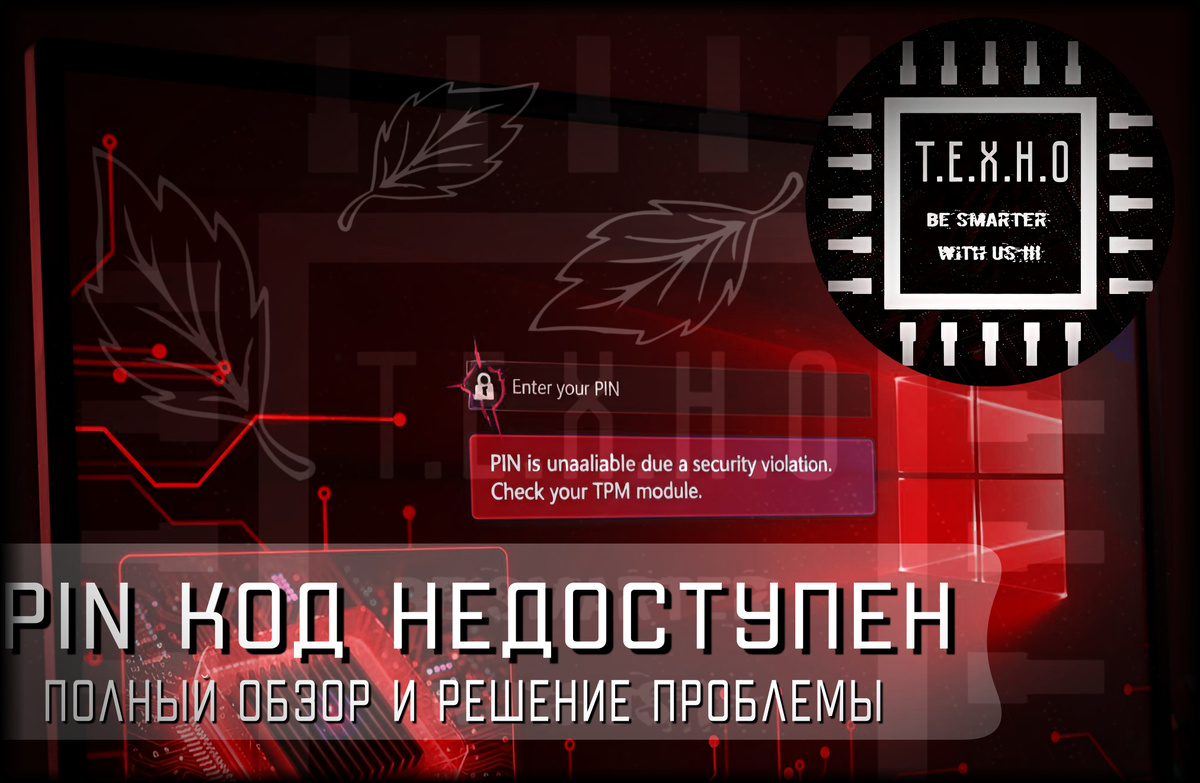
Проблема может случиться с кем угодно: у обычного пользователя, у опытного DevOps-инженера, у администратора корпоративной сети. Чаще всего это происходит после обновления Windows, обновления BIOS или при некорректной смене параметров безопасности. На дату 04.12.2025 проблема остаётся актуальной, и Microsoft продолжает выпускать исправления (последний на момент написания — KB5070311 для Windows 11 версии 25H2 и 24H2, вышедший 01 декабря 2025 года, с официальным выпуском на 9 декабря 2025).
Сегодня разбираемся, почему это случается, как это работает, и самое важное — как это исправить без потери данных.
МЕХАНИКА: КАК СИСТЕМА АУТЕНТИФИКАЦИИ СЕБЯ ЗАПУТАЛА 🧠
Что такое Windows Hello PIN вообще?
Windows Hello PIN — это не обычный пароль, который вы вводите. Это локально привязанное к устройству учётное данные, которое никогда не передаётся по сети (в отличие от пароля). Система хранит зашифрованные данные PIN в специальной папке NGC (Next Generation Credentials).
На системах с TPM 2.0 (Trusted Platform Module 2.0) приватный ключ вообще не может покинуть специальный криптопроцессор. Это значит, что даже если кто-то украдёт ваше устройство и узнает PIN, без физического доступа к TPM чип ничего не сможет сделать.
Зачем Windows это усложняет?
Начиная с Windows 10 и особенно в Windows 11, Microsoft внедрила так называемый режим "Passwordless" (без паролей). Это означает, что система пытается заставить вас использовать только Windows Hello вместо традиционного пароля. Логика простая: PIN + TPM = более безопасно, чем пароль. На бумаге.
В реестре за это отвечает ключ:
HKEY_LOCAL_MACHINE\SOFTWARE\Microsoft\Windows NT\CurrentVersion\PasswordLess\Device
Конкретнее — значение DevicePasswordLessBuildVersion:
— 0 = режим OFF (пароли разрешены)
— 2 = режим ON (только Windows Hello)
Когда этот ключ установлен на 2, система ожидает, что у вас всё работает с Windows Hello. Если что-то сломалось — вы застряли на экране входа.
Почему это ломается: Основные причины 💥
ОБНОВЛЕНИЕ BIOS
Это лидер по частоте вызовов проблемы. Когда вы обновляете BIOS:
— Может измениться конфигурация TPM
— Изменяются параметры Secure Boot
— Система переинициализирует компоненты безопасности
— Система впадает в панику и не может расшифровать учётные данные Windows Hello
Документация Microsoft указывает, что изменения параметров безопасности оборудования триггерят сброс PIN. Некоторые материнские платы имеют опцию в BIOS "Don't reset TPM during firmware update" или похожую — это спасает жизнь.
ОБНОВЛЕНИЕ WINDOWS
Версии 25H2 и 24H2 содержат известные регрессии с Windows Hello. Так, в октябре 2025 года (Canary Build 27975) Microsoft исправила конкретно эту проблему, но она может появляться случайно и после других обновлений. KB5070311, вышедший 01 декабря 2025, включает исправления для Windows Hello.
ПОЛОМКА ПАПКИ NGC
Папка C:\Windows\ServiceProfiles\LocalService\AppData\Local\Microsoft\NGC содержит все данные для Windows Hello. Если она:
— повреждена
— заблокирована (неправильные права доступа)
— удалена
— содержит устаревшие данные
…то система не может расшифровать ваш PIN.
LOCKOUT TPM 2.0 ПО ANTI-HAMMERING
TPM 2.0 имеет встроенную защиту от перебора (anti-hammering). Если вы неправильно вводили PIN более 32 раз, TPM заблокируется на 10 минут. Это стандарт, определённый Microsoft Learn (обновление от августа 2025). После 10 минут без ошибок TPM забывает одну ошибку. Чтобы полностью разблокировать (если у вас 32 ошибки), нужно ждать 320 минут (более 5 часов) БЕЗ ошибок.
Это не баг, это фича, определённая специально для защиты от перебора PIN.
СРОК ДЕЙСТВИЯ SECURE BOOT СЕРТИФИКАТОВ
Это критически важно: Secure Boot сертификаты Microsoft ИСТЕКАЮТ В ИЮНЕ 2026 ГОДА. Если ваша система не получит обновленные сертификаты вовремя, она потеряет доступ к защищённой загрузке. Это косвенно влияет на Windows Hello, так как система безопасности работает в связке. На дату 04.12.2025 это уже начинает быть критической проблемой для корпоративного ПО.
КОНФЛИКТ С ДОМЕННЫМИ ПОЛИТИКАМИ
На рабочих машинах, присоединённых к Active Directory, может быть установлена политика, которая запрещает использовать обычный PIN и требует Windows Hello for Business. Если настройка сломана — вы застряли.
ПОШАГОВАЯ ДИАГНОСТИКА И РЕШЕНИЕ 🛠️
🔖Дорогие гости и подписчики канала. Если наши материалы приносят вам пользу, вы всегда можете поддержать команду символическим переводом. Любая помощь мотивирует писать для Вас больше полезного и качественного контента безо всяких подписок.🙏🤝🙏🤝🙏

💰ПОДДЕРЖАТЬ КАНАЛ МОЖНО ТУТ ( ОТ 50 РУБЛЕЙ )💰
Или сделать любой перевод по QR-коду через СБП. Быстро, безопасно и без комиссии.(Александр Г.)
С уважением, Команда "Т.Е.Х.Н.О Windows & Linux".
Этап 0: Попробуйте самое простое (потом смеётесь над собой)
Перед тем как лезть в реестр:
- Удерживайте компьютер включённым 2-3 часа. Нет, это не шутка! TPM выполнит anti-hammering reset и может позволить вам войти с правильным PIN.
- Перезагружайтесь несколько раз — иногда свежий старт решает проблему.
- Проверьте интернет-соединение — на экране входа вам может потребоваться связь с Microsoft для проверки учётных данных.
Этап 1: Восстановительная загрузка (Advanced Startup)
Вам потребуется попасть в WinRE (Windows Recovery Environment) для доступа к реестру и командной строке.
Шаг 1.1: Вход в Advanced Startup
На экране входа:
— Найдите кнопку "Параметры входа" (Sign-in options)
— Нажмите и удерживайте Shift, затем нажмите кнопку "Перезагрузка" (на экране входе) или используйте Shift+Перезагрузка через меню питания
— Держите Shift до появления синего экрана с опциями восстановления
Если синий экран не появился — перезагружайтесь и повторяйте. На некоторых системах требуется 2-3 попытки.
Шаг 1.2: Переход в командную строку
На экране восстановления:
- Нажмите Troubleshoot (Диагностика)
- Advanced options (Дополнительные параметры)
- Command Prompt (Командная строка)
Может быть запрос пароля — введите пароль вашей учётной записи Microsoft или локального пароля, если такой установлен.
Этап 2: Решение через реестр (Способ первый — самый популярный) 🥇
Это сработает в 70-80% случаев, когда проблема чисто в параметре DevicePasswordLessBuildVersion.
Шаг 2.1: Загрузка реестра в WinRE
В командной строке восстановления:
regedit
Нажмите Enter. Откроется редактор реестра.
Шаг 2.2: Навигация к проблемному ключу
В левой панели нажмите на HKEY_LOCAL_MACHINE (если он не выбран).
Затем на верхней панели меню — File → Load Hive.
Откроется окно. Введите путь:
C:\Windows\System32\config\software
Нажмите Open.
Система попросит имя для загрузки Hive. Введите:
MSOFT
(Можно любое имя, главное запомнить)
Шаг 2.3: Поиск проблемного ключа
Теперь в левой панели разверните:
HKEY_LOCAL_MACHINE
└─ MSOFT (это наша загруженная Hive)
└─ Microsoft
└─ Windows NT
└─ CurrentVersion
└─ PasswordLess
└─ Device
Если папки PasswordLess нет — её нужно создать. Щёлкните правой кнопкой на CurrentVersion → New → Key, назовите PasswordLess, затем внутри создайте Device.
Шаг 2.4: Исправление значения
В правой панели найдите:
DevicePasswordLessBuildVersion
Двойной клик по нему. Откроется окно редактирования.
ИЗМЕНИТЕ ЗНАЧЕНИЕ С 2 НА 0 и нажмите OK.
Если ключа нет вообще — создайте его: правой клик в пустой области → New → DWORD (32-bit) Value → назовите DevicePasswordLessBuildVersion → установите значение 0.
Шаг 2.5: Выгрузка Hive и выход
В левой панели выберите MSOFT (то, что мы загружали).
Сверху: File → Unload Hive → Yes на подтверждение.
Закройте редактор реестра.
Шаг 2.6: Перезагрузка и проверка
В командной строке:
exit
Вернётесь на синий экран восстановления. Нажмите Continue (Продолжить).
Система перезагрузится. На экране входа должна появиться опция ввода ПАРОЛЯ.
Введите пароль вашей Microsoft-аккаунта или локальный пароль, если он установлен.
Этап 3: Если реестр не помог — чистка NGC папки (Способ второй) 🥈
Это помогает, когда папка NGC повреждена. Выполняем это в той же WinRE.
Шаг 3.1: Получение прав на NGC папку
В командной строке WinRE:
takeown /f C:\Windows\ServiceProfiles\LocalService\AppData\Local\Microsoft\NGC /r /d y
Это даст вам право собственности на папку и все файлы внутри. Может взять пару минут. Если вы видите ошибку "Access Denied", скорее всего, вы не в WinRE. Повторите Этап 1.
Шаг 3.2: Предоставление полных прав
icacls C:\Windows\ServiceProfiles\LocalService\AppData\Local\Microsoft\NGC /grant administrators:F /t
Шаг 3.3: Удаление или переименование
Вариант А (удаление):
rmdir /S /Q C:\Windows\ServiceProfiles\LocalService\AppData\Local\Microsoft\NGC
Вариант Б (переименование — безопаснее):
ren C:\Windows\ServiceProfiles\LocalService\AppData\Local\Microsoft\NGC NGC.old
Второй вариант лучше — если что-то пошло не так, папка останется на случай отката.
Шаг 3.4: Перезагрузка
exit
Нажмите Continue на синем экране. Система перезагрузится.
При следующем входе Windows автоматически создаст новую папку NGC. Она будет пустой, и система предложит вам создать новый PIN.
Этап 4: Если ничего не работает — последний шанс (Способ третий) 🥉
Это решение для отчаянных, когда другие методы не помогли.
Шаг 4.1: Активация встроенной учётной записи Administrator
В WinRE командная строка:
net user administrator /active:yes
Это активирует скрытую встроенную учётную запись администратора без пароля.
Шаг 4.2: Перезагрузка и вход под Administrator
Перезагрузитесь (Continue на синем экране).
На экране входа вместо вашей учётной записи должна появиться опция Administrator. Нажмите на неё.
Вы войдёте в систему БЕЗ пароля.
Шаг 4.3: Исправление из Windows
Теперь вы внутри Windows под администратором. Откройте Параметры → Учётные записи → Параметры входа.
Попробуйте:
- Удалить существующий PIN
- Создать новый PIN
- Если это сработало — отлично! Если нет — продолжаем.
Шаг 4.4: Полная очистка Windows Hello
Откройте Параметры → Учётные записи → Параметры входа и удалите ВСЕ методы входа Windows Hello (PIN, Face, Fingerprint).
Перезагрузитесь.
После перезагрузки попробуйте добавить PIN заново.
ПРАКТИЧЕСКИЕ СОВЕТЫ ИЗ РЕАЛЬНОГО ОПЫТА 💡
Совет 1: Всегда держите резервный способ входа
Если возможно, установите локальный пароль в дополнение к PIN. На экране входа переключайтесь между ними. Это спасает жизнь.
Совет 2: Внимательно смотрите на обновления BIOS
Перед обновлением BIOS:
— Сделайте бэкап BitLocker Recovery Key (если BitLocker включён)
— Убедитесь, что сможете загрузиться в WinRE после обновления
— Имейте под рукой загрузочную флешку Windows
— Проверьте в BIOS, есть ли опция "Don't reset TPM" или похожая
После BIOS-апдейта системе может потребоваться переинициализация TPM.
Совет 3: Используйте локальные учётные записи на критичных машинах
Если это рабочая машина в корпоративной сети, рассмотрите использование локальной учётной записи вместо Microsoft Account. Меньше синхронизаций, меньше проблем.
Совет 4: Проверяйте TPM
Откройте PowerShell от администратора:
Get-Tpm
Посмотрите:
— TpmReady: должно быть True
— LockedOut: должно быть False (если True — ждите минимум 10 минут или нужен сброс)
— SelfTest: должен показать успешный тест
Если TPM заблокирован:
Unblock-Tpm
(Может потребоваться перезагрузка)
Совет 5: Следите за обновлениями
На дату 04.12.2025:
— Windows 11 версия 25H2 и 24H2: Последнее обновление KB5070311 (01-09 декабря 2025) содержит исправления для Windows Hello
— Windows 10: Поддержка ЗАКОНЧИЛАСЬ 14 октября 2025 года. Если вы ещё на Windows 10 — пора переходить на Windows 11
Помните: Windows 10 больше не получает обновления безопасности. Это серьёзный риск.
Совет 6: Учтите Secure Boot сертификаты
Начиная с июня 2026 года Secure Boot сертификаты Microsoft начнут истекать. Убедитесь, что ваша система получает обновления Windows автоматически. В BIOS включите опцию "Microsoft Update Managed Opt-in" для Secure Boot, если она доступна.
БЕЗОПАСНОСТЬ И ОТКАТ: НА ЧТО ОБРАТИТЬ ВНИМАНИЕ 🔒
Спорный момент: Passwordless режим
Документация говорит: режим Passwordless (DevicePasswordLessBuildVersion = 2) — это безопаснее, так как PIN привязан к устройству и не может быть скомпрометирован по сети.
Сообщество предпочитает: оставлять режим OFF (значение 0), потому что:
— больше гибкости
— традиционный вход остаётся доступен
— меньше проблем после обновлений
— больше опций восстановления
Рекомендация: ставьте 0 для домашних машин, а для корпоративных следуйте политике вашей организации.
Откат изменений
Все манипуляции с реестром обратимы:
— Если вы установили DevicePasswordLessBuildVersion на 0, а потом захотели вернуть 2 — просто измените значение обратно
— Если вы удалили NGC папку — она пересоздаётся автоматически при создании нового PIN
— Если вы активировали Administrator — деактивируйте его командой net user administrator /active:no
ВАЖНО: если у вас включен BitLocker, убедитесь, что у вас есть Recovery Key перед радикальными изменениями. Иначе можно лишиться доступа к диску.
Канал «Каморка Программиста» — это простые разборы программирования, языков, фреймворков и веб-дизайна. Всё для новичков и профессионалов.
Присоединяйся прямо сейчас.
ПРОИЗВОДИТЕЛЬНОСТЬ И ТЕХНИЧЕСКАЯ ГЛУБИНА ⚡
Как именно TPM защищает PIN?
TPM 2.0 использует асимметричную криптографию (RSA). Когда вы вводите PIN на экране входа:
- TPM генерирует вызов (challenge)
- Система берёт ваш PIN, хеширует его
- TPM проверяет хеш через свой закрытый ключ
- Если совпадает — разблокируется и получается ключ, который расшифровывает ваш профиль
Приватный ключ TPM НИКОГДА не покидает чип. Это означает, что даже если кто-то снимет дамп памяти вашего компьютера, PIN не будет там.
Anti-hammering в цифрах:
— максимум 32 неправильные попытки
— после этого блокировка на 10 минут
— за 10 минут забывается одна ошибка
— чтобы полностью разблокировать — нужно ждать 320 минут (5+ часов) без ошибок
Стандарт TPM 2.0 (Part 2, Section 13.2.4) определяет это чётко. Это не бага Microsoft, это спецификация.
Почему NGC папка так критична?
NGC (Next Generation Credentials) содержит:
— зашифрованные credentials для PIN
— данные для биометрии (если используется)
— информацию о привязке к TPM
Когда папка повреждается, Windows не может расшифровать ваши учётные данные, даже если вы знаете правильный PIN.
Размер папки обычно 100-500 КБ. Она скрыта и защищена правами SYSTEM.
КОДЫ ОШИБОК И ДИАГНОСТИКА 🔍
Типичные ошибки и их значение
Ошибка 0x80280013: Ошибка сертификата TPM или проблема с Windows Hello. Решение — попробуйте переустановить PIN или удалить NGC.
Something happened and your PIN isn't available: NGC папка повреждена или Passwordless режим конфликтует. Решение — Способ 2 или Способ 3 из статьи.
This sign-in option is disabled because of failed sign-in attempts: TPM anti-hammering сработал. Решение — ждите 10+ минут или выполните Unblock-Tpm.
Your PIN is no longer available due to security settings change: Изменение конфигурации безопасности (BIOS, обновление). Решение — Способ 1 (реестр).
We can't use Windows Hello with this account right now: Конфликт с Active Directory политиками. Решение — проверьте Group Policy или свяжитесь с IT-отделом.
Команды диагностики (PowerShell от администратора)
Проверка TPM:
Get-Tpm
Проверка статуса Windows Hello:
Get-WindowsHelloForBusinessCertificate -ErrorAction SilentlyContinue
Перезагрузка TPM (если заблокирован):
Unblock-Tpm
ВНИМАНИЕ: Clear-Tpm перезагружает TPM полностью. Это может сбросить BitLocker. Используйте только если знаете, что делаете.
Просмотр логов входа:
Get-EventLog Security -InstanceId 4625 -Newest 10
Это покажет последние 10 неудачных попыток входа.
ТИПИЧНЫЕ ОШИБКИ ПРИ ИСПРАВЛЕНИИ И КАК ИХ ИЗБЕЖАТЬ ❌
Ошибка 1: Забыли о регистре букв в пути
НЕПРАВИЛЬНО:
C:\windows\System32\config\software
ПРАВИЛЬНО:
C:\Windows\System32\config\software
Windows в WinRE может быть чувствителен к регистру.
Ошибка 2: Не выгружали Hive из реестра
Если вы загрузили Hive (например, MSOFT), но забыли его выгрузить (Unload Hive), при следующей попытке загрузить этот же файл реестра вы получите ошибку о том, что файл занят.
ВСЕГДА выгружайте перед закрытием редактора реестра.
Ошибка 3: Удалили NGC папку, не имея прав
Если вы не выполнили takeown и icacls, команда удаления откажется работать с ошибкой "Access Denied".
ВСЕГДА давайте права перед удалением.
Ошибка 4: Использовали обычную командную строку вместо WinRE
Если вы не можете войти в систему, обычная командная строка вам не поможет. Нужна именно WinRE (Advanced Startup).
Ошибка 5: Не проверили, на месте ли загрузочная флешка
Если вы делаете Способ 2 или 3 на чужом компьютере и что-то пошло не так, вам понадобится загрузочная флешка Windows для восстановления. Убедитесь, что она у вас есть.
КОД И КОНФИГИ ДЛЯ РАЗРАБОТЧИКОВ 👨💻
PowerShell скрипт для автоматизации (для администраторов)
function Diagnose-WindowsHello {
Write-Host "=== Windows Hello Диагностика ===" -ForegroundColor Cyan
Write-Host "`nTPM Статус:" -ForegroundColor Yellow
$tpm = Get-Tpm
Write-Host " TpmReady: $($tpm.TpmReady)"
Write-Host " LockedOut: $($tpm.LockedOut)"
Write-Host " ManagedAuthLevel: $($tpm.ManagedAuthLevel)"
Write-Host "`nPasswordLess режим:" -ForegroundColor Yellow
$regPath = "HKLM:\SOFTWARE\Microsoft\Windows NT\CurrentVersion\PasswordLess\Device"
$pwdLess = Get-ItemProperty -Path $regPath -Name DevicePasswordLessBuildVersion -ErrorAction SilentlyContinue
if ($pwdLess) {
$mode = if ($pwdLess.DevicePasswordLessBuildVersion -eq 0) { "OFF (пароли разрешены)" } else { "ON (только Hello)" }
Write-Host " DevicePasswordLessBuildVersion: $($pwdLess.DevicePasswordLessBuildVersion) ($mode)"
} else {
Write-Host " Ключ не найден (проблема!)"
}
Write-Host "`nNGC папка:" -ForegroundColor Yellow
$ngcPath = "C:\Windows\ServiceProfiles\LocalService\AppData\Local\Microsoft\NGC"
if (Test-Path $ngcPath) {
$ngcItems = @(Get-ChildItem -Path $ngcPath -ErrorAction SilentlyContinue)
Write-Host " Найдена ✓"
Write-Host " Файлов/папок внутри: $($ngcItems.Count)"
} else {
Write-Host " НЕ найдена (должна пересоздаться при входе)"
}
Write-Host "`nПроверка установленных методов входа:" -ForegroundColor Yellow
try {
$certPath = "Cert:\CurrentUser\My"
$helloCerts = @(Get-ChildItem -Path $certPath | Where-Object { $_.Thumbprint -match "HelloCertificate" })
Write-Host " Windows Hello сертификаты: $($helloCerts.Count)"
} catch {
Write-Host " Ошибка при проверке сертификатов"
}
Write-Host "`n=== Конец диагностики ===" -ForegroundColor Cyan
}
Diagnose-WindowsHello
ЧЕК-ЛИСТ ПЕРЕД ВНЕДРЕНИЕМ 📋
Перед тем, как начинать исправления, проверьте:
✅ Резервная копия
— есть ли у вас возможность загрузиться с флешки Windows (на случай, если что-то пойдёт совсем не так)?
— если BitLocker включён, у вас есть Recovery Key?
✅ Информация об учётной записи
— знаете ли вы пароль вашей Microsoft account? (может потребоваться)
— есть ли локальный пароль для входа?
— помните ли вы, есть ли у вас другая учётная запись администратора?
✅ Техническое состояние
— компьютер был перезагружен, и проблема повторяется (не одиночный случай)?
— вы не в критичный момент (не середина важного проекта)?
— есть ли у вас время (минимум 1-2 часа)?
✅ Интернет
— подключение работает? (может потребоваться для Microsoft account проверки)
FAQ: РЕАЛЬНЫЕ ВОПРОСЫ, ЧЁТКИЕ ОТВЕТЫ 📚
Вопрос: Я забыл PIN, что делать?
На экране входа нажмите "I forgot my PIN" (Я забыл PIN). Система попросит вас ввести пароль Microsoft account, отправит код подтверждения и позволит установить новый PIN. Если это не сработало — используйте Способ 2 или 3 из статьи.
Вопрос: Я изменил BIOS, и теперь PIN не работает. Почему именно BIOS виноват?
BIOS содержит параметры TPM, Secure Boot и других компонентов безопасности. Когда BIOS обновляется, система переинициализирует эти компоненты, и Windows не может расшифровать старые учётные данные PIN. Это спроектировано так специально для безопасности.
Вопрос: Нужен ли мне PIN, или можно обойтись без него?
PIN — это не обязательно. Вы можете использовать традиционный пароль. Но PIN безопаснее (он не передаётся по сети и защищён TPM). Рекомендуется использовать PIN если у вас TPM 2.0.
Вопрос: Что такое TPM и надо ли его боять?
TPM (Trusted Platform Module) — это криптографический чип. Он НЕ опасен. Он повышает безопасность. Можно его игнорировать, если вы не используете BitLocker или Windows Hello.
Вопрос: Я выполнил все способы, но ничего не помогло. Что теперь?
Это редко, но случается. Варианты:
— используйте другую учётную запись администратора (если она есть)
— восстановите систему из точки восстановления (если она была создана)
— выполните чистую переустановку Windows (последний вариант)
Перед переустановкой — свяжитесь с Microsoft Support (support.microsoft.com). Может быть конкретная известная проблема.
Вопрос: А если я не вижу опцию Advanced Startup после Shift+Перезагрузка?
На некоторых системах нужно:
— перезагружаться несколько раз (Windows может требовать несколько попыток)
— или же заранее загрузиться в WinRE: Параметры → Система → Восстановление → Перезагрузить сейчас (в разделе Advanced Startup)
Вопрос: Windows 10 всё ещё работает? Я слышал, что support закончилась?
Поддержка Windows 10 официально закончилась 14 октября 2025 года. Система будет работать, но не получать обновления безопасности. Это большой риск. Переходите на Windows 11 или подпишитесь на Extended Security Updates (ESU).
Вопрос: Что означает ошибка 0x80280013?
Это ошибка сертификата TPM или проблема с Windows Hello при создании PIN. Обычно помогает:
— удаление NGC папки (Способ 2)
— переустановка PIN
— обновление драйверов TPM
Вопрос: Может ли ransomware повредить мой PIN?
Маловероятно. PIN защищён TPM и хранится в папке, защищённой правами SYSTEM. Ransomware может повредить ваши файлы, но PIN будет в безопасности. Однако это ещё один аргумент в пользу защиты системы от вредоноса.
Вопрос: Нужно ли мне делать очистку реестра после исправления?
Нет. Реестр самоочищается и дефрагментируется автоматически. Чистка реестра — это миф.
Вопрос: Что произойдёт в июне 2026 года с Secure Boot?
Secure Boot сертификаты Microsoft начнут истекать. Если ваша система не получит обновленные сертификаты, она потеряет защиту Secure Boot. Убедитесь, что Windows Updates включены и ваша система получает обновления автоматически.
Вопрос: Могу ли я использовать Windows Hello PIN на дополнительном мониторе или переносить PIN на другой компьютер?
Нет. PIN привязан к конкретному устройству и TPM. На другом компьютере вам нужно будет создать новый PIN. Это по дизайну — так безопаснее.
ВЫВОДЫ И ЧТО ДЕЛАТЬ ДАЛЬШЕ 🎯
Проблема с PIN — это не конец света. Это раздражающая проблема, которая решается за 30 минут — час. Главное:
- Сохраняйте спокойствие. Ваши данные не удалены, вы просто не можете войти.
- Используйте WinRE. Это ваш главный инструмент. Shift+Перезагрузка.
- Начните с Способа 1 (реестр). Это сработает в большинстве случаев.
- Если реестр не помог — переходите на Способ 2 (NGC папка).
- Способ 3 — это ядерный вариант, используйте только если остальное не помогло.
- Помните о Secure Boot. В июне 2026 года сертификаты истекают. Не забывайте обновлять Windows.
- Документируйте свои действия. Если проблема повторится, вы будете знать точный порядок операций.
- На момент 04 декабря 2025 года ситуация с Windows Hello стабилизировалась после выпуска KB5070311. Windows 10 уже в прошлом. Переходите на Windows 11, используйте PIN с TPM 2.0, и проблем будет меньше.
Удачи в боевых условиях, администраторы! ⚔️
#WindowsHelp #Windows11 #Windows10 #PIN #WindowsHello #Администратор #TPM #SystemAdmin #DevOps #Windows11TroubleShooting #PCOptimization #ИТБезопасность #Windows25H2 #KB5070311 #WindowsRecovery #WinRE #Реестр #Диагностика #WindowsGuide #ТехподдержкаWindows #SysAdmin #ПроблемыWindows #РешениеПроблем #ОперационныеСистемы #КомпьютерныеСистемы #АдминистрированиеПК #TechNews #ITSupport #WindowsUpdate #ЗащитаДанных #КриптографияTPM #ОбновленияОС #ИнтернетБезопасность #Windows11Recovery #ПроблемыАутентификации #BitLocker