Цифровой скульптинг — это свобода формы. Но рано или поздно любой художник сталкивается с суровой реальностью: модель должна работать — в игре, анимации, движке или пайплайне продакшена. Именно здесь на сцену выходит ретопология — один из ключевых процессов в ZBrush, без которого невозможно представить профессиональный 3D-workflow.
В этой статье мы разберём ретопологию в ZBrush: от смысла и задач до ручных инструментов, алгоритмов и тонких нюансов, которые отличают новичка от уверенного специалиста.
Ретопология ZBrush — что это и зачем она нужна
Ретопология в ZBrush — это процесс изменения топологии (сетки) модели. Проще говоря, мы берём хаотичную, тяжёлую или неудобную сетку и перестраиваем её в логичную, оптимизированную и управляемую.
Чаще всего ретопология применяется для:
- Создания LowPoly-моделей для игр и real-time приложений;
- Подготовки моделей под анимацию;
- Получения чистой quad-сетки;
- Оптимизации перед UV-развёрткой и запеканием карт.
Чем меньше у модели точек и полигонов — тем легче видеокарте её обрабатывать. Это напрямую влияет на производительность, особенно в игровых движках. Поэтому ретопология — это не «косметика», а инженерная необходимость.
Почему именно квады?
ZBrush позволяет работать с любой сеткой, но квадратная топология (quads) остаётся самой предсказуемой:
- Корректно подразделяется;
- Легко разворачивается в UV;
- Стабильно деформируется при анимации;
- Даёт контроль над лупами и потоками формы.
Именно поэтому органические модели (персонажи, существа, лица) практически всегда требуют quad-ретопологии.
Автоматическая vs ручная ретопология
В ZBrush есть отличные автоматические инструменты:
- ZRemesher — быстрая quad-ретопология;
- Decimation Master — уменьшение полигонажа (триангуляция).
Важно понимать разницу:
- Триангуляция — тоже форма ретопологии, но используется на финальных стадиях, перед запеканием и экспортом.
- На ранних этапах триангулировать модель нецелесообразно:
Сложно редактировать;
Почти невозможно вручную делать UV;
Плохо подходит для анимации
👉 Ручная ретопология даёт максимум контроля и чаще всего используется:
- Для анимационных моделей;
- В сложных местах (лицо, суставы, механика);
- В комбинации с автоматической ретопологией.
Для чего используется ретопология (итог)
Ретопология квадами применяется:
- Для облегчения сетки на любых этапах;
- Для растягивания сетки и устранения микро-помятостей;
- Для создания сеток под анимацию;
- Для получения правильной топологии (лупы, края, формы);
- Для UV-развёртки;
- Для запекания карт, невозможного без UV.
Ручная ретопология через ZSpheres
Ключевой момент: ручная ретопология в ZBrush основана на ZSphere. Именно этот инструмент содержит весь необходимый функционал.
Базовый алгоритм
- Создаём одну ZSphere;
- В субпалитре Rigging добавляем меш-референс;
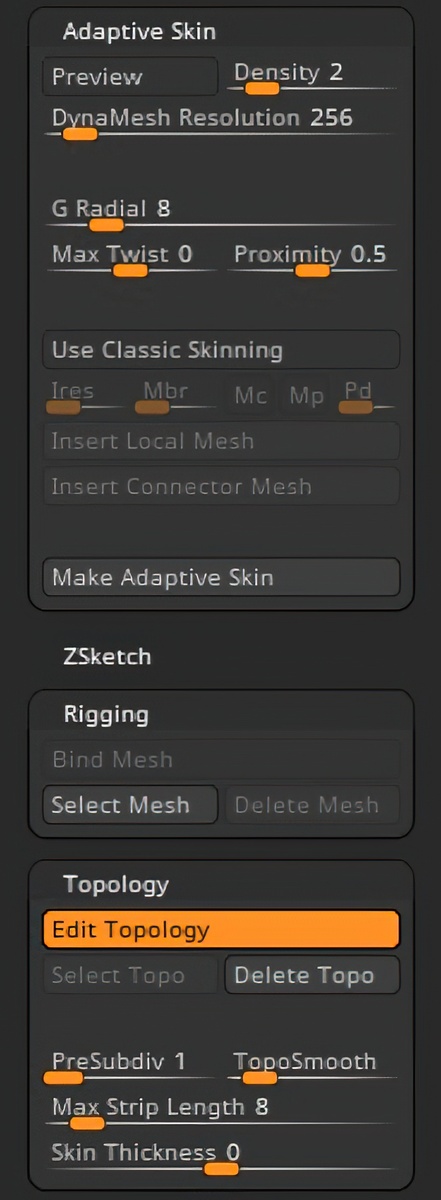
- В субпалитре Topology включаем Edit Topology;
- Начинаем строить сетку кликами по поверхности.
Создание полигонов
- 4 клика по поверхности объекта → создаётся первый полигон (4 вершины — 4 клика);
- Каждый клик — это маленькая ZSphere-вершина;
- Все вершины ведут себя как обычные ZSpheres.
Управление точками
- Move — перемещение точек (учитывает размер кисти);
- Scale — растягивание расстояний;
- Alt + клик — удалить точку;
- Ctrl / Shift + клик — снять выделение;
- Активная точка подсвечивается красным.
💡 Если точки не двигаются — проверьте маску, её нужно сбросить.
Редактирование соединений
- Чтобы удалить линию, но оставить точки:
Вставить точку в центр линии;
Удалить её. - Белый квадрат на линии — лучшее место для вставки точки;
- Зелёная подсветка курсора — ключевая линия топологии, начинать лучше с неё.
Просмотр и вывод геометрии
- Preview (Adaptive Skin) — предпросмотр результата;
- Make Adaptive Skin — создание финального меша;
- В одном Tool может быть несколько ZSphere, каждая со своей сеткой.
💡 Если зажать Shift и быстро кликать по вершинам — можно быстро адаптировать сетку под исходную форму.
Проецирование деталей (Projection)
Чтобы перенести детализацию с хайполи на новую сетку:
Tool → Projection
Основные параметры
- Projection — включает режим проецирования;
- PMulti — проекция сложных форм (складки, пересечения);
- Projection Strength:
Усиливает детали;
Влияет на направление нормалей;
При искажениях ставим -1. - ProjectRange:
Определяет расстояние проецирования;
Увеличиваем, если есть «плоские» зоны.
⚠️ Projection для ZSphere лучше использовать на простых, цельных моделях. Для сложных случаев — Project All.
Инструменты субпалитры Topology
- Edit Topology — запуск ретопологии;
- Select Topo
Позволяет редактировать любой PolyMesh;
Превращает его в «псевдо-ретопологию»;
Полезно для создания толщины, мостов и панелей. - Delete Topo — удаляет текущую сетку;
- PreSubdiv — подразделение до проецирования;
- TopoSmooth — жёсткость привязки к костям;
- Max Strip Length — максимальная длина автополос;
- Skin Thickness — толщина оболочки.
Иерархия сабтулов и приём с несколькими ZSphere
Можно:
- Иметь несколько ZSphere в одном Tool;
- Строить сетку по главному сабтулу;
- Получать чистые панельные формы;
- Убирать помятости без проецирования.
После создания Adaptive Skin:
- Объединяем сетки;
- Загружаем в новую ZSphere;
- Продолжаем редактирование и соединение частей.
Topology Brush
Отдельная, но мощная кисть ретопологии.
Принцип работы
- Рисуем кривые;
- В местах пересечения создаются полигоны;
- Минимум — 3 точки.
Управление
- Alt — удалить кривую.
- Клик в пустом месте на объекте — создать геометрию.
- Размер кисти = толщина.
- Size = 1 → сетка без толщины.
После создания:
- Hide Pt → Split Hidden — быстро отделить сетку.
В программе ZBrush эти функции (Hide Pt → Split Hidden) позволяют отделить скрытые части объекта в новый сабтул.
Hide Pt — скрывает немаскированные полигоны. Split Hidden — разделяет скрытую геометрию на свой сабтул.
Важно учитывать, что после этой операции может получиться открытая геометрия, для которой может потребоваться использовать функцию Geometry → Close holes или ремоделировать модель.
Замена участков топологии
- Создать полигруппу;
- Скрыть всё, кроме неё;
- Нарисовать новую топологию;
- Кликнуть по модели — старая сетка заменится.
Другие способы изменения топологии
- Group Masked + Polish;
- Edge Loop;
- Transpose Scale (Bevel с Ctrl).
Ретопология через IMM-кисти
Метод слияния геометрии без булей и ремеша.
Условия
- На модели должны быть полигруппы;
- IMM-меш не должен быть замкнутым;
- Плотность сеток должна совпадать.
Алгоритм
- Вставить IMM-геометрию;
- Сбросить маску Ctrl+росчерк ×2;
- Сетки объединяются.
Отличный метод для механики и хард-сёрфейса.
Настройки ZSphere (Preferences → ZSphere)
- Min Draw Radius — минимальный размер ZSphere;
- Topology Radius — визуально не влияет;
- Цветовые селекторы — цвет сетки и выделения.
Заключение
Ретопология в ZBrush — это не просто технический этап, а искусство управления формой через сетку. Она определяет, как модель будет анимироваться, оптимизироваться, запекаться и жить в финальном продукте.
Автоматические инструменты ускоряют процесс, но ручная ретопология остаётся золотым стандартом для сложных, анимационных и ответственных моделей. ZSphere, Topology Brush, проецирование и гибкая работа с сабтулами дают художнику полный контроль.
Если вы хотите расти как 3D-специалист — понимание ретопологии в ZBrush не опция, а обязательный навык.
Полезные ресурсы:
Сообщество дизайнеров в VK:
https://vk.com/grafantonkozlov
Канал на Дзен:
https://dzen.ru/grafantonkozlov
Телеграмм канал сообщества:
https://t.me/grafantonkozlov
Премиум контент: