Apple добавила в macOS 26.2 полезную функцию Edge Light, которая улучшает качество изображения во время видеозвонков, создавая мягкую подсветку лица. Это позволяет выглядеть естественно даже при плохом освещении. Рассмотрим, как включить и настроить эту функцию. Edge Light автоматически создаёт мягкий контур лица, устраняя темные тени и улучшая качество изображения. Эта функция особенно полезна при проведении звонков в плохо освещённых помещениях или при нестандартном положении камеры. Функция Edge Light делает видеозвонки более комфортными и качественными. Воспользуйтесь инструкцией, чтобы активировать её и получить красивое и естественное изображение на всех встречах и конференциях.
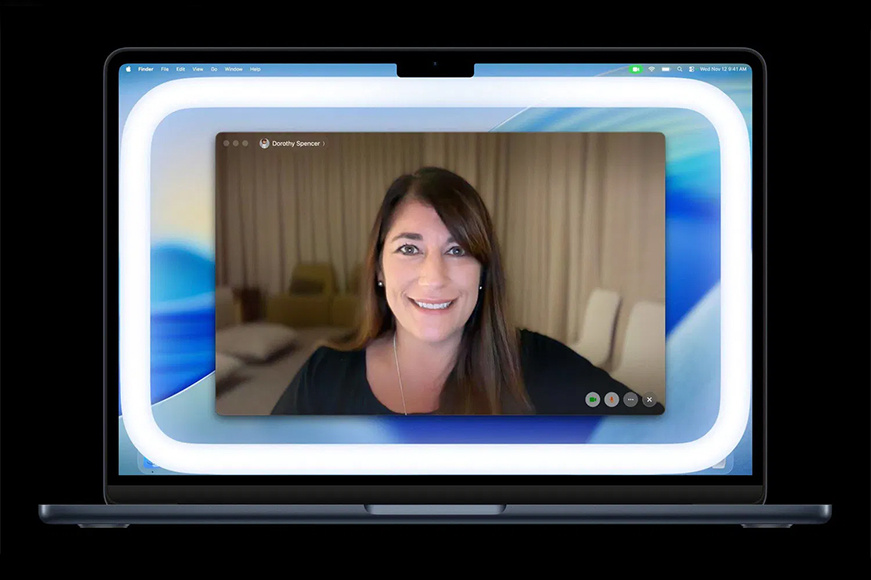
Apple добавила в macOS 26.2 полезную функцию Edge Light, которая улучшает качество изображения во время видеозвонков, создавая мягкую подсветку лица. Это позволяет выглядеть естественно даже при плохом освещении. Рассмотрим, как включить и настроить эту функцию.
Как включить Edge Light в macOS 26.2
- Обновите систему: убедитесь, что ваш Mac обновлён до macOS 26.2. Для проверки зайдите в Системные настройки → Основные → Обновление ПО.
- Начните видеозвонок: позвоните по FaceTime или другому мессенджеру.
- Откройте настройки видеовызова: во время звонка нажмите на иконку видеовызова в строке меню.
- Включите Edge Light: в появившихся настройках найдите опцию Освещение по контуру и активируйте её. Рядом с ней появится меню, где можно настроить яркость и цветовую температуру подсветки.
Что даёт Edge Light?
Edge Light автоматически создаёт мягкий контур лица, устраняя темные тени и улучшая качество изображения. Эта функция особенно полезна при проведении звонков в плохо освещённых помещениях или при нестандартном положении камеры.
Заключение
Функция Edge Light делает видеозвонки более комфортными и качественными. Воспользуйтесь инструкцией, чтобы активировать её и получить красивое и естественное изображение на всех встречах и конференциях.