Приветствуем, дорогие читатели! Представьте ситуацию: у вас два списка — клиенты, которым отправили рассылку, и те, кто купил. Или список сотрудников и те, кто уже сдал отчёт. Или просто два прайс-листа от разных поставщиков. Как быстро найти пересечения?
Сегодня покажем самый простой способ, который поймет даже новичок. Никаких сложных формул — только 3 клика!
Когда это пригодится?
- Сравнить списки email-адресов
- Найти дубликаты в базе клиентов
- Проверить, кто из сотрудников сдал отчёт
- Сравнить позиции в двух прайс-листах
- Найти общих участников в разных мероприятиях
✨ Волшебные 3 шага
Шаг 1: Выделяем данные
Просто мышкой выделяем ячейки (Списки), которые хотим проверить на совпадения.
Важно: Можно выделять:
- Два столбца рядом
- Два разных диапазона
- Даже несмежные ячейки (удерживая Ctrl)
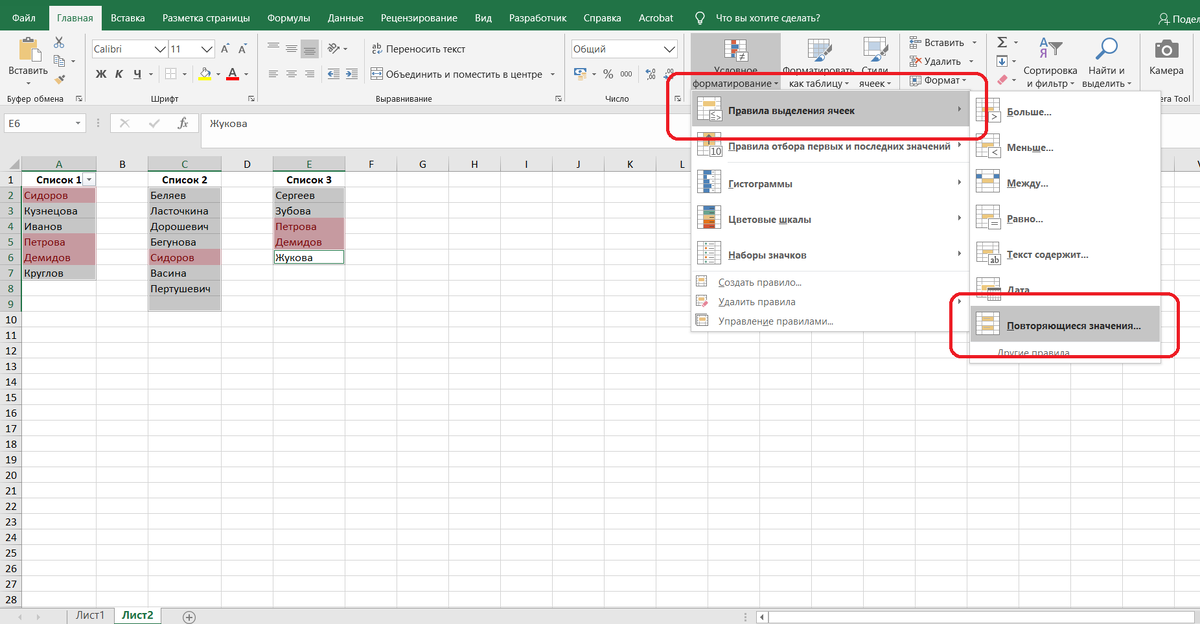
Шаг 2: Открываем "Условное форматирование"
- На вкладке "Главная"
- Находим кнопку "Условное форматирование"
- Наводим на "Правила выделения ячеек"
Шаг 3: Выбираем "Повторяющиеся значения"
- Кликаем на этот пункт
- В появившемся окошке выбираем цвет заливки (по умолчанию — светло-красная заливка с тёмно-красным текстом)
- Жмём "ОК"
И... ВСЁ! Все совпадения автоматически подсветятся.
⚠️ Важные нюансы (читаем внимательно!)
Нюанс 1: Регистр букв.
Excel считает "ООО Ромашка" и "ооо ромашка" разными значениями!
Решение: Приведите всё к одному регистру заранее (функции СТРОЧН или ПРОПИСН).
Нюанс 2: Лишние пробелы
"ООО Ромашка" и "ООО Ромашка" (с двумя пробелами) — разные значения!
Решение: Очистите пробелы функцией СЖПРОБЕЛЫ.
Нюанс 3: Формат ячеек
Числа 100 и 100,00 могут считаться разными.
Решение: Проверьте формат ячеек (Правой кнопкой → Формат ячеек).
❓ Частые вопросы
Вопрос: Работает ли в Google Таблицах?
Ответ: Да! Тот же путь: Формат → Условное форматирование → Правила.
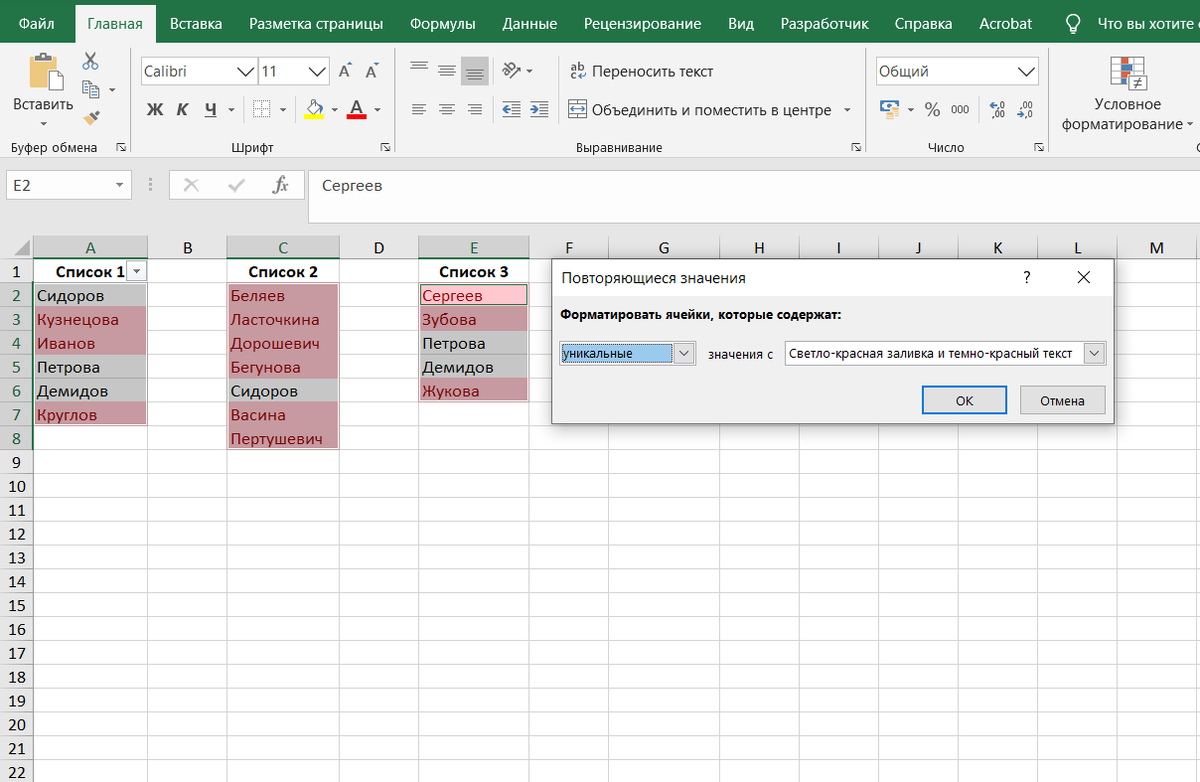
Вопрос: Можно ли подсветить уникальные значения?
Ответ: Конечно! В том же окошке выберите "уникальные" вместо "повторяющиеся".
💎 Итог
- 3 клика — и дубликаты найдены
- 0 формул — не нужно ничего учить
- Визуально — сразу видно результат
- Бесплатно — встроенная функция Excel
Попробуйте прямо сейчас! А в комментариях напишите, для каких задач вы используете этот способ или какие ещё лайфхаки для поиска совпадений знаете.
P.S. Хотите разбор более сложных методов сравнения списков? Ставьте "лайк" — в следующей статье покажем, как с помощью одной формулы сравнивать 3 и более списка одновременно!