Фокус-стеккинг (Focus stacking) — это метод, который позволяет разместить в зоне резкости весь объект, даже если технические свойства оборудования это сделать не позволяют. Эта технология фотосъемки помогает превратить серию снимков с разной точкой фокуса в одно изображение с резкостью по всей глубине.
В предметной и макросъёмке Focus stacking решает главную задачу: получить детально резкий кадр там, где одна экспозиция с любой диафрагмой не справляется.
В этой статье рассмотрен последовательный алгоритм: от подготовки сцены и оборудования, через съёмку и выбор шага, до сшивки в графическом редакторе и финальной подготовки файла для крупного отпечатка.
Когда применять фокус-стеккинг
Фокус-стеккинг необходим, когда глубина резкости не покрывает важные детали композиции. Типичные ситуации:
- ювелирка и мелкие предметы с многослойной структурой;
- предметная съёмка, где важны и передние, и задние детали объекта;
- макрокадры с высокой степенью увеличения (1:1 и выше), где DoF (глубина резкости) измеряется долями миллиметра;
- коммерческие съёмки, где требуется максимальная детализация для печати большого формата.
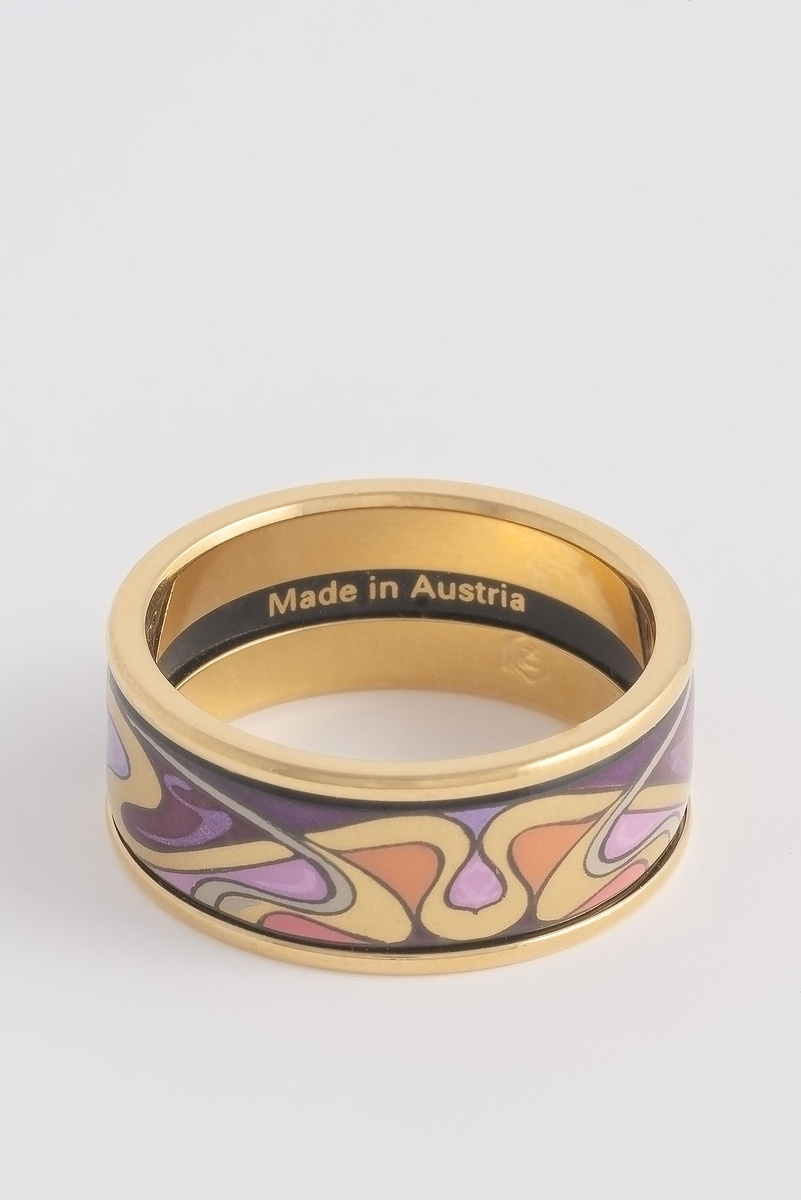
Если объект движется или вы сознательно хотите получить мягкий «боке», фокус стеккинг не даст желаемого результата. Но для статичных объектов, в условиях студии, этот метод — стандарт фотографической практики.
Немного теории
Почему одна экспозиция часто не решает задачу
Глубина резкости (Depth of Field, DoF) определяется геометрией съёмки и зависит прежде всего от:
- дистанции фокусировки (чем ближе объект, тем меньше DoF);
- диафрагмы (меньшее отверстие увеличивает DoF);
- фокусного расстояния (через масштаб изображения);
- допустимого порога нерезкости, который в фотографической модели описывают через круг нерезкости (circle of confusion).
При съёмке на близких дистанциях решающим фактором становится увеличение (magnification): по мере приближения к объекту DoF сокращается нелинейно и может составлять доли миллиметра и меньше. В этом диапазоне даже значительное закрытие диафрагмы даёт лишь ограниченный прирост глубины резкости, поэтому один кадр часто не способен охватить весь объём объекта в резкости.
Другая важная физическая причина — дифракция. При сильно закрытой диафрагме (больших f-числах) световые волны на отверстии диафрагмы начинают интерферировать, и изображение становится «мягче» не из-за оптики, а из-за волновой природы света. Это накладывает практическое ограничение: слишком сильное «закрытие» диафрагмы увеличит DoF, но одновременно снизит разрешающую способность (четкость) из-за дифракционной размывки. Следовательно, есть баланс между «геометрическим» увеличением DoF (польза от меньшего отверстия) и ухудшением резкости из-за дифракции.
Такое явление называется дифракционным ограничением диафрагмы и зависит, в значительной степени, от физического размера светочувствительных элементов цифровой матрицы ─ пикселей.
Что делает фокус-стеккинг
Фокус-стеккинг решает проблему «малой глубины резкости» практическим способом: при съемке делают серию кадров, в каждом из которых плоскость фокусирования смещена на небольшую величину вдоль оптической оси. В результате разные кадры содержат резкие участки в разных по глубине зонах. Алгоритм сшивки анализирует для каждой точки изображения (пикселя или локальной области) меру резкости по всем кадрам и выбирает тот кадр, в котором резкость максимальна. Затем эти «лучшие куски» собирают в единый итоговый снимок.
Практические следствия для съёмки
- Шаг смещения точки фокусировки (step) должен быть меньше или равен «эффективной DoF» одного кадра, с учётом желаемого перекрытия (обычно 30–70% перекрытия). Это уменьшает риск «дыр» в резкости.
- Выравнивание (alignment) — обязательный этап: смещение фокуса часто вызывает небольшую смену кадрирования, это явление называют "дыхание фокуса" (focus breathing). Выравнивание перед сшивкой компенсирует этот эффект.
- Контроль света и экспозиции — критичен: отличия в яркости и цвете между кадрами усложняют выбор "лучшего пикселя" и последующее смешение.
Оборудование, которое действительно необходимо
Не всё, что предлагают торговые сети, требуется приобрести одномоментно; перечислю необходимое и рекомендую «начальный комплект» и «комплект-профи».
Минимум:
- камера со сменной оптикой и возможностью ручной фокусировки;
- набор макроколец;
- надёжный устойчивый штатив;
- дистанционный спуск или таймер;
- свет (постоянный LED или накамерная вспышка с софтбоксом) — жесткого света на начальном этапе лучше избегать;
- фоны для съемки.
Оптимально (дополнительный список):
- макрорельса для точного позиционирования камеры в процессе съемки;
- качественная макро-оптика (90–150 мм);
- студийные вспышки с набором светомодификаторов;
- рассеиватели, отражатели, набор фиксаторов (зажимы, клеевые точки).
Ручные рельсы и механические штанги подойдут для аккуратной, но медленной работы; моторные рельсы повышают повторяемость и экономят время при серийной съёмке.
Подготовка сцены: стабилизация, свет, и порядок фиксации
Ключ к успешной сшивке — абсолютная фиксация камеры и объекта съемки и контролируемый свет.
- Фиксация объекта. Закрепите объект съемки и элементы окружения: зажимы, мягкие крючки, пластилин-фиксаторы. Любое смещение между кадрами создаст «призраки».
- Стабилизация камеры. Штатив — обязательно. При возможности блокируйте трение на шаровой головке и используйте дистанционный спуск или компьютерное приложение. Блокировка зеркала (для зеркалок) и задержка спуска тоже помогают.
- Освещение. Выберите режим и оставьте его неизменным на весь стек. Если используете вспышку, фиксируйте мощность. Постоянный LED даёт быстрый визуальный фидбэк и удобен при постановке света, но его мощность ограничена.
- Баланс и экспозиция. Снимайте в RAW, используйте ручную экспозицию и фиксируйте баланс белого. Любое авто-изменение между кадрами усложнит сшивку.
Эти меры минимизируют различия между кадрами и сокращают ручную работу во время ретуши.
Общие настройки камеры
- Диафрагма. Не стоит «закрывать» до предела — найдите оптимум между глубиной резкости и дифракцией. В макро часто работают в диапазоне f/5.6–f/11; при экстремальном увеличении имеет смысл проверять промежуточные результаты.
- ISO. Минимально возможный, чтобы избежать шума; для больших стеков шум увеличивает сложность сшивки.
- Выдержка. По возможности используйте короткие выдержки — вспышка помогает «заморозить» мелкие движения. При длительной выдержке очень важна надежная фиксация объекта и камеры. Съемка со вспышкой решает проблему, так как устанавливается выдержка синхронизации, значение которой указано в характеристиках вашей камеры.
- Формат. RAW — обязательно. Он даёт свободу при выравнивании тонов и цветовой коррекции после сшивки.
Важно: все параметры (диафрагма/ISO/выдержка/баланс белого) должны быть зафиксированы на всё время съёмки стека.
Алгоритм съёмки: пошаговая инструкция
- Закрепите объект съемки и камеру; постройте композицию если это нужно.
- Наведите фокус на ближайшую к камере точку, которую хотите сделать резкой. Это будет первый кадр.
- Сделайте пробный кадр — проверьте экспозицию, свет и реальную резкость.
- Выберите метод смещения точки фокуса: ручной (объектив), механический рельс, моторизованный рельс или фокус-брекетинг камеры.
- Рассчитайте шаг (см. раздел ниже) и число кадров.
- Снимайте стек: лучше делать 10–30% «запаса» DoF.
Важно: если в процессе съемки стека очевидно, что резкость «перепрыгивает» между кадрами, уменьшите шаг и переснимите. Лучше больше кадров, чем «дырки» в резкости.
Как выбрать шаг смещения и число кадров в стеке
Это один из ключевых пунктов: шаг определяет перекрытие областей резкости между соседними кадрами. Несколько правил и рекомендаций:
- Подход «от измерений». Теоретически шаг связан с глубиной резкости одного кадра при заданных условиях съемки и коэффициентом перекрытия. Практические калькуляторы доступны онлайн: например, Cambridge in Colour для DoF и специализированные калькуляторы шагов для стеккинга. Они берут в расчёт увеличение (magnification), диафрагму и допустимый «circle of confusion».
- Эмпирическое правило. Часто советуют брать шаг ≈70% от DoF одного кадра — это обеспечивает надёжное перекрытие. На форумах и в практиках это признанный рабочий приём.
- На первых порах для расчета используйте калькуляторы, которых много в сети, либо экспериментируйте. Я рекомендую набирать опыт опытным путем и тогда, через некоторое время, вы будете определять шаг и количество кадров в стеке интуитивно.
- Проверка на практике. Сделайте пробный мини-стек с мелкими шагами (например, 2–3 кадра с разным шагом) и увеличьте результат: если итоговая сшивка показывает ровные переходы — ступенчатость нормальна; если «пробелы» — уменьшите шаг.
Порядок фокусировки: от близкого к дальнему или наоборот?
Практически повсеместно рекомендуют снимать от ближайшей плоскости к дальней, потому что:
- это упрощает контроль перекрытия (вы видите, как покрыли ближние участки),
- при случайном движении предмета «потерянными» станут именно дальние кадры, которые легче до-доснять, чем вернуть ближние.
Если вы используете моторизованный рельс и автоматическую синхронизацию с камерой, порядок часто настраивается в контроллере; при ручном методе выполняйте движение от ближайшей области.
Сшивка стека
На рынке есть несколько решений, реализующих процесс сшивки, мы рассмотрим наиболее расспространенный и доступный вариант Adobe Photoshop. Photoshop не самый автоматизированный вариант, как следствие, не самый быстрый, но он позволяет вмешиваться в процесс сшивки на любом этапе.
Основные особенности: встроенные возможности через Smart Objects → Stack Mode; удобно, если вы уже работаете в Photoshop и стек небольшой. Однако в сложных макро-задачах Photoshop часто уступает специализированным программам по качеству де-гоустинга и по работе с «пушистыми» или сложными текстурами. Тем не менее для сочетания слоёв, финальной ретуши и интеграции с другими инструментами Adobe он незаменим.
Хочу добавить несколько соображений в пользу Photoshop:
- если вы фотограф, то в вашем арсенале этот редактор уже точно есть;
- все сторонние программы довольно плохо интегрируются с Photoshop;
- количество кадров в стеке более 10, на практике, встречается крайне редко;
- все сторонние программы, которые я встречал, не доведены до уровня продукта, поэтому работают по принципу: "спасибо, что хоть так...", при этом их стоимость ощутима в бюджете;
- при определенном опыте, пользоваться Photoshop для сшивки довольно коммфортно и этот опыт позволяет при съемке предусмотреть все, чтобы переснимать приходилось редко.
Конечно, эти соображения очень субъективны и вам придется составить собственное мнение в процессе работы.
Типичные артефакты при сшивке и их исправление
Артефакты — реальность фокус-стеккинга и с этим приходится мириться. Вот перечень распространённых проблем и проверенные решения.
- Ghosting (призраки) при движении объекта.
Причина: микроперемещение объекта или фона между кадрами.
Решение: снять стек повторно с надёжной фиксацией; для остаточных артефактов используйте ручное маскирование и клонирование в Photoshop. - Хало/орбиты на границах резкой и размытой зон.
Причина: некорректное смешивание краёв слоёв.
Решение: вручную скорректировать маски и плавность перехода в составе нескольких слоёв. - Различия в кадрировании (фокусное дыхание).
Причина: объектив изменяет фокусное расстояние при фокусировке, меняется масштаб кадра.
Решение: выравнивание (align) в ПО перед сшивкой, при съёмке применять фокус-рельсу (изменение фокуса физическим перемещением камеры, а не внутренней фокусировкой объектива). - Шум и артефакты от сильного NR/сжатия.
Решение: работать с 16-битными TIFF/RAW и применять шумоподавление после сшивки, не до неё. - Пробелы в резкости («дырки») из-за слишком большого шага.
Решение: переснять стек с меньшим шагом.
Во всех случаях важно понять источник артефакта и правильно действовать на этапе съёмки — это временные затраты.
Фокус-стеккинг в Photoshop
Photoshop хорошо подходит для стеккинга при умеренных стеках (обычно до нескольких десятков кадров) и когда требуется одновременно делать ретушь и цветокоррекцию. Важное условие успеха — корректная съёмка: последовательность кадров с постоянным светом, фиксированной экспозицией и надёжной фиксацией сцены. Если это сделано, Photoshop даёт контролируемый и детализированный результат.
1. Подготовка исходников — правила съёмки и импорт в Camera Raw
Обязательно следуйте этим правилам съёмки и первичной обработки:
- Съёмка в RAW; ручная экспозиция и фиксированный баланс белого.
- Сделайте пробный кадр и проверьте экспозицию и свет; исправьте конструкцию, если где-то есть нежелательные блики.
- После съемки сразу копируйте файлы на диск (не работайте с картой). Организуйте папку со стеком.
- В Photoshop откройте все кадры через Adobe Camera Raw (ACR):
Выделите первый кадр, задайте коррекцию (WB, Exposure, Highlights/Shadows, Lens Corrections — профиль объектива, Remove Chromatic Aberration).
Синхронизируйте эти правки на весь стек (Select All → Sync). Это важно: разные правки между кадрами усложняют маскирование.
Отключите агрессивное шумоподавление и резкость — финальную резкость нужно устанавливать после сшивки. - Нажмите Open Images (или Open as Smart Objects, если планируете Smart Object workflow — см. ниже).
Результат: набор слоёв с одинаковой базовой обработкой, готовых к сшивке.
2. Загрузка изображений в один документ (слои)
Лучший рабочий способ — поместить каждый кадр стек-ряда в отдельный слой одного PSD-файла.
Команды:
- File → Scripts → Load Files into Stack... → выберите файлы → Uncheck Create Smart Object (если планируете Auto-Blend обычным способом).
- Или: в Bridge — Tools → Photoshop → Load Files into Photoshop Layers.
Проверьте порядок слоёв: нижний — ближайшая к камере плоскость фокуса (рекомендуется снимать от ближней точки к дальней, тогда слои идут в логическом порядке).
3. Выравнивание слоёв (Auto-Align Layers)
Даже при идеальной съёмке может быть смещение (фокусное дыхание, механика рельсы). Перед сшивкой обязательно выравнивание.
Шаги:
- Выделите все слои (Ctrl/Cmd + A на панели слоёв не сработает — кликайте первый, Shift+клик на последний).
- Edit → Auto-Align Layers... → Mode = Auto.
- Ждём. Photoshop применит трансформации и, возможно, создаст прозрачные края.
Проверки качества выравнивания слоев
Быстрая проверка
- «Мерцание» (blink test) — Alt-клик по иконке "глаза" слоя выключит видимость только этого слоя. Быстро поочерёдно включайте/выключайте слои: если объект «прыгает», значит есть сдвиг.
- Режим смешивания Difference — Выберите слой сверху, установите режим наложения Blend Mode → Difference. Если слои идеально совпали, изображение станет почти чёрным. Яркие/цветные ореолы означают локальные смещения. Проверяйте на 100% зуме.
- High Pass → Difference (чувствительный тест края) — Дублируйте слой (Ctrl+J), Filter → Other → High Pass (установите радиус ~1–3 px) → установите режим наложения слоя Difference против базового слоя. Это подчёркивает края и быстро покажет мелкие смещения.
Точный численный контроль
- Проверка координат с помощью палитры Ruler / Info — Инструмент Ruler (I). На базовом слое щёлкните по характерной точке — смотрите координаты в панели Info. Повторите на проверяемом слое. Разница координат = смещение в пикселях.
- Subtract / Apply Image (если нужен графический «дифф») — Создайте новый пустой слой, Image → Apply Image: Source = верхний слой, Blending = Subtract (или Difference с инвертированием) — получите карту различий, которую можно анализировать.
Если Auto-Align не справился на локальных областях, можно делать выравнивание вручную: временно снизьте непрозрачность слоёв и подгоните трансформацией (Edit → Free Transform).
4. Преобразование в Smart Object — за и против
Можно объединить слои в Smart Object: Layer → Smart Objects → Convert to Smart Object. Это даст возможность применять фильтр Camera Raw к результирующему изображению и вносить недеструктивные правки.
Но Smart Object + Stack Mode — отдельный продвинутый приём для шумоподавления или удаления движущихся объектов (призраков); для классического стеккинга удобнее обычные слои + Auto-Blend. Выбор зависит от задачи.
5. Автоматическая сшивка — Auto-Blend Layers
Это основной этап, где Photoshop автоматически собирает наиболее резкие участки.
Порядок:
- Выделите все слои.
- Edit → Auto-Blend Layers...
Mode: Stack Images.
Check Seamless Tones and Colors.
Uncheck Content-Aware Fill Transparent Areas (обычно лучше контролировать заполнение краёв вручную). - Нажмите OK — Photoshop создаст маски для каждого слоя и объединит вид: визуально вы получите единое изображение.
Что делает Photoshop: он оценивает локальную резкость по слоям и показывает наиболее резкие участки через маски.
Важное замечание: в процессе съемки нужно учитывать область кадра, составляющую 3-5% вдоль рамки придется обрезать, так как она будет испорчены при выравнивании кадров стека.
6. Первичная проверка результата
Немедленно проверьте результат на 100% и 200% (особенно в зонах сложной текстуры и по краю предмета):
- Просмотрите границы между плоскостями — ищите «ступеньки», хало, неровные переходы.
- Проверяйте яркие блики и отражения — они часто дают «прыгающие» области.
- Если заметили «дырки» (пустые или мягкие зоны) — это признак слишком большого шага при съёмке. Исправить можно лишь перекрыванием кадрами или пересъёмкой; но в большинстве случаев ручная маска помогает.
7. Методы ручного исправления артефактов (де-гоустинг / маскировка)
Photoshop не имеет специализированного «de-ghost», поэтому чаще всего применяют ручной подход. Ниже — системный порядок действий и несколько приёмов.
Общая логика
- Найдите проблемную область и определите, в каких слоях соседние кадры дают «правильную» информацию.
- Локально правьте маски слоёв: белым — проявляем, чёрным — скрываем. Используйте мягкую кисть с динамикой непрозрачности.
- Если нужно — временно включайте по два слоя и переключайте видимость, чтобы понять, какой слой наиболее точен.
Практические приёмы
A. Быстрый метод — кисть по маске
- На проблемном слое выберите маску, берите мягкую кисть (20–60% hardness 0–20%) и закрашивайте белым/чёрным. Работайте на увеличении 100–200%.
B. Сглаживание масок
- Чтобы убрать «зубчатые» границы, примените к маске Filter → Blur → Gaussian Blur (значение 1–5 px в зависимости от разрешения). Это создаст более плавный переход на стыке.
C. Использование инструментов смешивания
- Создайте корректирующий слой Levels/Curves над проблемной зоной и привяжите к нему Clipping Mask к слою с нужной маской — это позволяет локально выровнять тон и контраст.
D. Метод с выделением движущихся зон
- Разделите работу: создайте дубликат двух соседних слоёв и временно установите верхний в режим Difference — вы увидите области, где есть различия (движение). Это поможет локализовать «ghosts». Затем верните Normal и вручную замаскируйте проблемные зоны.
E. Clone/Healing для остаточных дефектов
- Когда маски не спасают (мелкие артефакты), используйте Spot Healing Brush, Healing Brush или Clone Stamp на отдельном слое поверх всех (работать на копии Ctrl+Alt+Shift+E).
F. Работа с бликами и отражениями
- Блики лучше контролировать не только маской, но и локальной коррекцией экспозиции/яркости. Если блик «прыгает», возьмите «правильный» кадр и скопируйте нужную область на новый слой, аккуратно скорректируйте края маской и режимами наложения.
8. Трюк для сложных движений (альтернативный подход)
Если в стеке есть небольшие движения (например, капля, лёгкое колебание), можно использовать комбинацию Smart Object → Stack Mode → Median/Mean, чтобы найти «статическую» базовую плоскость, но этот приём не заменяет фокус-стеккинг — он больше для удаления движущихся объектов с последовательности пейзажных кадров. Применять осторожно и каждый раз тестировать результат.
9. Объединение и подготовка к ретуши
Когда маски отредактированы и видимая картина удовлетворительна:
- Создайте объединённый снимок: Ctrl+Alt+Shift+E (Stamp Visible) — создаст новый слой с итогом.
- Сохраните PSD с исходными слоями (File → Save As), чтобы иметь возможность вернуться к маскам.
- Работайте на копии объединённого слоя для дальнейшей чистки.
10. Удаление пыли и мелких дефектов
- Используйте Spot Healing Brush с режимом Content-Aware для мелких точек.
- Для более крупных дефектов — Clone Stamp с низкой непрозрачностью (20–40%) и выбором источника рядом.
- Делайте ретушь на отдельных слоях (не трогайте оригинал), чтобы было легко корректировать степень вмешательства.
11. Цветокоррекция и тональная обработка
- Работайте в 16-bit (Image → Mode → 16 Bits/Channel) для сохранения тональности.
- Используйте Adjustment Layers (Curves, Levels, Hue/Saturation, Color Balance). Корректирующие слои применяйте по необходимости, группируйте и маскируйте.
- Для локальных правок используйте маски на корректирующих слоях, кисть с мягкой границей и низкой непрозрачностью.
Совет: делать крупные цветовые правки после того, как артефакты устранены; иначе локальные различия будут видны сильнее.
12. Управление резкостью (локально и для печати)
Резкость делится на два этапа: детейл-шерпенинг (локальная детализация) и выходная резкость (под конкретный размер печати).
Детейл-шерпенинг
- Метод: High Pass — дублируйте итоговый слой, Filter → Other → High Pass (радиус 0.5–2.0 px — зависит от разрешения), затем режим наложения слоя Overlay/Soft Light/Hard Light и регулируйте непрозрачность. Это даёт тонкую контролируемую микро-резкость.
- Или Smart Sharpen: Filter → Sharpen → Smart Sharpen — Remove: Lens Blur, Amount 50–150%, Radius 0.5–1.5 px. Точные значения подбирайте по изображению.
Выходная (print) резкость
- Перед масштабированием (или после, зависит от метода) сохраните «Master» в 16-bit.
- Создайте копию для печати, изменяйте размер изображения под нужное разрешение (Image → Image Size). Для upscale используйте Preserve Details 2.0 (если доступно в вашей версии Photoshop) или Bicubic Smoother.
- Примените Output Sharpening: для 300 ppi — Unsharp Mask Amount 50–120%, Radius 0.4–1.0 px; для крупных плакатов (150 ppi) — увеличьте радиус 1.0–2.0 px и уменьшите Amount. Всегда проверяйте на финальном размере и на 100% (пиксельный просмотр).
13. Color management и подготовка под печать
- Работайте в широком цветовом профиле (ProPhoto RGB) для обработки, особенно если планируется печать большого формата.
- Перед выводом convert to profile в профиль печатного устройства (ICC) — Edit → Convert to Profile. Лучше делать soft-proofing: View → Proof Setup → Custom и выбрать профиль принтера/бумаги, затем View → Proof Colors и корректировать под него.
- Сохраните итоговый файл в формате TIFF 16-bit или PSD (с сохранёнными слоями), если нужна последующая ретушь.
14. Несколько автоматизаций и ускорений в Photoshop
- Action (Действия): запишите действие для загрузки в ACR → синхронизация → Load Files into Stack → Auto-Align → Auto-Blend (частично записывается) → экспорт. Сценарии экономят время, но финальная ручная правка всё равно потребуется.
- Scripts: File → Scripts → Image Processor можно использовать для пакетной конвертации RAW → TIFF перед загрузкой в стек.
- Smart Objects: для работы с Camera Raw фильтром на итоговом изображении — конвертируйте объединённый слой в Smart Object и применяйте Filter → Camera Raw Filter.
15. Финалы, архив и версии
- Сохраните рабочий PSD — сохраните все слои и маски.
- Экспортируйте master TIFF 16-bit с нужным профилем для печати.
- Создайте web-версию (sRGB, JPEG, 80–90% quality).
- Архивируйте исходные RAW/PSD/TIFF в отдельной папке с понятными именами и метаданными.
16. Чек-лист Photoshop-процесса (коротко)
- Все кадры обработаны и синхронизированы в ACR.
- Файлы загружены в один документ (слои).
- Auto-Align Layers выполнено.
- Auto-Blend Layers (Stack Images, Seamless Tones and Colors) применено.
- Ручная правка масок / де-гоустинг сделана.
- Объединённый слой создан (Stamp Visible).
- Пыль/пятна удалены отдельными слоями.
- Цветокоррекция на корректирующих слоях.
- Микро-резкость и итоговая резкость под печать применены.
- Конвертация в профиль печати и экспорт TIFF 16-bit.
- Архивация исходников и PSD.
Практические советы и замечания
- Работайте в 16-bit — на машинe с достаточным объёмом RAM; стек и маски съедают память.
- Не надейтесь на «авто» полностью: Auto-Blend — мощный инструмент, но финальная корректировка масок — нормальная и обязательная практика.
- Для проверки артефактов используйте не только 100% увеличение, но и View → Proof Colors (soft proof) перед экспортом.
- Делайте промежуточные сохранения (версионность): filename_v01.psd, filename_v02.psd — это спасёт при неожиданном обнаружении проблем.
Подготовка финального файла для печати больших отпечатков
Печать — отдельный этап, требующий внимания к цвету и разрешению.
- Разрешение и масштаб. Для больших отпечатков учитывайте расстояние просмотра: крупные плакаты смотрят издали, поэтому 150 ppi часто достаточно; для арт-печатей в руках — 240–300 ppi. Исходный файл должен сохранять максимальную детализацию (TIFF 16-bit предпочтительнее JPEG).
- Цветовой профиль. Работайте в профиль-пространстве с большой гаммой (ProPhoto RGB или Adobe RGB) в процессе обработки; при выводе используйте профиль принтера/бумаги и делайте soft-proofing.
- Интерполяция. Если требуется апскейл (увеличение пикселей), используйте современные алгоритмы (bicubic Smoother для классического подхода или специализированные AI-увеличители) — они сохраняют текстуру лучше.
- Резкость для печати. Делайте финальную резкость с учётом масштабирования и точки просмотра: применять её лучше на этапе final output.
- Контроль пыли и артефактов. Перед печатью тщательно удалить мелкие дефекты; при печати large format пыль и дефекты будут видны ещё сильнее.
Эти шаги помогают получить отпечаток, который сохраняет все преимущества стеккинга и выглядит профессионально.
Итоговая оценка Photoshop как инструмента фокус-стеккинга
Преимущества:
- доступность;
- интеграция с RAW и ретушью;
- полный контроль через маски;
- отсутствие экспорта между программами.
Ограничения:
- не оптимален для больших стеков;
- менее устойчив к сложной микрофактуре;
- нет специализированных алгоритмов де-гоустинга.
Photoshop хорошо работает там, где фотограф контролирует съёмку и понимает, что именно он хочет получить на выходе. В этом случае он становится надёжным инструментом фокус-стеккинга, а не компромиссом.
Из личного опыта могу сказать, что специализация сторонних программных продуктов часто выливается в непредсказуемые и не классифицируемые проблемы, которые приводят к гигантским потерям времени и вынужденному возвращению к Photoshop.