Когда пользователь покупает мощную видеокарту с 12 ГБ памяти и процессор с 12 ядрами, он ожидает максимальной производительности. Однако микрочип управления питанием на материнской плате (чипсет) по умолчанию настроен на экономию электроэнергии и снижение нагрева. Это означает, что процессор постоянно переходит в режимы энергосбережения, в результате чего появляются микрофризы, потери в производительности и задержки ввода-вывода.
Большинство оптимизаций, о которых обычно пишут в интернете — отключение фонового обновления, визуальных эффектов, удаление ненужных служб, — дают лишь часть результата. Остальная производительность блокируется прошивкой BIOS ещё до загрузки операционной системы.
Первый лайфхак для новичков 😊: перед тем как заходить в BIOS, создайте резервную копию текущих настроек. Практически все современные материнские платы позволяют сохранять профиль в памяти. В меню BIOS найдите пункт, связанный с сохранением профиля настроек (например, «Save Settings to Profile» или аналогичный), и сохраните текущую конфигурацию. Это займёт меньше минуты и спасёт от долгого восстановления в случае ошибки.
1️⃣ Отключение энергосбережения CPU: C-States (C1E, C3, C6) ⚡
Почему это важно для отклика системы?
Функция C-States позволяет процессору переходить в режимы сниженного энергопотребления во время простоя. На бумаге это выглядит отлично: меньше тепла, ниже расход электроэнергии. Но на практике каждый переход между состояниями занимает время — от единиц до десятков миллисекунд. Для игр, работы с видео и задач реального времени эта задержка критична.
Представим типичную ситуацию: вы нажимаете кнопку прыжка в игре, а в этот момент процессор находится в глубоком энергосберегающем режиме C6. Ему нужно несколько миллисекунд, чтобы поднять напряжение, частоту и вернуться в активное состояние. Эти миллисекунды ощущаются как рывок, запоздалая реакция или «резиновый» отклик управления. При отключении C-States процессор всегда готов работать на полной частоте, а значит, отклик становится максимально быстрым.
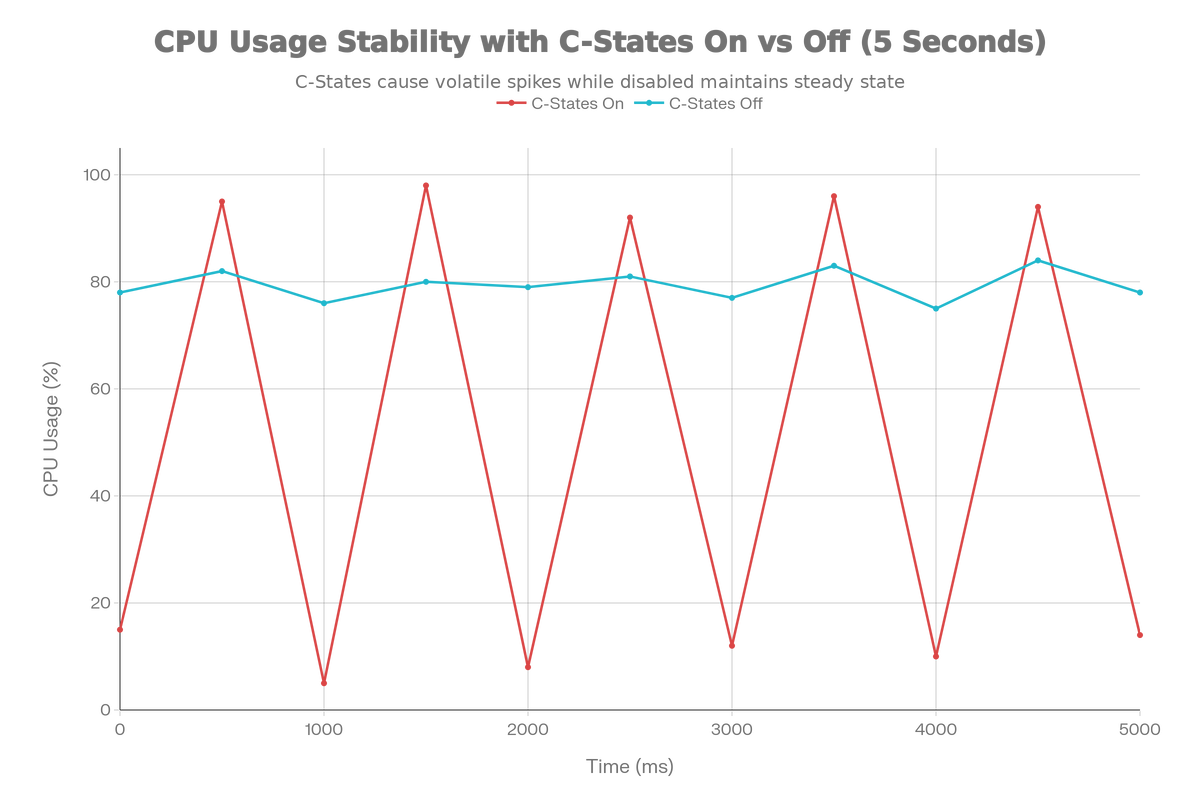
📊 Визуально это выглядит как разница между графиком загрузки с постоянными «просадками» и стабильной ровной линией без резких провалов.
Пошаговая настройка в BIOS
Шаг 1. Вход в BIOS
- Перезагрузите компьютер.
- Сразу после появления логотипа материнской платы несколько раз нажмите Delete или F2 (иногда F10 — зависит от модели).
- Дождитесь появления интерфейса BIOS/UEFI.
Шаг 2. Переход к настройкам питания процессора
- Откройте раздел Advanced или Advanced Settings.
- Найдите пункт CPU Configuration, Ai Tweaker, OC, либо Power Management — конкретное название зависит от производителя (ASUS, MSI, Gigabyte, ASRock и т. д.).
- Перейдите в подраздел, связанный с управлением питанием процессора (CPU Power Management).
Шаг 3. Отключение C-States
- Найдите параметры:
- CPU C-States или просто C-States;
- C1E (если указан отдельно);
- отдельные пункты C1, C3, C6 (если есть).
- Установите CPU C-States в значение Disabled.
- Если опции C1, C3, C6 указаны по отдельности — отключите их все.
- Сохраните изменения (обычно клавиша F10, затем подтверждение).
Совет 🤓: если есть профиль разгона (XMP/EXPO, ручной профиль), имеет смысл сначала сохранить профиль, потом отключать C-States, а затем снова сохранить уже обновлённый вариант.
========================
✅ Подпишитесь на канал - (это бесплатно и очень помогает алгоритму)
❤️ Поставьте лайк - (это один клик, а нам очень важно)
🔄 Репостните друзьям - (которые играют в танки и жалуются на FPS)
💰 Задонатьте (Даже 50 руб. - это топливо для новых статей, скриптов и пошаговых инструкция для Вас. Большое Спасибо понимающим! 🙏
💰ПОДДЕРЖАТЬ КАНАЛ МОЖНО ТУТ ( ОТ 50 РУБЛЕЙ )💰
Или сделать любой перевод по ССЫЛКЕ или QR-коду через СБП. Быстро, безопасно и без комиссии. ( Александр Г. ) "Т.Е.Х.Н.О Windows & Linux".
=========================
Полезный скрипт PowerShell для проверки схемы питания Windows
# Проверка доступности расширенных параметров питания и активной схемы
try {
$CStatesRegistry = Get-ItemProperty -Path "HKLM:\SYSTEM\CurrentControlSet\Control\Power\PowerSettings\54533251-82be-4824-96c1-47b60b740d00\be337238-0d82-4146-a960-4f3747d24c04" -Name "Attributes" -ErrorAction Stop
Write-Host "✅ Параметры питания в реестре доступны. Проверьте дополнительные настройки схемы питания в Windows." -ForegroundColor Green
} catch {
Write-Host "⚠️ Расширенные параметры питания в реестре не найдены или недоступны. Основной контроль C-States выполняется в BIOS." -ForegroundColor Yellow
}
# Вывод текущей активной схемы питания
try {
$CurrentPlan = Get-WmiObject -Namespace root\cimv2\power -Class Win32_PowerPlan -Filter "IsActive='true'"
Write-Host ("Текущая активная схема питания: {0}" -f $CurrentPlan.ElementName) -ForegroundColor Cyan
} catch {
Write-Host "❌ Не удалось определить активную схему питания." -ForegroundColor Red
}
2️⃣ Виртуализация и безопасность: Intel VT‑d / AMD IOMMU и Secure Boot 🛡️
Почему виртуализация может мешать отклику?
Аппаратная виртуализация (Intel VT‑d, AMD IOMMU) позволяет виртуальным машинам напрямую работать с устройствами: видеокартой, звуковой картой, USB-контроллерами и т. п. Для этого процессор и чипсет постоянно выполняют дополнительную обработку адресов памяти и запросов устройств.
Даже если виртуальных машин нет, активный VT‑d/IOMMU добавляет накладные расходы к операциям ввода-вывода, увеличивая задержку доступа к памяти и накопителям. В реальных сценариях это выражается в немного более «тяжёлом» отклике системы и небольшом, но заметном падении кадровой частоты в ресурсоёмких играх.
Когда выключать нельзя
Отключать VT‑d/IOMMU не рекомендуется, если:
- запускаете игры с системами защиты и античитами, требовательными к целостности среды (Valorant, некоторые проекты с BattlEye/EAC);
- используете виртуальные машины (Hyper‑V, VirtualBox, VMware);
- работаете с оборудованием или программами, для которых обязательны защитные механизмы загрузки;
- на компьютере действует корпоративная политика безопасности с требованием включённой виртуализации и Secure Boot.
Если ничего из перечисленного не используется — можно смело выключать для снижения задержек.
Пошаговая настройка в BIOS
Шаг 1. Вход в BIOS
- Перезагрузите компьютер.
- Нажмите Delete или F2 (иногда F10).
Шаг 2. Поиск функций виртуализации
- Откройте раздел Advanced.
- Перейдите в CPU Configuration или Chipset Settings.
- Для платформы Intel ищите:
- VT‑d;
- Virtualization Technology for Directed I/O.
- Для платформы AMD ищите:
- IOMMU;
- иногда — опцию в разделе NBIO или Chipset.
Шаг 3. Отключение
- Установите VT‑d или IOMMU в состояние Disabled.
- Если отдельно есть опция Intel Virtualization Technology / SVM и вы не используете виртуальные машины, её также можно отключить.
Шаг 4. Secure Boot (по желанию)
- Перейдите в раздел Boot → Secure Boot.
- Если нет зависимости от этого механизма (игры, ВМ, корпоративные требования), установите Secure Boot в состояние Disabled.
🔐 Важно: при отключении Secure Boot могут появляться предупреждения, но сама Windows будет загружаться и работать штатно.
Скрипт PowerShell для отключения виртуализации на уровне компонентов Windows
# Отключение компонентов Hyper-V и связанных функций виртуализации в Windows
# Проверка прав администратора
if (-not ([Security.Principal.WindowsPrincipal] [Security.Principal.WindowsIdentity]::GetCurrent()
).IsInRole([Security.Principal.WindowsBuiltInRole] "Administrator")) {
Write-Host "❌ Требуются права администратора. Запустите PowerShell от имени администратора." -ForegroundColor Red
exit
}
$features = @(
"Microsoft-Hyper-V",
"Microsoft-Hyper-V-All",
"Microsoft-Hyper-V-Management-PowerShell",
"VirtualMachinePlatform",
"HypervisorPlatform"
)
foreach ($feature in $features) {
try {
$state = (Get-WindowsOptionalFeature -Online -FeatureName $feature -ErrorAction Stop).State
if ($state -eq "Enabled") {
Write-Host "Отключение компонента: $feature" -ForegroundColor Yellow
Disable-WindowsOptionalFeature -Online -FeatureName $feature -NoRestart | Out-Null
}
} catch {
# Компонента может не быть в системе — это нормально
}
}
Write-Host "✅ Компоненты виртуализации Windows (Hyper-V и связанные) отключены. Рекомендуется перезагрузить компьютер." -ForegroundColor Green
Канал «Каморка Программиста» — это простые разборы программирования, языков, фреймворков и веб-дизайна. Всё для новичков и профессионалов.
Присоединяйся прямо сейчас.
3️⃣ HPET (High Precision Event Timer): когда его отключение помогает 🎯
Зачем он вообще нужен и почему мешает?
HPET создавался как высокоточный системный таймер для старых платформ, где стандартных механизмов было недостаточно. Современные процессоры используют высокоточный счётчик времени TSC, который работает быстрее и ровнее. В итоге HPET часто превращается в лишний источник прерываний и даёт системные задержки вместо преимуществ.
Отключение HPET на актуальных сборках Windows 11 и Windows 25H2 даёт:
- снижение общей латентности системы;
- уменьшение количества микрофризов в играх;
- более ровный и предсказуемый кадртайм.
Как отключить HPET
В BIOS/UEFI
- Откройте Advanced.
- Перейдите в Onboard Devices, Integrated Peripherals или аналогичный раздел.
- Найдите пункт, содержащий High Precision Event Timer.
- Установите значение Disabled.
- Сохраните настройки.
В Windows через параметры загрузки
# Отключение использования HPET Windows через параметр загрузки
if (-not ([Security.Principal.WindowsPrincipal] [Security.Principal.WindowsIdentity]::GetCurrent()
).IsInRole([Security.Principal.WindowsBuiltInRole] "Administrator")) {
Write-Host "❌ Запустите PowerShell от имени администратора." -ForegroundColor Red
exit
}
bcdedit /deletevalue useplatformclock 2>$null
Write-Host "✅ Параметр useplatformclock удалён. После перезагрузки Windows не будет принудительно использовать HPET." -ForegroundColor Green
# Проверка наличия параметра после изменения
$hpet = bcdedit /enum | Select-String "useplatformclock"
if ($hpet) {
Write-Host "⚠️ Параметр 'useplatformclock' всё ещё присутствует в конфигурации загрузки." -ForegroundColor Yellow
} else {
Write-Host "✅ В конфигурации загрузки параметр 'useplatformclock' отсутствует." -ForegroundColor Green
}
Откат (если потребуется)
# Включение явного использования HPET
bcdedit /set useplatformclock true
Write-Host "ℹ️ Параметр useplatformclock установлен. Перезагрузите компьютер для применения." -ForegroundColor Cyan
4️⃣ Re‑Size BAR и Above 4G Decoding: обязательный тюнинг для современных видеокарт 🎮
В чём суть Re‑Size BAR и Above 4G Decoding
Re‑Size BAR (Resizable BAR) позволяет процессору обращаться к памяти видеокарты не маленькими блоками, а большими непрерывными диапазонами. Это особенно важно для современных игр с тяжёлыми текстурами и большим объёмом данных.
Above 4G Decoding разрешает системе работать с адресами памяти выше 4 ГБ для устройств на шине PCI Express. Для видеокарт с 8–16 ГБ это критически важно.
Включение этих параметров зачастую даёт:
- более стабильный кадртайм;
- прирост кадров в секунду в графически тяжёлых играх;
- снижение нагрузки на процессор при работе с видеопамятью.
Как включить в BIOS
- Зайдите в BIOS.
- Перейдите в раздел Advanced, затем PCI Subsystem Settings, Chipset или аналогичный.
- Включите:
- Above 4G Decoding → Enabled;
- Re‑Size BAR Support / Resizable BAR → Enabled;
- на платформах AMD также может встречаться обозначение Smart Access Memory (SAM).
- Сохраните изменения и перезагрузите компьютер.
Проверка видеокарты и объёма памяти через PowerShell
# Проверка базовой информации о видеокарте и объёме видеопамяти
$gpu = Get-WmiObject Win32_VideoController | Select-Object -First 1 Name, AdapterRAM
if ($null -eq $gpu) {
Write-Host "❌ Не удалось определить видеокарту. Проверьте драйверы." -ForegroundColor Red
exit
}
$gpuName = $gpu.Name
$vramGB = [math]::Round($gpu.AdapterRAM / 1GB, 1)
Write-Host ("Обнаруженная видеокарта: {0}" -f $gpuName) -ForegroundColor Cyan
Write-Host ("Объём видеопамяти: {0} ГБ" -f $vramGB) -ForegroundColor Cyan
if ($vramGB -ge 6) {
Write-Host "✅ Объём видеопамяти достаточен для эффективного использования Re‑Size BAR / SAM. Включите соответствующие параметры в BIOS." -ForegroundColor Green
} else {
Write-Host "ℹ️ Объём видеопамяти невелик. Эффект от Re‑Size BAR может быть менее заметным." -ForegroundColor Yellow
}
📊 Итоги: что меняется после прошивочной оптимизации
После настройки C‑States, отключения лишней виртуализации, корректной работы таймера и включения Re‑Size BAR пользователь обычно получает:
- заметно более отзывчивый интерфейс;
- меньше микрофризов в играх и при работе с тяжёлым софтом;
- более стабильный кадртайм и меньшую задержку ввода;
- небольшое увеличение энергопотребления, но существенный выигрыш в комфортности работы.
🔄 Как откатиться в случае ошибки или нестабильности
Если система перестала загружаться
Аппаратный сброс BIOS
- Полностью выключите компьютер и отсоедините кабель питания.
- Найдите на материнской плате перемычку CLR_CMOS или батарейку CMOS.
- Перемкните контакты сброса (или извлеките батарейку на 30–60 секунд).
- Верните всё в исходное положение.
- Подключите питание и включите компьютер — настройки BIOS вернутся к заводским.
Если Windows загружается, но работает нестабильно
- Верните настройки в BIOS:
- включите C‑States обратно;
- включите VT‑d / IOMMU и Secure Boot (если отключали);
- включите HPET, если он был отключён;
- поочерёдно выключайте только отдельные пункты, отслеживая, после чего появляется проблема.
- При необходимости обновите прошивку BIOS до актуальной версии с сайта производителя материнской платы.
- После обновления повторяйте настройки по одному пункту, тестируя систему.
❓ Вопросы и ответы
Вопрос: не опасно ли для процессора постоянное отключение C‑States?
Ответ: при штатном охлаждении — нет. Процессор просто реже «засыпает», оставаясь готовым к нагрузке. Если температура в норме и кулер справляется, риск для ресурса минимален.
Вопрос: насколько вырастет энергопотребление после всех этих настроек?
Ответ: в простое разница обычно незначительна, а под нагрузкой система может потреблять на несколько десятков ватт больше. В обмен вы получаете более стабильную работу и меньшие задержки.
Вопрос: актуально ли это для ноутбуков?
Ответ: частично. На ноутбуках жёсткое отключение C‑States и агрессивные изменения питания могут привести к перегреву и заметному снижению автономности. Для мобильных систем лучше ограничиться аккуратной настройкой схемы питания Windows и, при наличии поддержки, Re‑Size BAR.
Вопрос: повлияет ли отключение Secure Boot на защиту системы?
Ответ: механизмы проверки целостности загрузки использоваться не будут, но встроенные средства защиты Windows, антивирус и контроль смарт‑экраном продолжат работать. Для домашней игровой системы это чаще допустимый компромисс, для корпоративных машин — нет.
Вопрос: нужно ли заниматься разгоном после таких изменений?
Ответ: нет. Эти настройки уже раскрывают потенциал «из коробки». Разгон можно рассматривать только при хорошем охлаждении и понимании рисков, отдельно от темы энергосбережения и таймеров.
Вопрос: можно ли применять только часть оптимизаций?
Ответ: да. Для большинства домашних игровых систем достаточно:
- отключить C‑States;
- отключить принудительное использование HPET;
- включить Above 4G Decoding и Re‑Size BAR, если поддерживаются.
📣 Призыв к действию и поддержке канала
Если такой формат настройки BIOS и прошивочного тюнинга оказался полезен, канал T.E.X.H.O Windows & Linux можно поддержать просто и быстро:
- оформить подписку, чтобы не пропустить новые технические разборы и пошаговые гайды;
- поставить лайк этой статье, если она помогла улучшить отклик системы;
- поделиться материалом с друзьями и в тематических сообществах;
Спасибо за внимание и стабильный FPS! 😉
#BIOS #Windows25H2 #оптимизация #энергосбережение #CStates #виртуализация #VTd #IOMMU #SecureBoot #HPET #таймер #ReSizeBAR #SAM #Above4GDecoding #UEFI #матрицанастроек #тюнингПК #низкаязадержка #клавиатурныйотклик #фризы #кадртайм #PowerShell #гейминг #железо #материнскаяплата #Windowsнастройка #гайды #TEXHO #WindowsLinux