
1. Введение
Назначение:
Данная инструкция предназначена для сотрудника на должности межцехового логиста (экспедитора), который использует мобильное рабочее место кладовщика (МРМК) на терминале сбора данных (ТСД) или смартфоне для выполнения задач внутри производственно-складского комплекса.
Основные задачи:
- Приёмка материалов.
- Получение и выполнение заданий на перемещение материалов между цехами.
- Работа с разделом Производство (выполнение операций, контроль отгрузки).
2. Подготовка к работе
2.1. Включение устройства и вход в систему
- Включите ТСД или смартфон.
- Запустите приложение «1С: Мобильный клиент».
- Введите:
- Логин (ваш пользователь в системе например, Логист_ПТК).
- Пароль.
- Нажмите «Войти».
Результат: Откроется Мобильное рабочее место кладовщика (МРМК).
2.2. Настройка рабочего места
- В МРМК нажмите ☰ (меню) → «Настройки».
- Проверьте:
- Склад – должен быть установлен ваш основной склад.
- Помещение – выберите зону, в которой работаете.
- Показывать фото товаров – включите, если нужно визуальное подтверждение.
- Нажмите «Сохранить».
3. Основные операции
3.1. Приёмка материалов на склад
Цель: Оформить поступление материалов по заказу.
- В МРМК выберите раздел «Приемка и размещение» → «Распоряжения на приемку».
- В списке найдите нужное распоряжение (можно использовать поиск или фильтры).
- Нажмите на строку с распоряжением → откроется список товаров.
- Нажмите «Начать приемку» → создастся Приходный ордер.
- Сканируйте штрих-код товара камерой устройства:
- Укажите количество (можно изменить кнопками «+»/«-»).
- Выберите упаковку.
- Нажмите «Подтвердить».
- После приёма всех позиций нажмите «Готово».
- Если есть адресное хранение – система предложит создать «Задание на размещение».
3.2. Работа с заданиями на перемещение (межцеховая логистика)
Цель: Переместить материалы между цехами по заданию.
- В МРМК выберите раздел «Прочие операции» → «Задания на перемещение».
- В списке найдите задание (можно отфильтровать по статусу или кладовщику).
- Нажмите на задание → откроется форма с товарами для перемещения.
- Выполните перемещение:
- Шаг 1: Отсканируйте штрих-код ячейки, из которой забираете товар.
- Шаг 2: Отсканируйте штрих-код товара, который берёте.
- Шаг 3: Укажите количество → нажмите «Отобрать».
- Шаг 4: Отсканируйте штрих-код ячейки, в которую кладёте товар.
- Шаг 5: Нажмите «Разместить».
- После завершения всех строк нажмите «Готово».
3.3. Отгрузка материалов с контролем (согласно обновлениям из 2525_08)
Цель: Отгрузить материалы с проверкой.
Для адресного склада:
- Раздел «Отгрузка и отбор» → «Распоряжения на отгрузку».
- Выберите распоряжение → «Начать отгрузку».
- Создастся Расходный ордер и «Задание на отбор».
- Выполните отбор товаров из ячеек (сканирование ячейки → товара).
- После отбора:
- Если вы сами проводите контроль → выберите «Перейти к проверке».
- Если контроль проводит другой сотрудник → нажмите «Завершить отбор» → ордер перейдёт в статус «К проверке».
- Проверка (контроль):
- Раздел «Ордера к проверке» → выберите ордер.
- Сканируйте товары для сверки.
- Если есть расхождения – система предложит варианты:
- Вернуть к отбору.
- Уменьшить количество.
- Завершить проверку.
- После проверки ордер перейдёт в «Ордера к отгрузке».
- Завершите отгрузку → нажмите «Готово».
Для неадресного склада:
- Раздел «Отгрузка и отбор» → «Распоряжения на отгрузку».
- Выберите распоряжение → «Начать отгрузку» → создастся Расходный ордер.
- Выполните отбор прямо в ордере (вкладка «К отбору»).
- Далее – аналогично адресному складу.
3.4. Работа в разделе «Производство»
Цель: Выполнить производственные операции.
- В МРМК выберите раздел «Производство» (если настроен).
- «Задания на выполнение операций» – список задач.
- Выберите задание → откроется форма с номенклатурой и операциями.
- Подтвердите выполнение:
- Сканируйте штрих-код изделия или материала.
- Укажите количество.
- Нажмите «Выполнено».
- После завершения всех операций нажмите «Готово».
4. Особенности работы в офлайн-режиме (при нестабильной связи)
4.1. Подготовка к работе офлайн
- Перед началом смены убедитесь, что устройство синхронизировано с сервером (работает онлайн).
- В настройках МРМК включите «Автономный режим» (если доступно).
- Загрузите данные:
- Откройте разделы «Приемка и размещение», «Отгрузка и отбор», «Прочие операции».
- Система автоматически кэширует данные для работы.
4.2. Работа без связи
- Сканирование штрих-кодов работает локально.
- Данные о выполненных операциях сохраняются в памяти устройства.
- Нельзя:
- Создавать новые распоряжения.
- Получать обновлённые задания.
- Выполнять финальное проведение документов.
4.3. Возобновление связи и синхронизация
- Как только связь восстановится, откройте МРМК.
- Система автоматически отправит накопленные данные на сервер.
- Проверьте статусы документов:
- Перейдите в «Отчеты» → «Журнал операций».
- Убедитесь, что все операции проведены.
Важно: Если были ошибки синхронизации – обратитесь к администратору.
5. Полезные функции МРМК
5.1. Поиск товара и остатки
- Раздел «Отчеты» → «Поиск товара» → отсканируйте штрих-код → увидите остатки по складам и ячейкам.
5.2. Блокировка ячеек
- Если обнаружили проблемную ячейку:
- В разделе «Прочие операции» → «Установки блокировок ячеек».
- Отсканируйте ячейку → выберите «Полная блокировка».
5.3. Работа с сериями и характеристиками
- При приёмке или отгрузке можно:
- Выбрать серию из списка.
- Создать новую серию прямо в карточке товара.
6. Аварийные ситуации
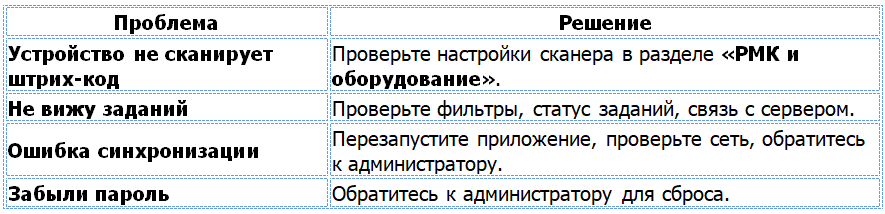
7. Завершение работы
- После окончания смены нажмите «Выйти» в МРМК.
- Выключите устройство или передайте его на зарядку.
Приложение: Глоссарий
Если у вас возникли вопросы или технические проблемы – обратитесь к системному администратору или руководителю проекта.