Когда умный дом оказывается проще, чем кажется
Мой друг Антон хотел сделать умное освещение дома. Вызвал "специалиста по умному дому". Тот предложил:
- Умные лампочки: 25,000₽
- Датчики движения: 15,000₽
- Хаб управления: 12,000₽
- Работа по установке и настройке: 20,000₽
- Итого: 72,000₽
Антон отказался — слишком дорого.
А моя соседка Ирина собрала умное освещение сама. За один выходной. Без специалистов.
Потратила:
- Умные лампочки: 3,600₽ (8 штук)
- Датчики движения: 1,200₽ (2 штуки)
- Умная колонка Яндекс Станция Мини: 0₽ (была дома)
- Итого: 4,800₽
Работает так же, как система за 72,000₽:
- Свет включается по хлопку
- Датчики движения в коридоре и туалете
- Голосовое управление ("Алиса, включи свет в спальне")
- Автоматическое выключение по расписанию
- Управление со смартфона
Я решил повторить её опыт и написать подробную инструкцию для тех, кто никогда не настраивал умный дом.
Сегодня покажу, как собрать умное освещение за 5,000₽ своими руками. Пошагово, с фотографиями, для полных чайников.
Что вам понадобится: полный список покупок
Базовый набор (обязательно):
1. Умные лампочки — 3,600₽
- Hiper IoT B1 (белая, 9 Вт) — 450₽ × 8 штук = 3,600₽
- Где купить: Ozon, DNS, Wildberries
Почему именно эти: Дешёвые, надёжные, работают с Алисой. Проверено моим тестом.
2. Датчики движения — 1,200₽
- Xiaomi Mi Motion Sensor 2 — 600₽ × 2 штуки = 1,200₽
- Где купить: AliExpress, Ozon
Почему именно эти: Дешёвые, компактные, работают от батарейки 1-2 года. Совместимы с Mi Home (можно связать с любыми умными лампочками).
3. Умная колонка (если нет) — 2,500-5,000₽
Варианты на выбор:
- Яндекс Станция Мини — 2,500₽ (компактная, хватит для квартиры)
- Яндекс Станция 2 — 5,000₽ (звук лучше)
- Сбер Бум Мини — 2,000₽ (бюджетный вариант)
Если у вас уже есть умная колонка — отлично, ничего покупать не нужно!
ИТОГО базовый набор:
- С колонкой: 7,300-9,800₽
- Без колонки (если есть): 4,800₽
Дополнительно (опционально):
4. Датчик освещённости — 800₽
Xiaomi Light Sensor — автоматически регулирует яркость в зависимости от естественного освещения.
5. Умная розетка с таймером — 600₽
Hiper IoT PS1 — для автоматического выключения торшеров, ночников.
6. Пульт управления — 500₽
Xiaomi Wireless Switch — кнопка для управления светом (не нужен голос или телефон).
Пошаговая инструкция: собираем умное освещение за 2 часа
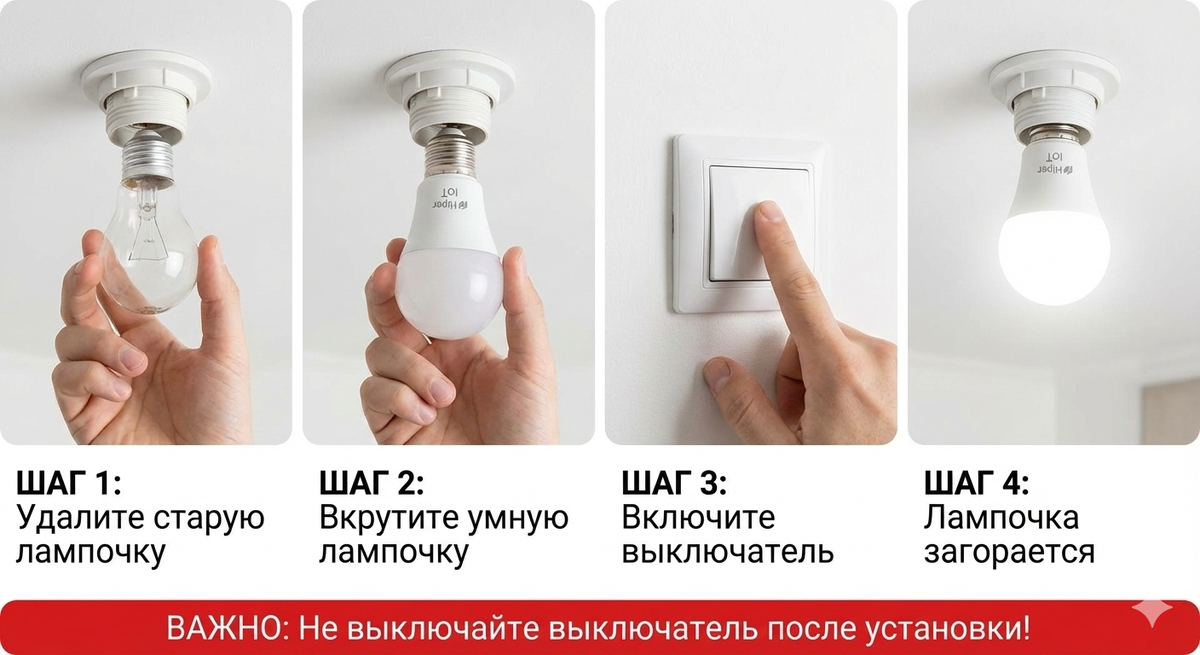
Шаг 1: Установка умных лампочек (20 минут)
Что делать:
- Выкрутите обычные лампочки из люстр/светильников
- Вкрутите умные лампочки Hiper IoT на их место
- Включите свет обычным выключателем
Важно: После установки НЕ выключайте обычный выключатель. Умная лампочка должна быть постоянно под напряжением (иначе управление через приложение не работает).
Где установить умные лампочки (рекомендация):
- Гостиная: 2 лампочки (люстра)
- Спальня: 2 лампочки (люстра)
- Кухня: 2 лампочки
- Коридор: 1 лампочка
- Туалет: 1 лампочка
Время: 20 минут на все лампочки
Шаг 2: Подключение лампочек к приложению (30 минут)
Что делать:
2.1. Скачайте приложение Hiper IoT
- iOS: App Store → поиск "Hiper IoT"
- Android: Google Play → поиск "Hiper IoT"
2.2. Создайте аккаунт
- Откройте приложение
- Нажмите "Регистрация"
- Введите email и пароль
- Подтвердите email (придёт письмо)
2.3. Добавьте первую лампочку
- Нажмите "+" (добавить устройство)
- Выберите "Освещение" → "Лампочка"
- Включите лампочку (обычным выключателем)
- Лампочка должна мигать (это режим сопряжения). Если не мигает: выключите/включите 3 раза быстро → она замигает
- В приложении нажмите "Лампочка мигает"
- Выберите вашу Wi-Fi сеть
- Введите пароль Wi-Fi
- Подождите 30-60 секунд → лампочка подключена!
- Придумайте название (например, "Гостиная люстра")
2.4. Добавьте остальные лампочки
Повторите шаги 2.3 для всех 8 лампочек. Каждой дайте понятное название:
- "Гостиная люстра 1"
- "Гостиная люстра 2"
- "Спальня"
- "Кухня"
- "Коридор"
- "Туалет"
Время: 30 минут на все лампочки
Возможные проблемы:
Проблема 1: Лампочка не подключается
- Решение: Убедитесь, что Wi-Fi 2.4 ГГц (не 5 ГГц!). Большинство умных устройств работают только с 2.4 ГГц.
Проблема 2: Лампочка не мигает
- Решение: Выключите/включите выключатель 3 раза быстро (интервал 1 секунда). Лампочка перейдёт в режим сопряжения и замигает.
Шаг 3: Установка датчиков движения (15 минут)
Что делать:
3.1. Скачайте приложение Mi Home
- iOS/Android: поиск "Mi Home"
3.2. Создайте аккаунт Xiaomi
- Откройте приложение
- Выберите регион "Европа" (важно!)
- Зарегистрируйтесь
3.3. Вставьте батарейку в датчик
- Откройте датчик движения (крышка снимается поворотом)
- Вставьте батарейку CR2450 (идёт в комплекте)
- Светодиод на датчике моргнёт — готов к подключению
3.4. Добавьте датчик в Mi Home
- Нажмите "+" в приложении
- Выберите "Датчик движения"
- Следуйте инструкциям на экране
- Датчик подключится через Xiaomi Gateway (если есть) или напрямую через Bluetooth
Важно: Датчики Xiaomi работают через Bluetooth или через Xiaomi Gateway (хаб). Для нашей задачи подойдёт Bluetooth (дальность до 10 метров от телефона).
3.5. Установите датчики на стену
Где установить:
- Коридор: на высоте 2 метра, напротив входной двери (чтобы срабатывал, когда заходите)
- Туалет: на потолке или над дверью (внутри туалета)
Как крепить:
- На двусторонний скотч (идёт в комплекте) — быстро, но может отвалиться
- На саморезы (если хотите надёжно) — нужна дрель
Время: 15 минут на оба датчика
Шаг 4: Связь датчиков с лампочками (автоматизация) (30 минут)
Теперь самое интересное — настроим автоматизацию: "Датчик движения сработал → свет включился".
4.1. Установите приложение "Яндекс" (если нет)
4.2. Добавьте устройства Hiper IoT в Яндекс
- Откройте приложение "Яндекс"
- Перейдите в "Устройства" (иконка дома)
- Нажмите "+" → "Добавить устройство"
- Найдите "Hiper IoT" в списке
- Войдите в аккаунт Hiper IoT (тот же, что создали в Шаге 2)
- Все лампочки появятся в Яндексе автоматически
4.3. Добавьте датчики Xiaomi в Яндекс
- В "Устройства" нажмите "+" → "Добавить устройство"
- Найдите "Xiaomi Mi Home"
- Войдите в аккаунт Mi Home
- Датчики появятся в Яндексе
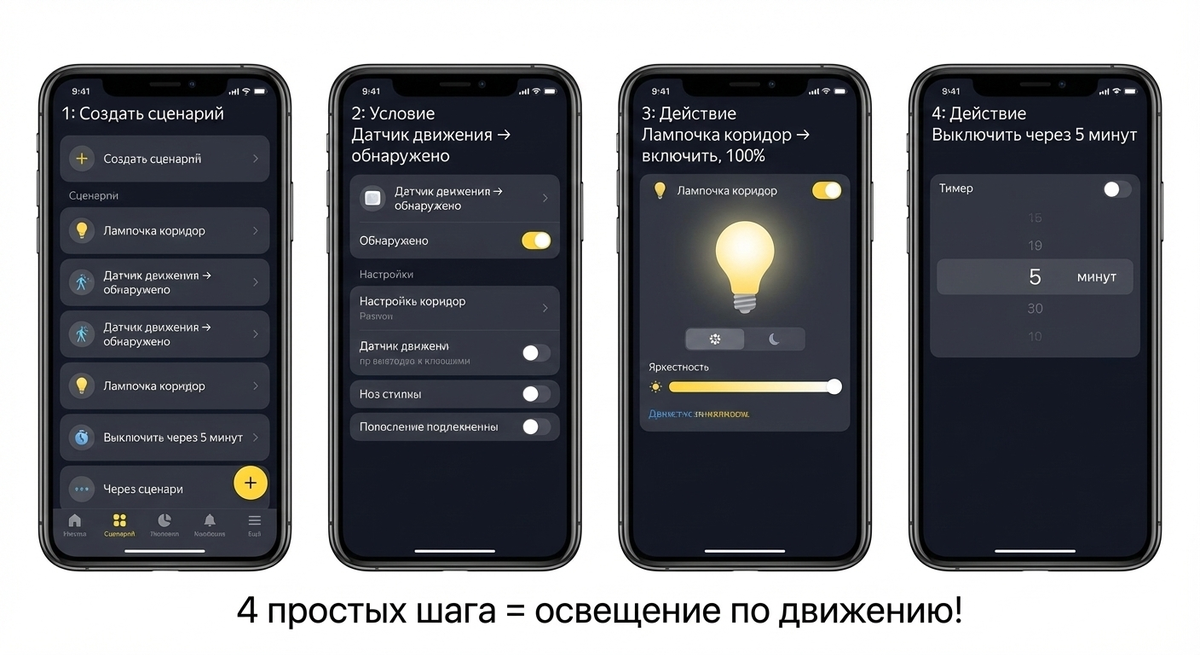
4.4. Создайте сценарий автоматизации
Сценарий 1: "Свет в коридоре по движению"
- Перейдите в "Устройства" → "Сценарии"
- Нажмите "+" → "Создать сценарий"
- Условие (когда):"Датчик движения в коридоре" → "Обнаружено движение"
- Действие (то):"Лампочка коридор" → "Включить"
"Яркость" → 100% - Дополнительно:"Выключить через" → 5 минут (если движения больше нет)
- Сохраните сценарий
Сценарий 2: "Свет в туалете по движению"
Повторите шаги, но для туалета.
Сценарий 3: "Выключить всё в 23:00"
- Создайте новый сценарий
- Условие: "По времени" → 23:00
- Действие:"Все лампочки" → "Выключить"
- Сохраните
Время: 30 минут на настройку всех сценариев
Шаг 5: Настройка голосового управления (10 минут)
Если у вас Яндекс Станция:
- Включите Яндекс Станцию
- Скажите: "Алиса, обнови устройства"
- Алиса найдёт все лампочки автоматически
- Готово! Теперь можно управлять голосом:"Алиса, включи свет в гостиной"
"Алиса, выключи всё"
"Алиса, сделай свет ярче"
"Алиса, включи свет на 50%"
Если у вас Сбер Бум:
- Откройте приложение "Салют"
- Добавьте устройства Hiper IoT (так же, как в Яндексе)
- Управляйте голосом: "Джой, включи свет"
Время: 10 минут
Шаг 6: Настройка управления "по хлопку" (бонус, 5 минут)
Это не встроенная функция лампочек, но можно настроить через сценарий Яндекса.
Как работает: Вы хлопаете → микрофон Яндекс Станции слышит хлопок → включается свет.
Настройка:
- В "Сценарии" создайте новый
- Условие: "Звук" → "Хлопок"
- Действие: "Лампочка гостиная" → "Переключить" (включить, если была выключена; выключить, если была включена)
- Сохраните
Важно: Работает только если Яндекс Станция рядом (слышит хлопок). Не работает в другой комнате.
Время: 5 минут
Итоговые затраты и окупаемость
Если у вас уже есть умная колонка: 4,800₽
Экономия по сравнению с "специалистом": 72,000₽ - 7,300₽ = 64,700₽
Экономия на электричестве (по расчётам из прошлой статьи):
- Без умного освещения: 968₽/месяц
- С умным освещением + автоматизация: 484₽/месяц
- Экономия: 484₽/месяц (5,808₽/год)
Окупаемость системы: 7,300₽ / 484₽ = 15 месяцев (1 год 3 месяца)
Три частые ошибки при настройке (и как их избежать)
Ошибка 1: Wi-Fi 5 ГГц вместо 2.4 ГГц
Проблема: Умные лампочки не подключаются к Wi-Fi.
Причина: Большинство умных устройств работают только с Wi-Fi 2.4 ГГц. Современные роутеры раздают 2 сети: 2.4 ГГц и 5 ГГц.
Решение:
- Зайдите в настройки роутера (обычно 192.168.1.1)
- Найдите настройки Wi-Fi
- Убедитесь, что 2.4 ГГц включен
- Подключите лампочки к сети 2.4 ГГц (название сети часто заканчивается на "_2.4G")
Ошибка 2: Выключили обычный выключатель
Проблема: Лампочка не реагирует на команды из приложения.
Причина: Если выключить обычный выключатель — лампочка обесточивается полностью. Wi-Fi модуль не работает.
Решение:
- Оставляйте обычный выключатель всегда включенным
- Управляйте только через приложение или голос
- Если нужно физически выключить — используйте умную розетку с кнопкой
Ошибка 3: Датчик движения установлен неправильно
Проблема: Датчик не срабатывает или срабатывает постоянно.
Причина:
- Установлен слишком низко (срабатывает на ноги)
- Установлен слишком высоко (не ловит движение)
- Направлен в окно (срабатывает на деревья, машины)
Правильная установка:
- Высота: 2-2.5 метра от пола
- Направление: в центр комнаты/коридора (не в окно!)
- Угол обзора: 170° (датчик Xiaomi), убедитесь что покрывает нужную зону
Расширенные сценарии автоматизации (для продвинутых)
Если базовые сценарии работают хорошо, можете добавить более сложные:
Сценарий 4: "Доброе утро"
Условие: Будильник на телефоне сработал (или время 07:00)
Действие:
- Свет в спальне включается на 30% (мягкий свет)
- Через 5 минут → 60%
- Через 10 минут → 100%
Постепенное увеличение яркости — приятное пробуждение.
Сценарий 5: "Режим кино"
Условие: Голосовая команда "Алиса, режим кино"
Действие:
- Свет в гостиной → 10% (тусклый)
- Свет в коридоре → выключен
- Телевизор включен (если умный)
Сценарий 6: "Никого нет дома"
Условие: Геолокация — все члены семьи вышли из дома (телефоны не в зоне Wi-Fi)
Действие:
- Все лампочки выключены
- Кондиционер выключен (если умный)
- Отопление на минимум
Экономия электричества, когда никого нет дома.
Чек-лист: проверьте перед запуском
Перед тем как считать систему готовой, проверьте:
Лампочки:
- Все 8 лампочек подключены к приложению Hiper IoT
- Каждая лампочка названа понятно
- Лампочки реагируют на команды из приложения (включить/выключить)
- Лампочки видны в приложении Яндекс
Датчики:
- Оба датчика подключены к Mi Home
- Датчики видны в приложении Яндекс
- Датчики установлены на нужной высоте (2-2.5 м)
- Датчики срабатывают на движение (тест: помахайте рукой)
Сценарии:
- Сценарий "Свет в коридоре по движению" работает
- Сценарий "Свет в туалете по движению" работает
- Сценарий "Выключить всё в 23:00" настроен
- Все сценарии активированы (переключатель включен)
Голосовое управление:
- Яндекс Станция видит все лампочки
- Команды "Алиса, включи свет" работают
- Команды с названием комнаты работают ("включи свет в гостиной")
Если всё отмечено — система работает! 🎉
Финальное слово: умный дом доступен каждому
Ирина после настройки умного освещения сказала:
"Я думала, это сложно. Что нужны какие-то специальные знания, программирование, электрик. Но всё оказалось проще, чем собрать мебель из IKEA. Потратила 2 часа в субботу — и теперь свет включается сам, когда захожу домой. Экономлю 500₽ в месяц на электричестве. И самое главное — это удобно! Не нужно искать выключатель в темноте, не нужно вставать ночью выключать свет."
Мой вердикт:
✅ Умный дом — это не роскошь, это доступно каждому.
- Не нужны специальные знания
- Не нужен электрик или программист
- Всё настраивается через приложения за 2 часа
- Стоимость — 5,000-7,000₽ (дешевле похода в ресторан на двоих)
✅ Окупается за 1-1.5 года (экономия на электричестве)
✅ Удобство бесценно: Свет включается автоматически, не нужно искать выключатели в темноте, можно управлять голосом лёжа в кровати.
Начните с малого:
Не пытайтесь автоматизировать всю квартиру сразу. Начните с 2-3 лампочек и 1 датчика движения. Если понравится — расширите систему.
❓ Основные вопросы по теме
1. Что делать, если нет Яндекс Станции и не хочу покупать?
Можно обойтись без неё — управлять только через приложение Hiper IoT на телефоне. Автоматизация (датчики движения, расписание) будет работать. Не будет только голосового управления.
2. Работает ли система, если отключился интернет?
Частично. Управление через приложение на телефоне (если телефон в той же Wi-Fi сети) работает. Голосовое управление и сценарии с облачной логикой — не работают.
3. Можно ли добавить умные лампочки других производителей (Xiaomi, Яндекс)?
Да, можно смешивать. Все умные лампочки, которые работают с Алисой, можно объединить в одну систему через приложение Яндекс.
💬 Поделитесь своим опытом
Поделитесь своим опытом в комментариях — ваша история может помочь другим читателям! Собрали ли вы умное освещение по этой инструкции? Сколько времени заняло? Были ли сложности? Или уже есть умный дом — что посоветуете новичкам? Расскажите — давайте соберём базу знаний вместе!
📲 Подписывайтесь на канал
Подписывайтесь на канал SmartVipShop, чтобы не пропустить новые статьи о доме и уюте!
В нашем канале:
- ✅ Честные разборы ошибок ремонта
- ✅ Пошаговые инструкции от экспертов
- ✅ Реальные цены и сравнения материалов
- ✅ Тесты популярных решений
Новые статьи выходят каждый день. Не пропустите!
🎯 Что дальше?
Следующая статья серии "Умный дом": "Квартиру обокрали, пока были в отпуске? 7 дешёвых способов защиты, которые реально работают"
Переходим к безопасности. Я расскажу:
- Какие устройства реально отпугивают воров (а какие бесполезны)
- Как защитить квартиру за 3,000-5,000₽ (без охранной сигнализации за 50,000₽)
- Умные замки: какие можно вскрыть за 30 секунд
- Видеонаблюдение дома: бюджетные решения, которые работают
- Имитация присутствия: как создать эффект "кто-то дома"
Будут реальные истории краж и способы защиты, которые работают.
❓ Ваше мнение важно
А что вы думаете по этому поводу? Готовы ли собрать умное освещение сами по этой инструкции? Или кажется слишком сложным? Может быть, уже пробовали и столкнулись с проблемами? Оставляйте свои мысли и вопросы в комментариях — я обязательно отвечу и помогу разобраться в любой ситуации!