Представьте сценарий: вы потратили целую неделю на настройку Windows — установили нужные программы, отредактировали реестр, настроили интерфейс под себя, установили драйверы последних версий. Система работает идеально. И в один день критическое обновление Windows конфликтует с вашим драйвером, система перестаёт загружаться. Или вирус уничтожил важные системные файлы. Или жёсткий диск начал сбоить и вы потеряли все данные. Без резервной копии вы проведёте неделю на переустановку и настройку заново. 😩
Профессионалы знают один простой трюк: снапшот системы — это как волшебная кнопка Undo для всего вашего компьютера. Система сломалась? Вы нажимаете кнопку восстановления, и за 10–15 минут всё вернулось в идеальное состояние. Все программы работают, все файлы на месте, все настройки сохранены. Вы потеряли только 10–15 минут времени, а не неделю на переустановку. 🚀
Первый лайфхак для новичков: перед любым рискованным действием (обновление Windows, установка нового драйвера, редактирование реестра) создайте точку восстановления одной командой:
Checkpoint-Computer -Description "Точка перед [действие]" -RestorePointType MODIFY_SETTINGS
Это займёт 30 секунд, но спасёт вас на часы при проблеме.
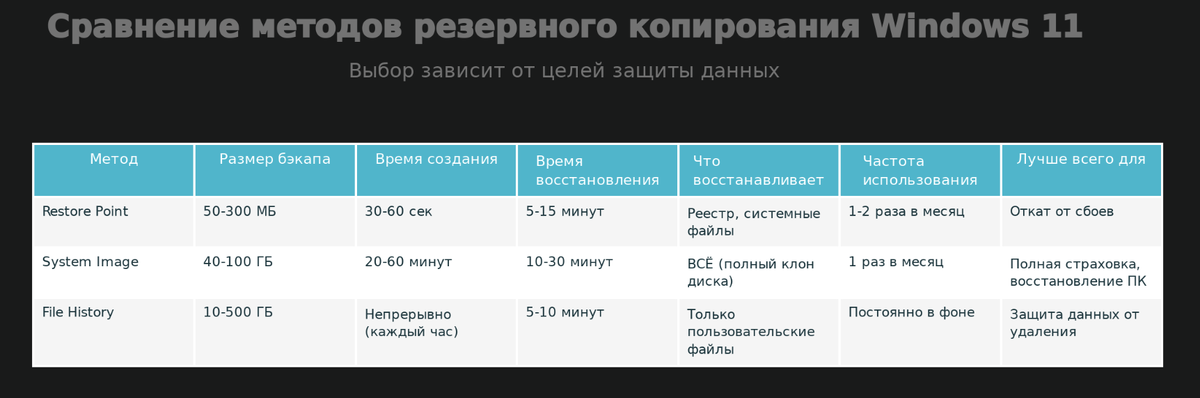
Три способа резервного копирования: в чём разница
Windows предлагает три принципиально разных подхода к резервному копированию. Их часто путают, потому что они имеют похожие названия, но работают совершенно по-разному.
1. Restore Point (Точка восстановления) 🔄
Что это:
Снапшот реестра, системных файлов и конфигурации Windows. Не копирует пользовательские данные и программы полностью, а только то, что изменилось в системе.
Размер: 50–300 МБ за одну точку (зависит от изменений).
Время восстановления: 5–15 минут.
Что восстанавливает:
- Реестр Windows
- Системные файлы
- Конфигурация программ
- Параметры системы
Что не восстанавливает:
- Документы и файлы пользователя
- Программы (нужно переустанавливать)
- Пользовательские программы в Program Files (частично)
Когда использовать: перед обновлениями, после установки нового программного обеспечения, если система начала работать нестабильно.
2. System Image (Образ системы) 📀
Что это:
Полный побайтовый клон вашего диска C: со всем содержимым. Копирует ВСЁ — каждый файл, каждый бит данных.
Размер: столько же, сколько занято на диске C: (обычно 40–100 ГБ).
Время восстановления: 10–30 минут (зависит от размера диска и скорости носителя).
Что восстанавливает:
- ВСЁ на диске C: такое же, как было в момент создания образа
- Windows полностью
- Все программы
- Все данные (если они были на C:)
- Все настройки
Когда использовать: раз в месяц для полной страховки, перед крупными изменениями, как резервная копия перед переформатированием диска.
========================
✅ Подпишитесь на канал - (это бесплатно и очень помогает алгоритму)
❤️ Поставьте лайк - (это один клик, а нам очень важно)
🔄 Репостните друзьям - (которые играют в танки и жалуются на FPS)
💰 Задонатьте (Даже 50 руб. - это топливо для новых статей, скриптов и пошаговых инструкция для Вас. Большое Спасибо понимающим! 🙏
💰ПОДДЕРЖАТЬ КАНАЛ МОЖНО ТУТ ( ОТ 50 РУБЛЕЙ )💰
Или сделать любой перевод по ССЫЛКЕ или QR-коду через СБП. Быстро, безопасно и без комиссии. ( Александр Г. ) "Т.Е.Х.Н.О Windows & Linux".
=========================
3. File History (История файлов) 📂
Что это:
Только резервная копия пользовательских файлов (документы, фото, видео). Это не восстанавливает программы и Windows, только ваши данные.
Размер: столько, сколько занимают ваши документы (10–500 ГБ в зависимости от количества фото/видео).
Время восстановления: несколько минут (зависит от размера файлов).
Что восстанавливает:
- Документы Word, Excel, PDF
- Фото и видео
- Пользовательские папки (Desktop, Documents, Pictures)
- Музыку
Что не восстанавливает:
- Windows и системные файлы
- Программы
- Реестр
Когда использовать: постоянно, для защиты от случайного удаления файлов и потери данных.
Рекомендация профессионала
Используйте все три вместе:
- Restore Point — быстрое восстановление от небольших проблем (1–2 раза в месяц).
- System Image — полная страховка при критических сбоях (1 раз в месяц или перед крупными изменениями).
- File History — постоянная защита ваших данных (автоматически работает в фоне).
Создание точки восстановления (Restore Point)
Способ 1: Через графический интерфейс (для новичков)
Шаг 1. Нажмите Win+R.
Шаг 2. Введите systempropertiesprotection и нажмите Enter.
Шаг 3. Откроется окно System Protection (Защита системы).
Шаг 4. На вкладке System Protection нажмите кнопку Create... (Создать).
Шаг 5. В окне введите описание, например: "Точка перед обновлением драйвера видеокарты - 03.01.2026".
Хорошее описание позволяет позже найти нужную точку, если их много.
Шаг 6. Нажмите Create (Создать).
Шаг 7. Windows создаст снапшот. Это займёт 30–60 секунд. Вы увидите прогресс-бар.
Шаг 8. Когда закончится, появится сообщение "The restore point was created successfully" (Точка восстановления успешно создана).
Способ 2: Через PowerShell (для профессионалов)
# Создание точки восстановления
Checkpoint-Computer -Description "Моя точка восстановления" -RestorePointType MODIFY_SETTINGS
# Вывод последних 5 точек восстановления
Get-ComputerRestorePoint | Select-Object -Last 5 | Format-Table SequenceNumber, Description, CreationTime -AutoSize
# Просмотр конкретной информации
$lastPoint = Get-ComputerRestorePoint | Select-Object -Last 1
Write-Host "Последняя точка: $($lastPoint.Description)" -ForegroundColor Green
Write-Host "Дата: $($lastPoint.CreationTime)" -ForegroundColor Green
Совет: создавайте точку восстановления каждый месяц, хотя бы ради подстраховки.
Восстановление из точки восстановления
Когда система работает нормально
Шаг 1. Win+R → systempropertiesprotection → Enter.
Шаг 2. В окне System Protection нажмите System Restore... (Восстановление системы).
Шаг 3. Появится окно со списком доступных точек восстановления. Выберите самую свежую точку, созданную перед появлением проблемы.
Например, если проблема появилась вчера, выберите точку, созданную позавчера.
Шаг 4. Нажмите Next (Далее).
Шаг 5. Появится окно подтверждения. Прочитайте информацию. Нажмите Finish (Завершить).
Шаг 6. Windows спросит подтверждение. Нажмите Yes (Да) или Restore (Восстановить).
Шаг 7. Компьютер перезагружается. На экране загрузки пишется, что восстанавливается система. Не отключайте компьютер! Дождитесь завершения.
Шаг 8. После перезагрузки система будет восстановлена к выбранной точке. Проверьте, решена ли проблема.
Когда система не загружается совсем
Шаг 1. Включите компьютер.
Шаг 2. Сразу же начните нажимать клавишу F8 несколько раз подряд.
Или удерживайте Shift и нажимайте Перезагрузка в меню выключения (Win+X → Выключение → Удерживайте Shift и нажмите Перезагрузка).
Шаг 3. Должен появиться синий экран выбора режима загрузки. Выберите Дополнительные параметры (Advanced Options).
Шаг 4. Выберите Восстановление системы (System Restore) или Repair Your Computer (Починить ваш компьютер).
Шаг 5. Следуйте инструкциям. Windows найдёт доступные точки восстановления и предложит выбрать.
Шаг 6. Выберите нужную точку и нажмите Restore.
Шаг 7. Windows восстановится. Это может занять 10–20 минут.
Создание полного образа системы (System Image)
Это более серьёзная операция, которая требует времени, но дарует полную страховку.
Предварительные требования
- Внешний жёсткий диск ёмкостью не менее чем диск C: + 20% (если C: занимает 50 ГБ, нужен диск на 60+ ГБ).
- Подключение диска через USB к компьютеру.
- Свободное место на внешнем диске.
Канал «Каморка Программиста» — это простые разборы программирования, языков, фреймворков и веб-дизайна. Всё для новичков и профессионалов.
Присоединяйся прямо сейчас.
Создание образа (графический интерфейс)
Шаг 1. Win+I → Система → Хранилище → прокрутите вниз.
Шаг 2. Найдите раздел Дополнительные параметры → Варианты резервного копирования.
Шаг 3. Нажмите Видеть параметры архивации или Параметры восстановления.
Альтернативно: Win+R → control /name Microsoft.BackupAndRestore → Enter.
Шаг 4. Слева нажмите Create a system image (Создание образа системы).
Шаг 5. Откроется окно выбора места сохранения образа. Выберите:
- On a hard drive (На жёсткий диск) — внешний USB диск.
- Из выпадающего списка выберите ваш внешний диск (обычно E: или F:).
Шаг 6. Нажмите Next (Далее).
Шаг 7. Появится список дисков, которые можно скопировать. Обычно отмечен диск C:. Оставьте по умолчанию.
Если у вас есть D: или E: с данными, которые хотите скопировать — поставьте галочку.
Шаг 8. Нажмите Start backup (Начать резервное копирование).
Шаг 9. Windows начнёт копировать диск на внешний жёсткий диск. ⏳ Это может занять 15–60 минут в зависимости от размера диска.
Важно: не выключайте компьютер! Если процесс прервётся, образ будет повреждён.
Шаг 10. Когда закончится, Windows спросит, хотите ли создать System Repair Disc (диск восстановления системы). Согласитесь, если у вас есть пустой CD/DVD или USB флешка на 1–2 ГБ.
Создание образа через PowerShell
# Создание образа системы через встроенную утилиту
$BackupDrive = "E" # Буква внешнего диска
$BackupTarget = "$BackupDrive`:\SystemBackup" # Путь для сохранения
# Создание папки, если её нет
if (-not (Test-Path $BackupTarget)) {
New-Item -ItemType Directory -Path $BackupTarget -Force | Out-Null
}
Write-Host "Создаю образ системы на $BackupTarget..." -ForegroundColor Cyan
Write-Host "Это может занять 30–60 минут. Не выключайте компьютер!" -ForegroundColor Yellow
# Команда для создания образа (требует запуск от администратора)
wbadmin start backup -backupTarget:$BackupTarget -include:C: -allCritical -quiet -vssFull
if ($LASTEXITCODE -eq 0) {
Write-Host "`n✓ Образ успешно создан!" -ForegroundColor Green
} else {
Write-Host "`n✗ Ошибка при создании образа!" -ForegroundColor Red
}
Восстановление из образа системы
Если система критически повреждена
Шаг 1. Подключите внешний диск, на котором лежит образ системы.
Шаг 2. Включите компьютер. При загрузке нажимайте F8 несколько раз (или Shift+Перезагрузка).
Шаг 3. Выберите Дополнительные параметры → Восстановление образа системы (System Image Recovery).
Шаг 4. Windows автоматически найдёт образы на подключённых дисках. Выберите самый свежий образ.
Шаг 5. Нажмите Next → Finish (Завершить).
Шаг 6. Windows начнёт восстанавливать диск. ⏳ Это займёт 10–30 минут. Не отключайте компьютер!
Шаг 7. После завершения компьютер перезагружается. Система будет в точно таком же состоянии, как в момент создания образа.
File History: защита ваших данных
File History — это автоматический бэкап для ваших файлов. Работает в фоне и помогает восстановить случайно удалённые документы.
Включение File History
Шаг 1. Подключите внешний USB диск.
Шаг 2. Win+I → Система → Хранилище → Дополнительные параметры → Варианты резервного копирования.
Шаг 3. В разделе Резервное копирование с использованием функции История файлов нажмите Добавить диск.
Шаг 4. Выберите ваш внешний USB диск из списка.
Шаг 5. Windows сразу начнёт копировать ваши файлы. По умолчанию это происходит каждый час.
Восстановление файла из File History
Если вы просто удалили файл:
Откройте папку, где был файл. Нажмите Ctrl+Z (отмена). Если это не сработает, перейдите к следующему способу.
Через параметры:
Шаг 1. Win+I → Система → Хранилище → Дополнительные параметры → Варианты резервного копирования.
Шаг 2. Найдите раздел Восстановить файлы и нажмите на него.
Шаг 3. Откроется окно, где можно выбрать папку и дату для восстановления.
Шаг 4. Выберите нужную папку (например, Documents) и нужную дату.
Шаг 5. Нажмите Restore (Восстановить). Файлы будут восстановлены на место.
Профессиональные решения
Если вам нужен больший контроль и удобство:
Macrium Reflect
Это бесплатная утилита для создания образов системы с больше опциями, чем встроенный Windows.
Преимущества:
- Инкрементальные бэкапы (копирует только изменения, экономит место и время).
- Удобный интерфейс с планированием по дням недели.
- Можно редактировать образы перед восстановлением.
- Работает идеально с Windows 11.
Основной процесс:
Скачиваете с macrium.com/reflectfree, устанавливаете, создаёте новый образ в один клик.
Acronis True Image
Профессиональное платное решение (примерно $50–80 в год).
Преимущества:
- Облачная синхронизация (образ загружается в облако).
- Лучше всего работает с новейшими ОС.
- Встроенная защита от вирусов при восстановлении.
- Поддержка виртуальных машин.
Результаты резервного копирования 🏁
После создания системы резервного копирования:
Итоговый результат: ваши данные и система полностью защищены. При любом сбое вы теряете максимум 15–30 минут на восстановление, а не дни на переустановку.
Откат при ошибках ↩️
Если восстановление вызвало новые проблемы:
# Откат на другую точку восстановления
Get-ComputerRestorePoint | Format-Table SequenceNumber, Description, CreationTime
# Восстановление (пример: точка #5)
Restore-Computer -RestorePoint 5 -Confirm:$false
Ответы на частые вопросы ❓
Вопрос: Сколько места нужно для образа системы?
Ответ: Столько же, сколько занято на диске C:. Если диск на 60% полон (60 ГБ из 100), образ займёт примерно 60 ГБ.
Вопрос: Как часто создавать образ?
Ответ: Минимум раз в месяц. Если часто устанавливаете новое ПО — раз в неделю. Перед крупными обновлениями Windows — всегда создавайте образ перед обновлением.
Вопрос: Потеряю ли я новые файлы при восстановлении образа?
Ответ: Да! Образ восстанавливает состояние на момент его создания. Все файлы, созданные после этого момента, будут удалены. Поэтому используйте File History отдельно для защиты данных.
Вопрос: Можно ли восстановить образ на другом компьютере?
Ответ: Технически можно, но это создаст проблемы с драйверами и лицензией Windows. Лучше восстанавливайте образ на том же компьютере, на котором он был создан.
Вопрос: Мой диск зашифрован (BitLocker). Повлияет ли это на образ?
Ответ: Образ скопирует диск в зашифрованном виде. При восстановлении вам нужно будет ввести ключ BitLocker. Это нормально и безопасно.
Вопрос: Может ли образ быть повреждён?
Ответ: Редко, но да. Если процесс создания был прерван (выключили электричество, отключили диск), образ будет повреждён. Поэтому не прерывайте процесс создания образа.
Призыв к действию 💪
Резервное копирование — это не опция, это необходимость для любого, кто ценит свои данные и время. Если вы когда-либо теряли данные или переустанавливали Windows из-за сбоя — эта статья для вас. ПОДПИШИТЕСЬ на канал T.E.X.H.O Windows & Linux, поставьте ЛАЙК и РЕПОСТНИТЕ эту статью в социальные сети!
Помогите развитию канала — ДЕЛАЙТЕ ДОНАТЫ 🙏
Ваша система защищена! ⏱️💾
#Резервноекопирование #Бэкап #Снапшот #SystemImage #RestorePoint #FileHistory #Windows #Windows11 #Windows10 #Восстановление #ДанныеВБезопасности #Безопасность #Защита #СохранениеДанных #ТемпоральноеКопирование #ОтказоустойчивостьСистемы #Надёжность #Диагностика #ПроблемыСистемы #Откат #СистемныеОшибки #ВирусыИМалвер #ПотеряДанных #СредстваЗащиты #TechTips #ОптимизацияСистемы #ПрофилактикаПК #КритическиеОшибки #ПереустановкаОС #ПомощьПК #МакриумРефлект #АкронисТрюИмаге