Слышали про эти грозные требования Windows 11 — TPM 2.0, Secure Boot и список поддерживаемых процессоров? 😅 Ну что ж, давайте разбираться, нужно ли это всё и как всё-таки обновиться, если железо не из последних.
Почему все так боятся TPM и Secure Boot?
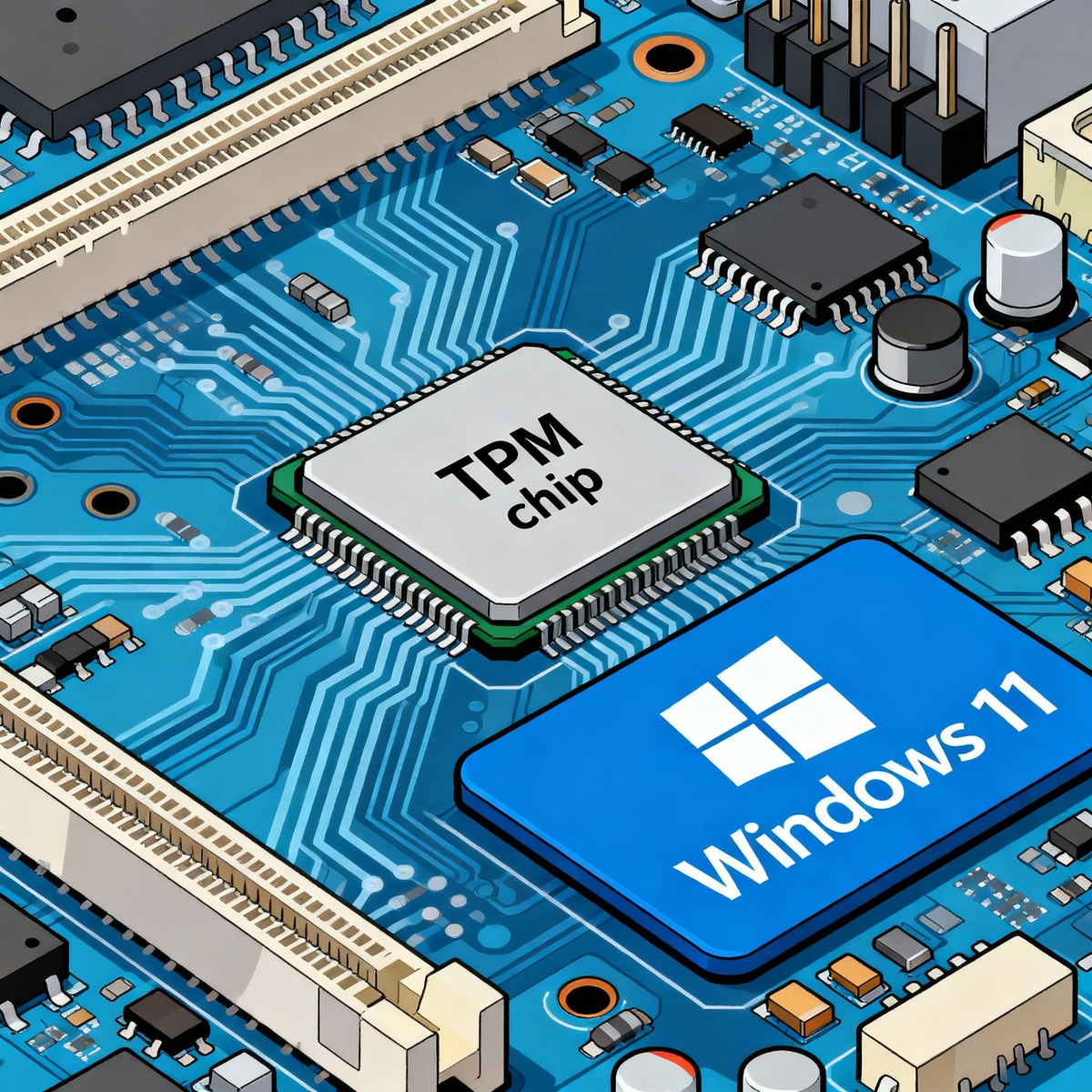
TPM 2.0 — это маленький чип безопасности, который помогает хранить пароли и ключи в железе. Secure Boot — как охранник, не пускающий подозрительное ПО при загрузке системы. И да, Microsoft хочет, чтобы эти штуки были обязательными, чтобы сделать систему более защищённой. Но честно? Многие устаревшие компы без них вполне работают, ну только без всяких последних функций безопасности.
Что делать, если у вас старьё?
Не надо паниковать! 😀 Для установки Windows 11 можно:
- Включить TPM в BIOS, если чип есть, а он просто выключен (обычно в разделе безопасности).
- Включить Secure Boot, если он отключён — это просто переключатель в настройках BIOS.
- Если процессор «неподходящий» — тоже не проблема, мы знаем пару лайфхаков.
Лайфхаки и секреты на каждый день
Обход TPM и Secure Boot без проблем
Проще всего сделать так: во время установки Windows нажать Shift + F10 — это откроет командную строку. Там запустить редактор реестра и добавить пару новых параметров, которые скажут системе: «Эй, не проверяй TPM и Secure Boot!» 🙂
Для обхода проверки TPM и Secure Boot во время установки Windows 11 через редактор реестра выполните следующие шаги:
- На экране установки нажмите Shift + F10 — откроется командная строка.
- Введите команду regedit и нажмите Enter, чтобы запустить редактор реестра.
- Перейдите к ветке:
- HKEY_LOCAL_MACHINE\SYSTEM\Setup
- Создайте там новый раздел под названием LabConfig (если его нет).
- Внутри раздела LabConfig создайте следующие DWORD (32-bit) значения и установите их равными 1:
- BypassTPMCheck — отключает проверку TPM
- BypassSecureBootCheck — отключает проверку Secure Boot
- BypassCPUCheck — отключает проверку процессора (если нужно)
- (По желанию) BypassRAMCheck — пропускает проверку ОЗУ
- (По желанию) BypassStorageCheck — пропускает проверку диска
- После внесения изменений закройте редактор реестра и продолжите установку.
🔖Дорогие гости и подписчики канала. Если наши материалы приносят вам пользу, вы всегда можете поддержать команду символическим переводом. Любая помощь мотивирует писать для Вас больше полезного и качественного контента безо всяких подписок.🙏🤝🙏🤝🙏

💰ПОДДЕРЖАТЬ КАНАЛ МОЖНО ТУТ ( ОТ 50 РУБЛЕЙ )💰
Или сделать любой перевод по QR-коду через СБП. Быстро, безопасно и без комиссии.(Александр Г.)
С уважением, Команда "Т.Е.Х.Н.О Windows & Linux".
Команды для создания ключей реестра по очереди из командной строки (можно вводить в regedit в редакторе):
Windows Registry Editor Version 5.00
[HKEY_LOCAL_MACHINE\SYSTEM\Setup\LabConfig]
"BypassTPMCheck"=dword:00000001
"BypassSecureBootCheck"=dword:00000001
"BypassCPUCheck"=dword:00000001
"BypassRAMCheck"=dword:00000001
"BypassStorageCheck"=dword:00000001
Так вы дадите команду системе не обращать внимание на отсутствие TPM, Secure Boot и неподдерживаемый ЦП при установке. Главное — будьте внимательны, чтобы не повредить другие настройки! 😊
Получится, что вы установите Windows 11 даже без этих железяк. Главное — аккуратно и по шагам, чтобы система не вылетала.
Rufus — твой лучший друг
Скачайте программу Rufus, она поможет создать загрузочную флешку с Windows 11, автоматически отключая все эти проверки. Просто выбираете ISO, включаете опции обхода TPM, Secure Boot и минимальной RAM — и вуаля! 🚀 Установка пройдёт гладко.
Лайфхак для тех, кто не любит интернет и учётки Microsoft
Вы знали, что подключение к интернету при установке можно пропустить? Во время настройки нажмите Shift+F10 и введите команду oobe\bypassnro. Перезагрузитесь — и сможете создать обычную локальную учетную запись, без лишних заморочек и телеметрии 🙈.
Пару слов о безопасности
Да, обойти систему — это круто, но! Небольшое предупреждение: вы берёте на себя риски. Старое железо с новыми виндовс драйверами бывает капризно, возможны сбои и проблемы с обновлениями. Советую обновлять драйверы и делать резервные копии данных.
Личное мнение
Я считаю, что Microsoft немного перестаралась с этими требованиями 😊 — можно и на старом ПК и без TPM жить с Windows 11, если знать как. Не нужно бежать в магазин за новым железом, если вы не ищете хайповую производительность. Главное — делать всё аккуратно и не забывать о безопасности.
Если нужна помощь с установкой, настройками или лайфхаками — пишите на почту, постараюсь со всем помочь 👍
Подписывайтесь на обновления, чтобы не пропустить ещё крутые советы по Windows и не только! 💻✨
#Windows11 #обходTPM #SecureBoot #старыйПК #установкаWindows11 #лихойлайфхак #проверкийвинды #лайфхаки #компьютер #технологии #обновлениеПК #TPM #безопасность #установкаквинды #Rufus #локальнаяучётка #Windows #Windows11советы #установкабезTPM #современныйПК #техника #апгрейд #Windows11настаромПК #игнорироватьTPM #Microsoft #винда #обходтребований #SecureBootобход #TPM2 #Windows11обход #пкдляигр