Windows 11 – операционная система, которая уверенно завоевывает сердца пользователей с настольных компьютеров и ноутбуков. Но представьте себе: что если ваш смартфон на Android вдруг сможет работать под её управлением? Да, звучит как научная фантастика, но в мире технологий 2025 года всё возможно! Сегодня мы погрузимся в этот увлекательный процесс и выясним, как совместить мобильность и мощь Windows 11 в одном устройстве.
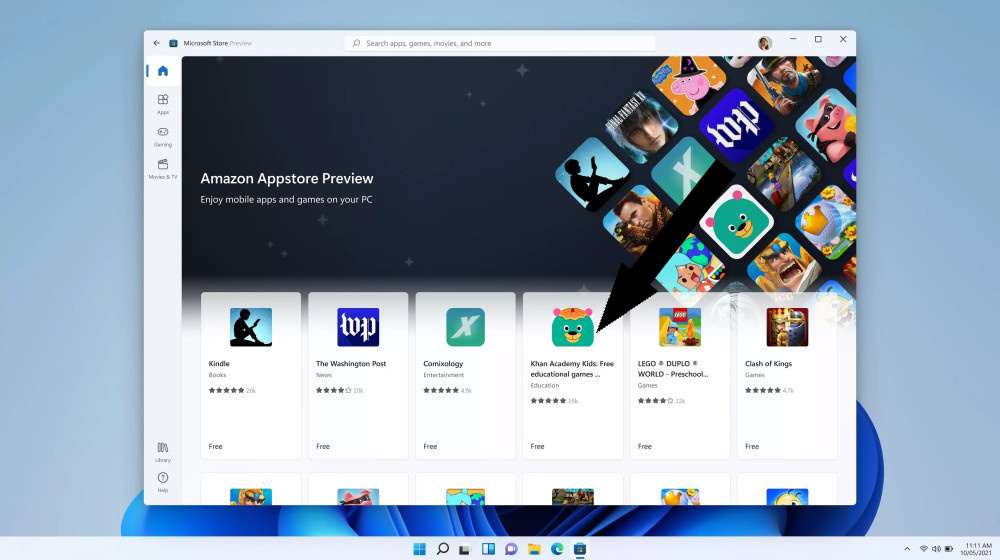
Почему эта идея не так сумасшедшая, как кажется
Современные гаджеты на Android давно перестали быть простыми «звонилками». Мощные процессоры, сотни гигабайт внутренней памяти, продвинутые графические чипы – всё это позволяет рассматривать смартфоны как полноценные мини-компьютеры. По данным аналитиков из России, уже более 70% флагманских Android-устройств 2025 года имеют характеристики, сравнимые с ПК середины 2010-х. Это значит, что технически Android-смартфоны готовы принять Windows 11.
Кроме того, разработчики Microsoft всё больше ориентируются на кроссплатформенность своих продуктов – Windows 11 оптимизирована для работы на различных устройствах, включая гибридные и портативные. Многие элементы системы адаптированы для ресурсов с ограниченной производительностью и малым экраном, что открывает возможности для установки ОС даже на смартфоны.
Две главные причины установить Windows 11 на Android
- Устройства Android мощнее многих старых ПК. Например, процессоры Snapdragon серии 8 Gen 3 опережают по вычислительной мощности некоторые десктопные решения от 2015 года, что позволяет «потянуть» Windows 11;
- Windows 11 стала легче и гибче. Её ядро и пользовательский интерфейс оптимизированы для экономии ресурсов, что позволяет запускать операционную систему на устройствах с ограниченной аппаратной базой.
Таким образом, смартфон, который всегда с вами, становится не просто телефоном – а полноценной рабочей станцией, с возможностью запускать привычные приложения Windows.
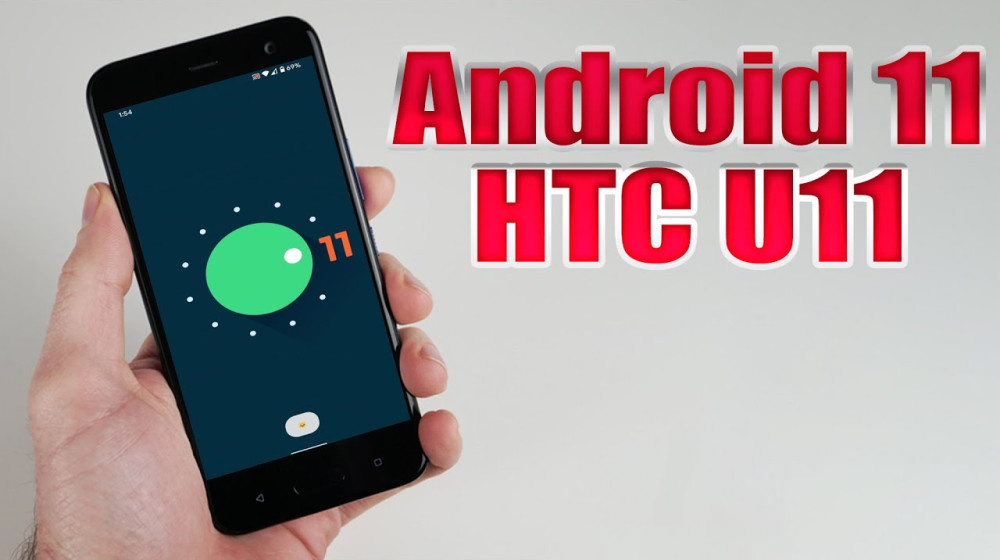
Пошаговый алгоритм: как поставить Windows 11 на смартфон Android
Перед началом важно помнить: установка Windows 11 на смартфон – процесс экспериментальный, требующий технических знаний. Но если вы готовы к приключению, следуйте простому плану:
- Запустите браузер Chrome на вашем Android-смартфоне и перейдите на официальный сайт microsoft.com – ключевой шаг для скачивания нужных файлов и проверки совместимости.
- Проверьте системные требования на сайте – убедитесь, что ваше устройство подходит для запуска Windows 11. Важно обратить внимание на процессор, объём ОЗУ и свободную память.
- Установите приложение Nova Launcher или аналогичный лончер, который поможет адаптировать интерфейс для работы с новой ОС.
- Откройте статью “Как инсталлировать Windows 11 на Android” в отдельной вкладке для удобства и следуйте рекомендациям.
- Скачайте дистрибутив Windows 11 (APK-файл) с проверенного ресурса – важно использовать русскоязычные порталы, чтобы избежать проблем с локализацией.
- Запустите установку APK – появится стандартное окно установки приложений. Подтвердите запрос “Установить сейчас”.
- Далее следуйте инструкции: последовательно нажимайте “Принять”, “Установить”, “Далее”. Выберите опцию “Только для личного пользования” и введите имя пользователя.
- Перезагрузите смартфон – в большинстве случаев это требуется для завершения установки Windows 11.
После успешной установки у вас будет полноценная Windows 11 прямо в кармане, с возможностью запускать Microsoft Office, использовать браузер Edge, работать с файлами и даже играть в лёгкие игры.
Какие есть подводные камни и ограничения
— Обычно Windows 11 требует UEFI и TPM 2.0. На смартфонах Android эти компоненты отсутствуют, поэтому используется эмуляция, которая может замедлить работу;
— Не все драйвера совместимы, поэтому некоторые функции, например, камера или сенсорный экран, могут работать нестабильно;
— Время автономной работы снизится, ведь Windows энергопотребляет больше, чем Android;
— Обновления Windows 11 требуют большого объёма трафика и могут не устанавливаться корректно;
— Процесс установки неофициальный, поэтому возможны ошибки – рекомендовано делать резервные копии данных.
Примеры российских пользователей и сервисов
Павел из Екатеринбурга, инженер-программист, делится своей историей: “Хотел протестировать Windows 11 на Galaxy S23 Ultra. Зайдя на официальный сайт и скачав всё необходимое, установил систему буквально за пару часов. Первое время система работала медленно, но после настройки через Nova Launcher и отключения лишних служб стало заметно лучше. Теперь с телефона могу запускать приложения, которые раньше требовали ноутбук”.
Сервис Pedant.ru, крупнейшая сеть ремонта гаджетов в России, отмечает, что у них уже несколько клиентов обратились с вопросами по установке и настройке Windows 11 на смартфонах. “Хотя это и не стандартная практика, наши специалисты советуют подходить к этому с осторожностью и всегда помнить о сохранности данных”, – подчеркнули в компании.
Стоит ли экспериментировать
Если вы – техноэнтузиаст, любящий пробывать новое, или специалист, работающий в сфере IT, установка Windows 11 на Android станет увлекательным опытом и открытием новых горизонтов. Для большинства же пользователей это слишком сложный и рискованный процесс.
Однако стоит помнить: в России уже активно развиваются проекты по созданию альтернативных операционных систем для мобильных устройств, ориентированных на национальную безопасность и суверенитет. Возможно, в скором времени появятся и официальные версии Windows для смартфонов, адаптированные под наши реалии.
Итоги и напутствие
Установка Windows 11 на смартфон Android – далеко не банальная процедура, требующая знаний и осторожности. Но технические возможности современных устройств и гибкость новой ОС открывают потрясающие перспективы для пользователей из России и всего мира.
Стоит ли превращать свой смартфон в мини-ПК? Выбор за вами. Но если решитесь – будьте уверены, что окунётесь в удивительный мир экспериментов и новых возможностей!
А вы пробовали ставить Windows 11 на свой смартфон? Какие сложности и успехи встретили? Поделитесь опытом в комментариях!
Рекомендуем почитать
- Тайна самоликвидирующихся трупов в моргах России