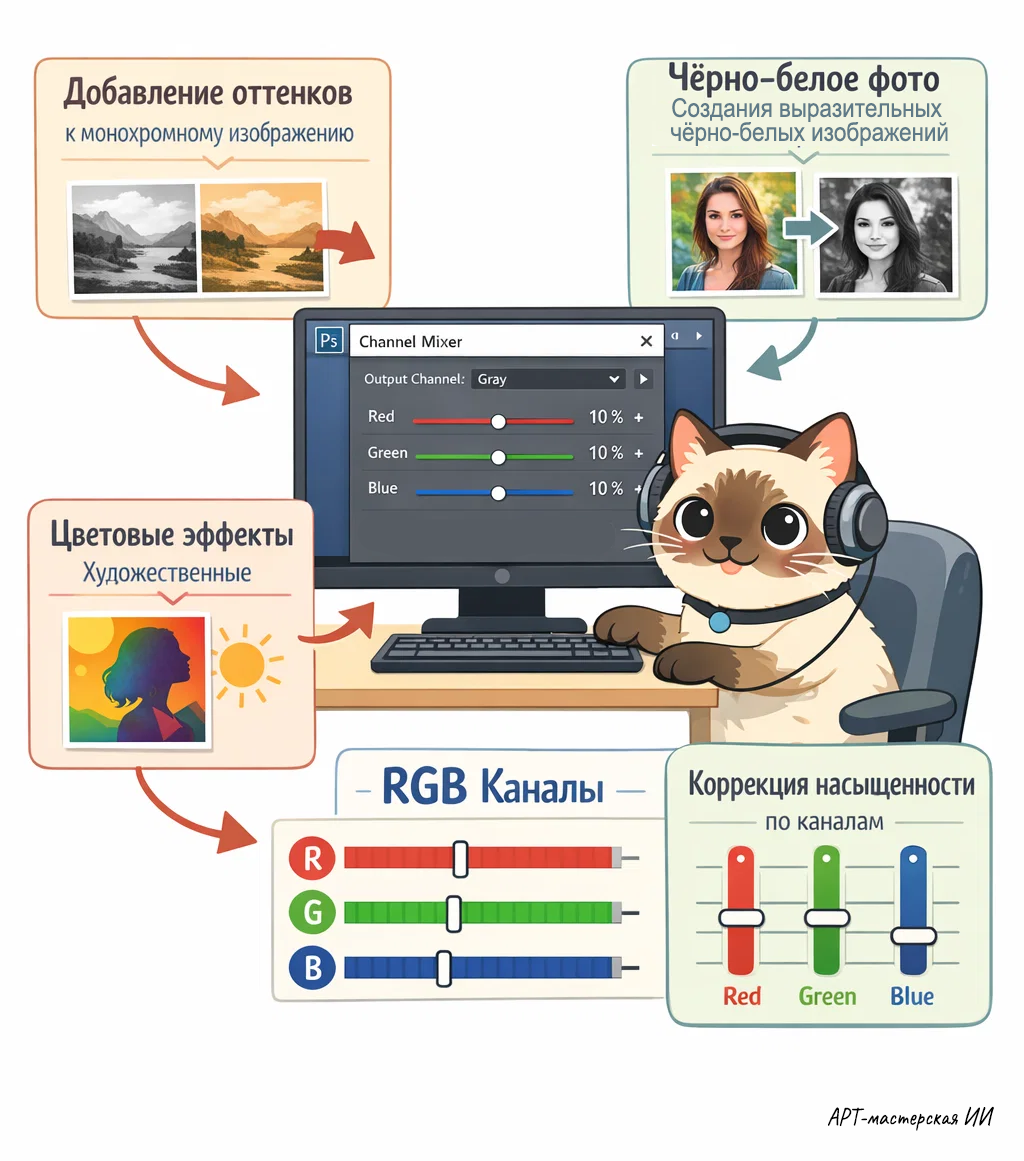
Микширование каналов — это инструмент Photoshop, который используется для:
- добавления цветовых оттенков к монохромным изображениям;
- создания выразительных чёрно-белых изображений;
- реализации художественных эффектов;
- корректировки насыщенности цвета в отдельных цветовых каналах.
Именно поэтому микширование каналов в фотошопе считается одним из самых точных инструментов цветокоррекции — он работает не с «ощущениями», а с реальной цветовой структурой изображения.
Основные опции окна «Микширование каналов»
Для уверенной работы важно понимать назначение ключевых настроек.
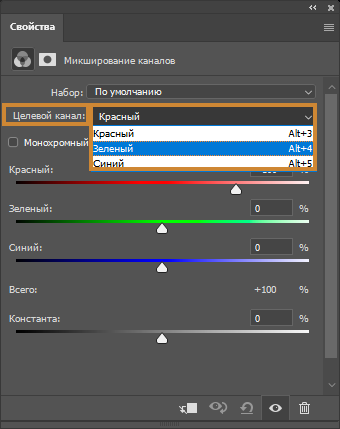
Целевой канал (Выходной канал)
В этом списке выбирается канал, который будет изменятся:
- Красный (Red)
- Зелёный (Green)
- Синий (Blue)
Монохромный
Опция Монохромный преобразует изображение RGB в изображение в оттенках серого.
В этом режиме микширование каналов часто даёт более качественный результат, чем стандартные способы обесцвечивания, поскольку позволяет управлять контрастом осознанно.
Исходные каналы
Группа Исходные каналы содержит три ползунка:
- Красный
- Зелёный
- Синий
Ползунки определяют степень влияния исходных каналов на целевой канал. Диапазон значений: от –200 до +200
- перемещение ползунка в сторону –200 усиливает влияние исходных каналов на целевой канал.
- перемещение в сторону +200 уменьшает вклад исходных каналов.
Микширование каналов: работа с красным каналом
Рассмотрим принцип работы на примере красного целевого канала.
Пример 1. Изображение с преобладанием синего цвета (Луна)
1. Открываем изображение Луны.
2. Внизу панели «Слои» нажмите на значок: кружок, наполовину чёрный, наполовину белый (Создать корректирующий слой) В выпадающем списке выберите: Микширование каналов (Channel Mixer)
📌 Важно: Мы создаём корректирующий слой, а не используем пункт: Изображение → Коррекция → Микширование каналов, потому что корректирующий слой:
- не портит исходное изображение,
- имеет маску,
- легко редактируется и отключается.
3. По умолчанию выбран Целевой канал — Красный. Ползунок красного исходного канала установлен на +100.
4. Теперь изменим влияние синего канала на Целевой канал. При усилении синего канала до –200 изображение приобретает голубой оттенок.
5. При максимальном уменьшении влияния синего канала (+200) синий цвет исчезает, и изображение приобретает розовый оттенок.
Пример 2. Изображение с преобладанием зелёного цвета (Газон)
Целевой канал по-прежнему Красный.
- исходное изображение — без изменений;
- при усилении влияния исходного зелёного канала (–200) цвет травы становится ярче;
- при уменьшении влияния исходного зелёного канала (+38) трава становится желтоватой;
- при максимальном уменьшении (+200) трава приобретает жёлто-оранжевый оттенок.
Принцип работы микширования каналов
- Сначала создаем корректирующий слой Микширование каналов
- Выбирается Целевой канал.
- Его базовое значение равно +100, что соответствует исходному изображению.
- Далее задаётся процентное влияние Исходных каналов при помощи ползунков.
- Для каждого пикселя Photoshop пересчитывает значение Целевого канала.
Таким образом, микширование каналов — это не фильтр, а пересчёт цветовых данных.
Наглядный пример с цветными квадратами
Шаг 1. Создаём тестовое изображение
- Создайте новый документ в Photoshop.
- Нарисуйте три одинаковых квадрата (любой инструмент — «Прямоугольник» или кисть).
- Залейте их разными тремя цветами: красным, зеленым и синим.
- Используйте сочетание клавиш: Ctrl + Alt + Shift + E. Photoshop создаст новый слой — слепок всех видимых слоёв.
📌Можете скопировать моё изображение и работать с ним.
Шаг 2. Проверяем исходные значения RGB
- Откройте окно Палитра цветов: щёлкните по Выбор основного цвета.
- Появится инструмент Пипетка (I).
- Щёлкните по каждому квадрату по очереди.
- Обратите внимание на значения RGB:
R (Red) — RGB( 230, 10, 10 )
G (Green) — RGB( 10, 230, 10 )
B (Blue) — RGB( 10, 10, 230 )
Шаг 3. Создаём корректирующий слой «Микширование каналов»
- Перейдите в панель Слои.
- Нажмите на значок Создать корректирующий слой (чёрно-белый круг).
- Выберите Микширование каналов.
Шаг 4. Настраиваем микширование
1. В окне свойств выберите: Целевой канал: Красный
2. Найдите ползунок: Исходный Зелёный канал
3. Установите значение: +200
4. Аналогично поэкспериментируйте с другими исходными каналами.
Шаг 5. Проверяем новые значения RGB
1. Создайте слепок слоёв, используя сочетание клавиш Ctrl + Alt + Shift + E. Это важно: если проверять цвет без создания слепка, пипетка будет показывать значения корректирующего слоя «Микширование каналов», а не реальные итоговые значения пикселей — такие данные будут некорректны.
2. Перетащите созданный слепок слоя на самый верх палитры слоёв.
3. Откройте окно Палитра цветов — для этого щёлкните по полю Выбор основного цвета на панели инструментов.
4. Активируется инструмент Пипетка (I).
Щёлкните по тем же самым квадратам, которые вы проверяли до применения микширования каналов. Характерно что первоначальные значения в синем и зеленых каналах остались неизменны, изменился только красный канал.
Что мы увидим в результате
- Значения RGB у квадратов изменятся. Это подтверждает, что корректирующий слой Микширование каналов действительно влияет на цветовую информацию изображения.
- Происходит изменение значения Целевого канала.
- Каждый квадрат изменится по-разному, поскольку результат микширования напрямую зависит от исходного цвета и распределения значений в каналах Red, Green и Blue.
Именно это наглядно показывает, что микширование каналов работает не «поверх картинки», а с реальной цветовой структурой каждого пикселя.
Итог
Микширование каналов — это шаг от «крутить ползунки» к пониманию того, как устроен цвет.
Если вы освоите этот инструмент, цветокоррекция перестанет быть угадыванием и станет управляемым процессом.
Маленькая подсказка для учеников
Лучше всего микширование каналов через:
- один целевой канал за раз;
- небольшие значения;
- постоянное сравнение «до / после».
Если Вы еще не разобрались что такое каналы посмотрите предыдущий урок
Если вы ещё не разобрались, что такое каналы, рекомендую посмотреть предыдущий урок.
А если вы хотите глубже понять, как цвета взаимодействуют в системе RGB, у меня есть отдельный урок, посвящённый этой теме.
💬 Пишите в комментариях ваши вопросы — с радостью отвечу.
🔔 Подписывайтесь на канал, чтобы не пропустить новые уроки и обновления.
❤️ Ставьте лайки — они вдохновляют меня на новые статьи и полезные материалы.