1. Что такое каналы в Photoshop
Каналы в Photoshop — это способ хранения цветовой информации изображения.
В классическом режиме RGB картинка состоит из трёх цветовых каналов:
- Red (Красный)
- Green (Зелёный)
- Blue (Синий)
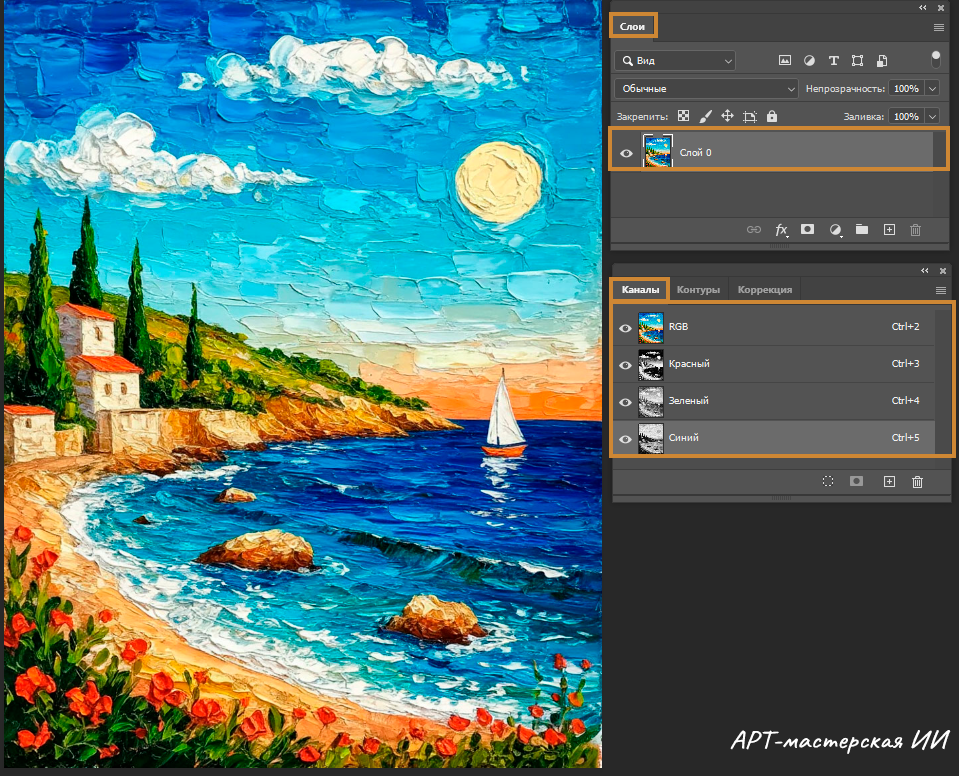
Каждый канал — это чёрно-белая карта, где:
- белый цвет показывает максимальное присутствие цвета,
- чёрный — его отсутствие,
- серые оттенки — промежуточные значения.

👉 Именно поэтому каналы так полезны для:
- точных выделений,
- создания масок,
- цветокоррекции,
- анализа цвета в изображении.
2. Где находятся каналы в Photoshop и как открыть окно «Каналы»
Окно каналов открывается так:
- Перейдите в меню Окно → Каналы (Window → Channels)
- Или найдите вкладку Channels / Каналы рядом со слоями.
В панели каналов вы увидите:
- общий канал RGB,
- отдельные цветовые каналы Red / Green / Blue.
💡 При выборе отдельного канала изображение временно становится чёрно-белым — это нормальное поведение, вы смотрите на структуру цвета.
3. Как изменить цвет изображения при помощи каналов и маски
Этот метод удобен, когда нужно убрать или ослабить определённый цвет.
Пошагово:
1. Откройте изображение.
2. Перейдите в панель Каналы.
3. Поочерёдно включайте каналы Red, Green и Blue, внимательно наблюдая, в каком из них нужный объект выглядит наиболее контрастным, то есть где объект и фон различаются лучше всего.
В нашем случае оптимальным оказывается синий канал (Blue) — именно он сильнее всего влияет на отображение моря и неба.
4. Щёлкните по синему каналу (Blue), удерживая клавишу Ctrl. В результате будут выделены участки изображения, содержащие синие оттенки.
5. Вернитесь в панель Слои. Создайте корректирующий слой (например: Яркость /Контрастность или Чёрно-белое или Цветовой тон/Насыщенность).
6. В результате будет создан корректирующий слой с маской, и теперь вы можете точно откорректировать нужные участки изображения, используя параметры этого слоя.
В нашем случае был создан корректирующий слой «Яркость / Контрастность», поэтому появляется возможность изменять яркость и контраст именно синих тонов, не затрагивая остальные цвета изображения.
4. Как наложить узор на определенный цвет
- Отключите корректирующий слой «Яркость / Контрастность» (нажмите на значок глазика).
- Перейдите в окно Каналы (Channels).
- Снова щёлкните по синему каналу (Blue), удерживая клавишу Ctrl.
- Убедитесь, что выделились именно участки с синими оттенками.
- Перейдите в окно Слои (Layers).
- Создайте корректирующий слой «Узор (Pattern)».
- Выберите узор, например «Трава — осень», и при необходимости отрегулируйте масштаб узора, чтобы он выглядел естественно на изображении.
Поэкспериментируйте с другими узорами и попробуйте найти наиболее интересные и неожиданные визуальные решения.
Если вы хотите создать собственный узор, посмотрите практическую работу — в ней подробно разобран весь процесс создания и сохранения узоров в Photoshop.
5. Доработка созданной маски корректирующего слоя
Не забывайте, что созданную маску корректирующего слоя всегда можно доработать вручную — это позволяет точно управлять тем, где именно применяется эффект.
Как корректировать маску кистью:
1. Выделите маску слоя. Щёлкните по миниатюре маски рядом с корректирующим слоем (вокруг неё появится рамка).
2. Выберите инструмент «Кисть» (B). Используйте мягкую круглую кисть, чтобы переходы выглядели естественно.
3. Работа с цветами кисти:
- Чёрный цвет — скрывает эффект корректирующего слоя в этих местах (удобно убирать воздействие с лишних участков).
- Белый цвет — возвращает эффект (если вы убрали его слишком сильно).
- Серый цвет — частично проявляет эффект (позволяет сделать влияние более мягким и аккуратным).
4. Регулируйте непрозрачность кисти
Снижая непрозрачность (Opacity), вы сможете постепенно «вписывать» эффект, избегая резких границ.
5. Часто переключайтесь между чёрным и белым. Это нормальный рабочий процесс: маска не портит изображение, а лишь управляет видимостью эффекта.
Такой способ даёт полный контроль над результатом и позволяет довести изображение до аккуратного, профессионального вида без лишних переделок.
6. Как посмотреть количество цвета в каждом канале через окно «Инфо»
Окно «Инфо» позволяет точно увидеть, сколько цвета содержится в конкретной точке изображения.
Как открыть:
- Окно → Инфо (Window → Info)
Как использовать:
- Выберите инструмент Пипетка.
- Наведите курсор на изображение.
- В окне «Инфо» вы увидите значения:
R — красный,
G — зелёный,
B — синий.
Значения отображаются от 0 до 255:
- 0 — цвет отсутствует,
- 255 — максимальная насыщенность.
💡 Это особенно полезно для:
- цветокоррекции,
- сравнения оттенков,
- контроля баланса цвета,
- подготовки изображений к печати или вебу.
Итог урока
Каналы в Photoshop — это не что-то сложное и «для профессионалов», а мощный инструмент, который:
- помогает понять, из чего состоит цвет,
- упрощает создание точных масок,
- делает цветокоррекцию более осознанной.
Освоив каналы в фотошопе, вы начнёте видеть изображение глубже и работать с цветом гораздо увереннее — не на глаз, а по структуре.
Подписывайтесь на канал, чтобы не пропустить следующие уроки ✨
Ставьте лайки — они действительно меня вдохновляют и помогают развивать проект.
И обязательно пишите в комментариях: ваши вопросы, идеи и впечатления от урока 💬