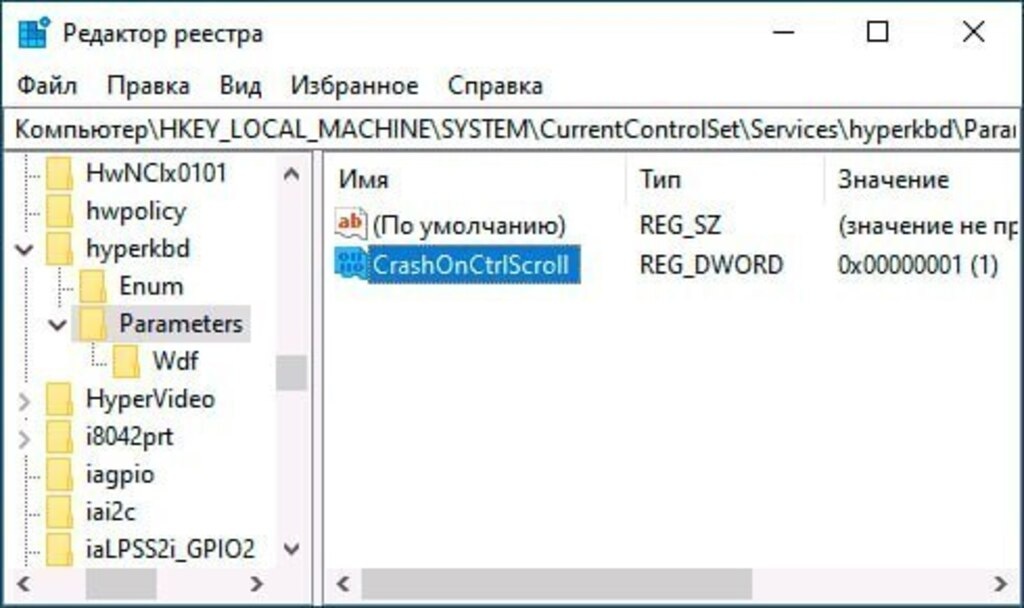
❗️Как включить или отключить сбой BSOD при нажатии Ctrl+Scroll Lock в Hyper-V 💻🔧
🛠 Пошаговая инструкция👨💻
1️⃣ Откройте Редактор реестра (Win+R → regedit).
2️⃣ Перейдите в раздел:
HKEY_LOCAL_MACHINE\SYSTEM\CurrentControlSet\Services\kbdhid\Parameters
(для USB-клавиатур)
или
HKEY_LOCAL_MACHINE\SYSTEM\CurrentControlSet\Services\i8042prt\Parameters
(для PS/2-клавиатур)
3️⃣ Создайте параметр типа DWORD (32-bit) с именем:
CrashOnCtrlScroll
4️⃣ Установите значение:
- 1 → функция включена (можно вызвать BSOD комбинацией Ctrl (правый) + Scroll Lock дважды).
- 0 → функция отключена.
5️⃣ Перезагрузите виртуальную машину Hyper-V, чтобы изменения вступили в силу.
⚡️ Особенности
- Работает только при использовании правой клавиши Ctrl.
- Экран станет синим (BSOD), но это контролируемый сбой — полезно для тестирования и отладки.
- Все данные, не сохранённые в приложениях, будут потеряны.
📌 Удобная скрытая функция для разработчиков и инженеров, позволяющая вручную вызвать BSOD в тестовой среде.
Сохрани 📑 и поделись 🔄 с друзьями — пригодится для отладки в Hyper-V.
#Windows #HyperV #BSOD #реестр #компьютернаяпомощь