Ваш компьютер загружается дольше, чем вы варите утренний кофе? Windows думает над каждым кликом так, будто решает судьбу вселенной? Браузер открывается с той же скоростью, с которой растут сталактиты в пещере?
Забудьте про покупку нового компьютера за 60-80 тысяч. Есть одна деталь стоимостью 3-5 тысяч рублей, которая воскресит вашего железного старичка и заставит его работать так, будто он только что сошёл с конвейера. Более того, эффект вы почувствуете в первые же 10 секунд после включения.
Знакомьтесь: SSD. Маленький прямоугольник кремния, который творит чудеса.
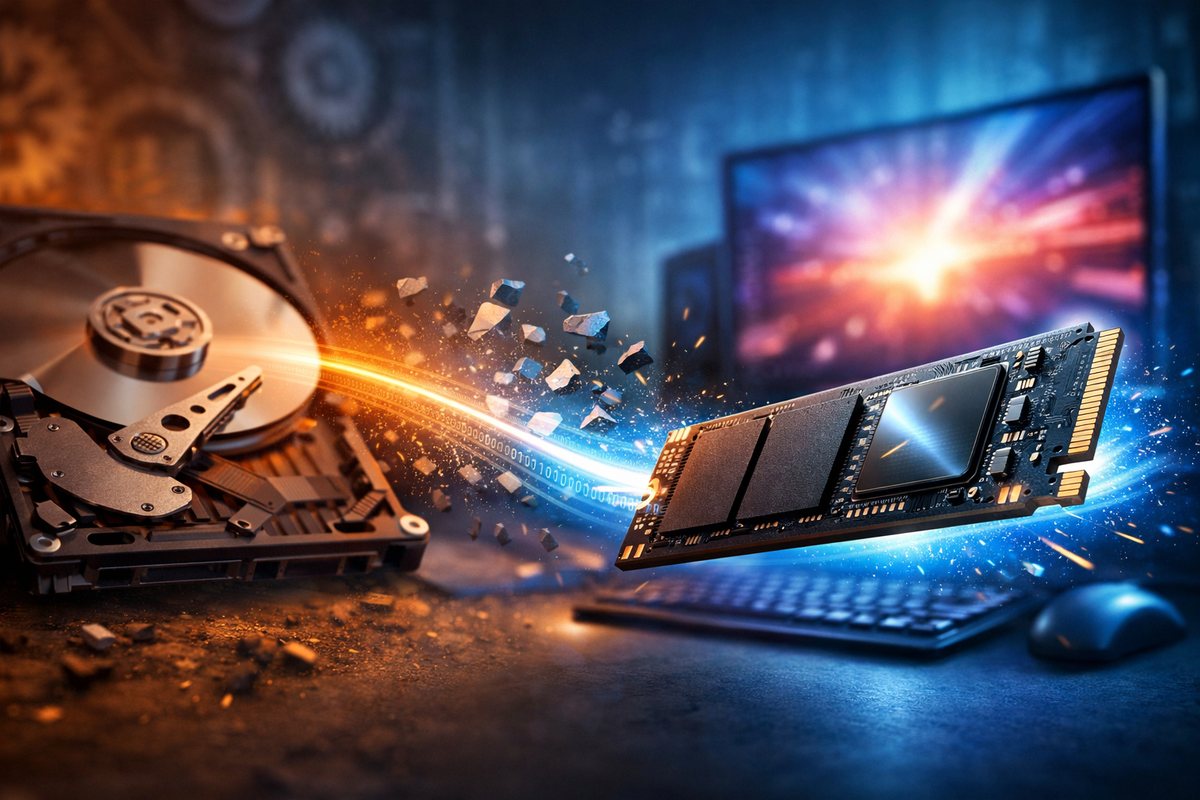
Анатомия тормозов: почему ваш HDD — это узкое горлышко
Представьте оркестр, где все музыканты виртуозы, но дирижёр — пенсионер, который забывает, на какой странице партитуры он остановился. Именно так выглядит современный компьютер с процессором на 8 ядер, 16 ГБ оперативки и... древним жёстким диском.
Классический HDD — это музейный экспонат в мире IT. Внутри крутятся магнитные пластины со скоростью 5400-7200 оборотов в минуту (как виниловая пластинка), а считывающая головка скачет туда-сюда, собирая крошки данных. Физика. Механика. Инерция.
Время доступа к данным у HDD — 10-15 миллисекунд. Звучит быстро? У SSD это 0.1 миллисекунды. Разница в 100-150 раз.
Это как сравнивать скорость передвижения пешком и на самолёте. Формально оба способа доставят вас из точки А в точку Б, но ощущения будут несколько разными.
Реальная история: компьютер с того света
Мой друг Антон три года мучился с ноутбуком 2015 года. Dell Inspiron, i5 пятого поколения, 8 ГБ оперативки — вполне себе конфигурация. Но Windows 10 грузилась две с половиной минуты. Chrome открывался 20 секунд. Даже Word зависал при запуске.
Антон уже составлял список новых ноутбуков, прицениваясь к моделям за 50-70 тысяч. Я предложил: «Дай мне полчаса и 3500 рублей». Купили Kingston A400 на 480 ГБ, вскрыли ноутбук (четыре винта на днище), вытащили умирающий Seagate на 500 ГБ, вставили SSD, клонировали систему.
Результат? Windows загрузилась за 12 секунд. Chrome открылся мгновенно. Photoshop, который раньше думал минуту, взлетел за 4 секунды.
Антон смотрел на экран с выражением человека, который только что увидел НЛО. «Это... тот же самый ноутбук?» — спросил он недоверчиво.
Тот же самый. Просто без главного тормоза.
Цифры, которые объясняют магию
Современный SSD читает данные со скоростью 500-7000 МБ/с в зависимости от модели. HDD — 80-160 МБ/с. Даже самый бюджетный SATA SSD даёт 500 МБ/с — это в 6 раз быстрее топового HDD.
Но дело не только в линейной скорости чтения. Главное преимущество SSD — скорость случайного доступа. Когда Windows загружается, она обращается к тысячам мелких файлов, разбросанных по всему диску. HDD приходится физически перемещать головку между секторами — это занимает время. SSD обращается к любой ячейке памяти практически мгновенно.
Результат:
- Загрузка Windows: с 90-120 секунд до 10-20
- Запуск Chrome: с 15-20 секунд до 2-3
- Открытие тяжёлых программ (Photoshop, Premiere): с 40-60 секунд до 5-8
- Копирование файлов: с 50-80 МБ/с до 300-500 МБ/с
Это не маркетинг. Это физика.
Если такие простые апгрейды и настройки вам откликаются, то в нашем телеграм-канале Pochinka мы регулярно делимся способами выжать максимум из старых компьютеров и техники без лишних затрат. Присоединяйтесь!
Как выбрать SSD и не пожалеть: практический ликбез
Мир SSD разделился на два лагеря: SATA и NVMe. Разница не только в названии.
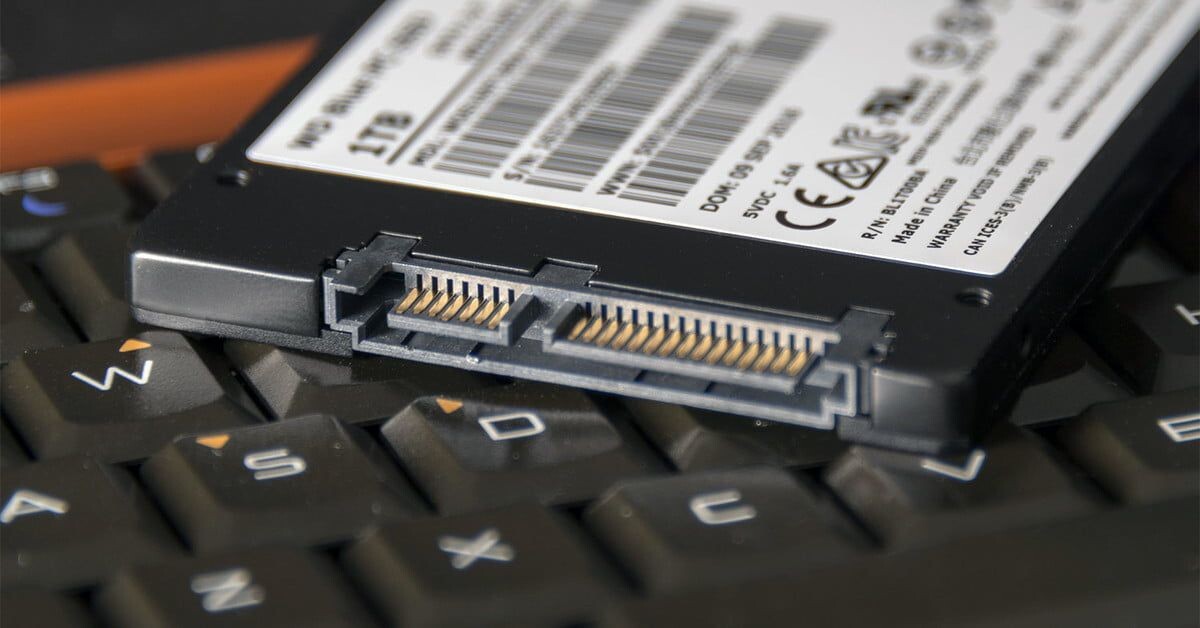
SATA SSD — подключается через старый добрый SATA-кабель/разъём, как обычные жёсткие диски. Скорость — до 550 МБ/с, что ограничено пропускной способностью интерфейса SATA III. Это всё равно в разы быстрее HDD. Идеален для старых компьютеров и ноутбуков.
Примеры: Kingston A400, Samsung 870 EVO, Crucial BX500.
NVMe SSD — подключается напрямую к материнской плате через слот M.2, использует линии PCI Express. Скорость — 2000-7000 МБ/с в зависимости от поколения. Выглядит как планка жвачки, размером со спичечный коробок.
Примеры: Samsung 980 Pro, WD Black SN850X, Kingston KC3000.
Какой выбрать?
Если ваш компьютер старше 5 лет — скорее всего, у вас есть только SATA. И этого более чем достаточно для ощутимого ускорения. Разница между SATA SSD и NVMe в реальной жизни (открытие программ, загрузка Windows) — секунды. Вы её почувствуете только при работе с гигантскими файлами или в профессиональном видеомонтаже.
Объём? 512 ГБ — золотая середина. Хватит для Windows, всех программ и запаса на файлы. 256 ГБ — тесновато, если у вас много софта. 1 ТБ — идеально, если бюджет позволяет.
Установка: проще, чем собрать мебель из IKEA
Если вы когда-либо вставляли USB-флешку в порт, вы справитесь с установкой SSD. Серьёзно.
Для настольного ПК:
- Выключите компьютер, отключите от сети
- Снимите боковую крышку (обычно 2-4 винта)
- Найдите свободный отсек для 2.5" дисков или слот M.2 на материнской плате
- SATA SSD: подключите кабель SATA от материнской платы и питание от блока питания
- M.2 NVMe: вставьте планку в слот под углом 30°, прижмите, зафиксируйте винтом
- Закройте крышку, включите компьютер
Для ноутбука:
Здесь чуть сложнее — нужно найти, где спрятан диск. Обычно это днище ноутбука (5-10 винтов). У многих моделей есть отдельная крышка для быстрого доступа к диску и RAM. Посмотрите на YouTube видео для вашей модели — их тысячи.
Перенос системы: два пути
Путь 1 — Клонирование. Используйте бесплатные программы Macrium Reflect или AOMEI Backupper. Они копируют весь диск целиком, включая Windows, программы, настройки. Процесс занимает 30-60 минут, после чего можно загружаться с нового SSD.
Путь 2 — Чистая установка. Создайте загрузочную флешку с Windows, установите систему на SSD заново. Дольше (нужно переустанавливать программы), но система будет абсолютно чистой, без мусора годичной давности.
Секретная настройка: выжмите максимум из SSD
После установки многие забывают про одну критическую настройку — отключение индексации файлов.
Индексация — это функция Windows, которая постоянно сканирует диск и создаёт базу данных файлов для быстрого поиска. На HDD это имело смысл (компенсировало медленный доступ к данным). На SSD это не просто бесполезно — это вредно. Система постоянно обращается к диску без необходимости, изнашивая его.
Как отключить за 30 секунд:
- Откройте «Этот компьютер»
- Правой кнопкой на диск C: → Свойства
- Снимите галочку «Разрешить индексировать содержимое файлов на этом диске»
- Нажмите ОК, подтвердите для всех файлов
Также убедитесь, что включена функция TRIM (в Windows 10/11 она обычно активна по умолчанию). TRIM позволяет операционной системе сообщать SSD, какие блоки данных больше не используются, что продлевает срок службы накопителя.
Проверить TRIM: откройте командную строку от имени администратора, введите fsutil behavior query DisableDeleteNotify. Если результат = 0, TRIM работает.
Бонусы, о которых не говорят в обзорах
Тишина. HDD щёлкает, гудит, трещит. Особенно когда стареет. SSD абсолютно беззвучен — нет движущихся частей.
Холод. HDD греется до 40-50°C при нагрузке. SSD — 30-40°C. Ноутбук будет ощутимо прохладнее, кулеры будут реже включаться на полную мощность.
Автономность. Ноутбук на SSD живёт от батареи на 20-30% дольше. Вращать магнитные пластины требует энергии. Флеш-память потребляет копейки.
Надёжность. У HDD есть механические части, которые изнашиваются. Падение, вибрация, удар — и привет, потерянные данные. SSD устойчив к тряске (в разумных пределах, конечно).
Развенчание мифа: «SSD быстро умирает»
Раньше, в эпоху первых SSD (2010-2012), это было правдой. Ресурс записи был ограничен, накопители выходили из строя через 2-3 года активного использования.
Сейчас? Современный SSD рассчитан на запись 150-600 терабайт данных в зависимости от модели. Для обычного пользователя, который записывает 10-20 ГБ в день, это 20-80 лет работы.
Даже если вы активный пользователь, пишущий 50 ГБ ежедневно (что много), бюджетный SSD прослужит 8-10 лет. Скорее морально устареет, чем физически сломается.
Что получаем в итоге?
За 3000-5000 рублей вы получаете:
- Компьютер, который включается быстрее, чем вы успеваете сходить за кофе
- Программы, которые открываются почти мгновенно
- Отсутствие адских подвисаний при многозадачности
- Тишину вместо щёлканья и гуденья
- Дополнительные 2-3 года жизни старого компьютера
Это самая выгодная инвестиция в производительность, которую вы можете сделать. Видеокарта за 50 тысяч даст прирост FPS в играх. Процессор за 30 тысяч ускорит рендеринг. Но ни один апгрейд не даст такого ощутимого в каждую секунду использования улучшения, как замена HDD на SSD.
Ваш компьютер не умер. Он просто задыхался. Дайте ему дышать.
P.S. Тот самый ноутбук Антона работает до сих пор — прошло два года. Недавно он написал: «Всё ещё летает. Лучшие 3500, что я потратил на технику».
И да, он так и не купил новый ноутбук.