Найти в Дзене

Обзор на Windows 7 Simulator

Всем привет! А вы знали, что у Windows 7 есть онлайн-симуляция? Если нет, то самое время прочитать эту статью! Ссылка на эту симуляцию: win7simu.visnalize.com Открываем меню "Пуск" (при наведении курсора на кнопку "Пуск", анимация свечения почему-то не проигрывается, а сразу светится) Итак, среди программ на этой симуляции Windows есть: 1. Google Chrome 2. Командная строка 3. Internet Explorer 4. Magnifier 5. Блокнот 6. Paint 7. Program Installer 8. Запустить... 9. Ножницы 10. Theme Studio 11. Windows Media Center 12. Windows Media Player 13. WordPad 14. Заметки 15. Звукозапись 16. Игры 17. Калькулятор 18. Камера 19. Настройщик BSOD 20. О программе В принципе набор программ почти такой же, как в оригинальной Windows 7 При вызове контекстного меню есть кнопка "Гаджеты". Если нажать на эту кнопку, откроется меню гаджетов, как показано ниже: Правда при добавлении гаджетов на рабочий стол в этой симуляции возникает баг, из-за которого появляется сразу 2 одинаковых гаджетов Кстати, в отличи
Оглавление

Всем привет! А вы знали, что у Windows 7 есть онлайн-симуляция? Если нет, то самое время прочитать эту статью!

Ссылка на эту симуляцию: win7simu.visnalize.com
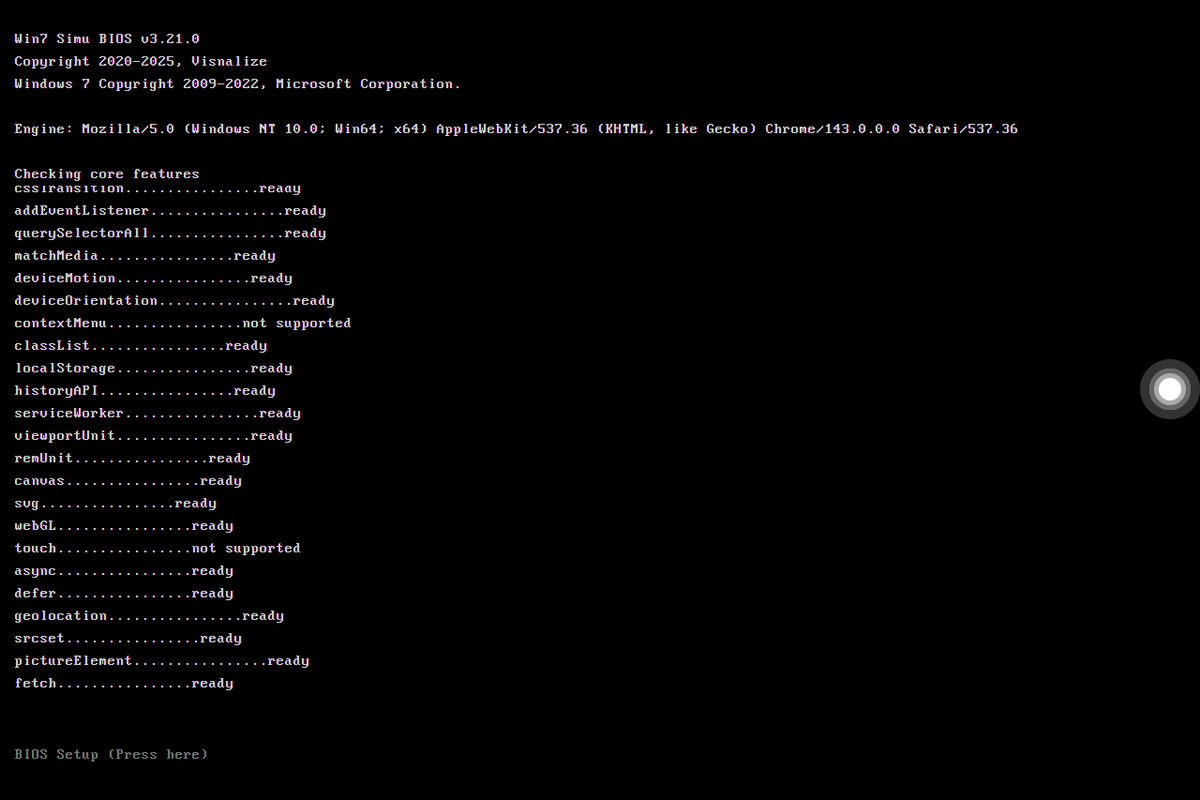
При загрузки нас встречает инфа об этом компьютере
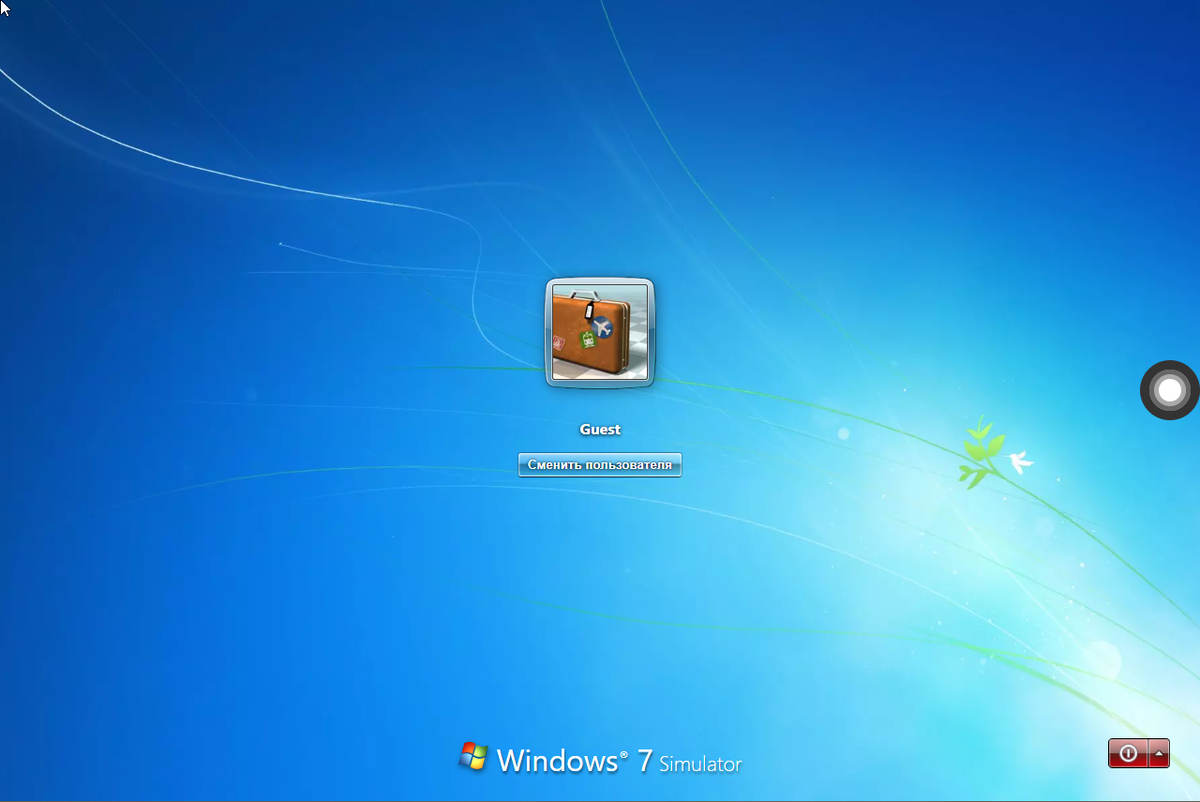
После загрузки нас встречает окно выбора учётной записи
Рабочий стол точно такой же, как в оригинальной Windows 7

Открываем меню "Пуск" (при наведении курсора на кнопку "Пуск", анимация свечения почему-то не проигрывается, а сразу светится)

Меню "Пуск" почти такое же, как в оригинальной Windows 7

Итак, среди программ на этой симуляции Windows есть:

1. Google Chrome

2. Командная строка

3. Internet Explorer

4. Magnifier

5. Блокнот

6. Paint

7. Program Installer

8. Запустить...

9. Ножницы

10. Theme Studio

11. Windows Media Center

12. Windows Media Player

13. WordPad

14. Заметки

15. Звукозапись

16. Игры

17. Калькулятор

18. Камера

19. Настройщик BSOD

20. О программе

В принципе набор программ почти такой же, как в оригинальной Windows 7

Гаджеты

При вызове контекстного меню есть кнопка "Гаджеты". Если нажать на эту кнопку, откроется меню гаджетов, как показано ниже:

Некоторых гаджетов из оригинальной Windows 7 нету

Правда при добавлении гаджетов на рабочий стол в этой симуляции возникает баг, из-за которого появляется сразу 2 одинаковых гаджетов

Этот самый баг :_)
Этот самый баг :_)

Кстати, в отличии от оригинальной Windows 7, в этой симуляции работают гаджеты погоды и валюты и по сей день :3

Мой рабочий стол с гаджетами

Теперь зайдём в Панель управления, откроем настройки персонализации и мы увидим, что там есть темы из других операционных систем, однако за некоторые придётся доплатить

Темы из других операционных систем
Рабочий стол в стиле Windows XP

Также можно сменить обои рабочего стола

Меню выбора обоев
Меню выбора обоев
Обои рабочего стола с лавандовым полем

Можно также там поменять курсор

Меню выбора курсоров
Теперь у меня курсор, как на MacOS :3

Также можно запустить встроенные игры в этой симуляции

Меню игр
Меню игр

Если попытаться запустить игру из категории "Онлайн-игры", вылетит сообщение об ошибке

Сообщение об ошибке
Сообщение об ошибке

Зато можно запустить игры из категории встроенных

Сапёр
Сапёр

Также можно создать свой собственный экран смерти в программе "Настройщик BSOD"

Настройщик BSOD
Настройщик BSOD

Но его можно отредактировать

Ржака🤣🤣🤣
Ржака🤣🤣🤣

Также можно установить какую-то программу с помощью программы Program Installer

-19

Необходимо заполнить поля для установки. И мы попробуем там установить Яндекс браузер

-20

После заполнения данных жмём "Следующий", затем "Установить". Ярлык приложения автоматически появится на рабочем столе

-21

Но запустить программу не получится

То самое окно ошибки

Также есть ещё одна особенность, связанная со встроенными браузерами

Если попытаться запустить какой-нибудь сайт, то он не откроется

Google Chrome в этой симуляции не смог открыть Дзен
То же самое произошло в браузере Internet Explorer

Плюсы и минусы симуляции

✅Полноценная симуляция

✅Много разных дизайнов из других ОС

✅Приколы

✅Ностальгия

❌Невозможно запустить сайты в браузерах, некоторые игры и установленные программы

❌Баг с гаджетами, о котором говорилось ранее

Итог

В честь окончания статьи

Несмотря на минусы, нормальная симуляция. Моя оценка: 8/10

А на этом всё!