Создадим первую программу на языке Go. Для написания кода нам потребуется какой-нибудь текстовый редактор. Можно взять любой редактор, например, встроенный блокнот или любой другой. Я бы рекомендовал в качестве текстового редактора Visual Studio Code - это продвинутый кроссплатформенный легковесный текстовый редактор, который поддерживает подсветку синтаксиса, интеллектуальную подсказку для разных языков программирования и многое другое. Инсталлятор для нужной операционной системы (есть поддержка для Windows, Mac OS, Linux) можно найти по адресу https://code.visualstudio.com/
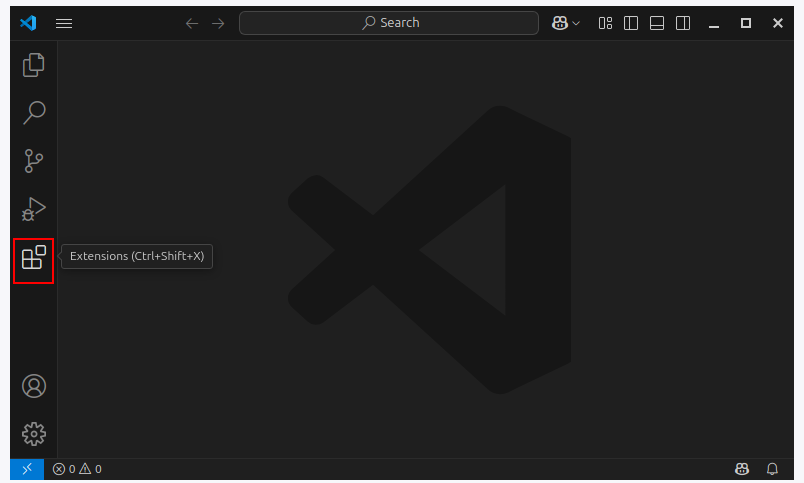
Далее я буду исходить, что читающий использует произвольный текстовый редактор, необязательно Visual Studio Code. Тем не менее отмечу, что для Visual Studio Code можно установить специальное расширение для поддержки языка Go от компании Google. Для этого перейдем в Visual Studio Code на вкладку расширений или через пункт меню View -> Extensions
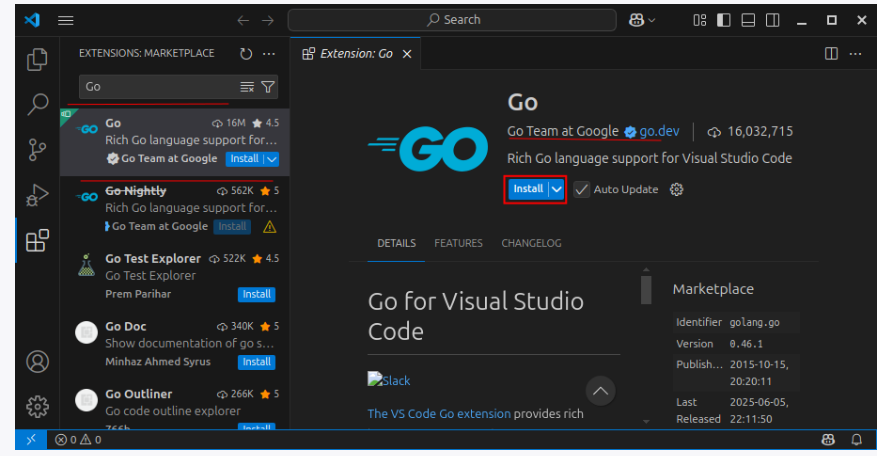
В строку поиска расширений введем "Go", и нам отобразится список найденных расширений. Нам нужно установить первое в этом списке, которое имеет больше всего установок и относится к компании Google:
Создание программы
Определим на жестком диске папку для хранения файлов с исходным кодом. Допустим, в моем случае это будет папка C:\golang. В этой папке создадим новый текстовый файл, который переименуем в hello.go.
Откроем этот файл в любом текстовом редакторе и определим в нем следующий код:
package main
import "fmt"
func main() {
fmt.Println("Hello METANIT.COM!")
}
Что в этой программе делается? Программа на языке Go определяется в виде пакетов. Программный код должен быть определен в каком-то определенном пакете. Поэтому в самом начале файла с помощью оператора package указывается, к какому пакету будет принадлежать файл. В данном случае это пакет main:
package main
Причем пакет должен называться именно main, так как именно данный пакет определяет исполняемый файл.
При составлении программного кода нам может потребоваться функционал из других пакетов. В Go есть множество встроенных пакетов, которые содержат код, выполняющий определенные действия. Например, в нашей программе мы будем выводить сообщение на консоль. И для этого нам нужна функция Println, которая определена в пакете fmt. Поэтому второй строкой с помощью директивы import мы подключаем этот пакет:
import "fmt"
Далее идет функция main. Это главная функция любой программы на Go. По сути все, что выполняется в программе, выполняется именно функции main.
Определение функции начинается со слова func, после которого следует название функции, то есть main. После названия функции в скобках идет перечисление параметров. Так как функция main не принимает никаких параметров, то в данном случае указываются пустые скобки.
Затем в фигурных скобках определяется тело функции main - те действия, которые собственно и выполняет функция.
func main() {
В нашем случае функция выводит на консоль строку "Hello METANIT.COM!". Для этого применяется функция Println(), которая определена в пакете fmt. Поэтому при вызове функции вначале указывается имя пакета и через точку имя функции. А в скобках функции передается то сообщение, которое она должна выводить на консоль:
fmt.Println("Hello METANIT.COM!")
Компиляция и выполнение программы
Теперь скомпилируем и выполним данную программу. Для этого необходимо передать файл с исходным кодом компилятору go.exe и указать нужную команду. Для этого откроем командную строку(терминал) и перейдем в ней с помощью команды cd к папке, где храниться файл с исходным кодом hello.go (в моем случае это папка C:\golang):
cd C:\golang
Затем выполним программу с помощью следующей команды:
go run hello.go
go - это компилятор. Поскольку при установке путь к компилятору автоматически прописывается в переменную PATH в переменных окружения, то нам не надо указывать полный путь (например, в Windows по умолчанию это C:\Go\bin\go.exe), а достаточно написать просто имя приложения go. Далее идет параметр run, который говорит, что мы просто хотим выполнить программу. И в конце указывается собственно файл программы hello.go.
В итоге после выполнения на консоль будет выведено сообщение "Hello METANIT.COM!".
C:\golang>go run hello.go
Hello METANIT.COM!
C:\golang>
Данная команды выполняет, но не компилирует программу в отдельный исполняемый файл. Для компиляции выполним другую команду:
go build hello.go
После выполнения этой команды в папке с исходным файлом появится еще один файл, который будет называться hello.exe и который мы можем запускать. После этого опять же мы можем выполнить программу, запустив в консоли этот файл:
C:\golang>go build hello.go
C:\golang>./hello
Hello METANIT.COM!
C:\golang>