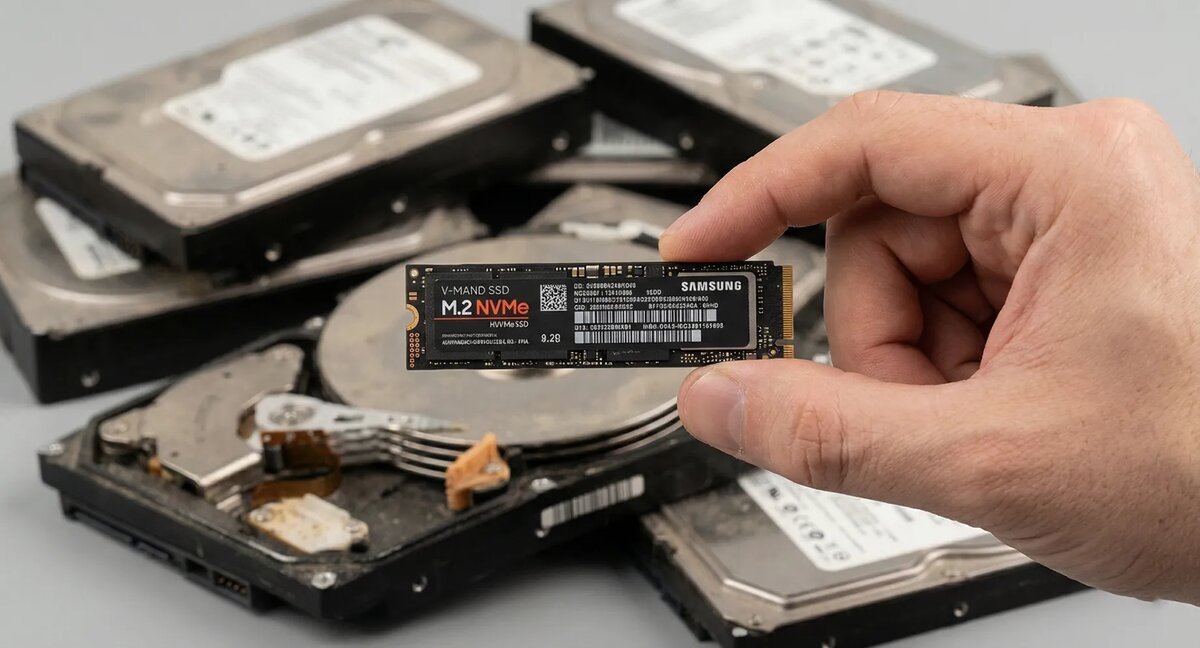
В 2025-м году я до сих пор с болью смотрю на компьютеры, где Windows крутится на обычном жестком диске (HDD). Это особый вид мазохизма: нажимаешь кнопку питания, идешь ставить чайник ☕, нарезаешь бутерброды, возвращаешься — а система только-только открывает первую папку.
Если вы узнали себя — вам не нужно «чистить компьютер от вирусов». Вам нужен SSD. И желательно, «вчера».
Но какой брать? Заходишь в магазин, а там: SATA, NVMe, M.2, Gen3, Gen4, Gen5... Голова кругом 🤯. Давайте разберемся по-простому, без маркетинговой шелухи: за что стоит платить свои кровные, а что — пустая трата денег.
🏎️ Зачем вообще нужен SSD, если есть HDD?
Коротко и ясно:
- SSD — это «скоростная трасса». Сюда ставим Windows, браузер, программы и игры.
- HDD — это «пыльный склад на окраине». Сюда скидываем фильмы, фотки с отпуска за 2015 год и прочий архив.
🔌 Форм-факторы: что куда втыкать
1. Классика: SATA 2,5"
Выглядит как маленькая коробочка, подключается проводами.
✅ Скорость: ~500 МБ/с (это уже в 5 раз быстрее старого диска).
✅ Кому брать: Если у вас старый ноутбук или ПК, где просто нет современных разъемов.
❌ Вердикт: В новую сборку ставить под систему в 2025-м — уже моветон.
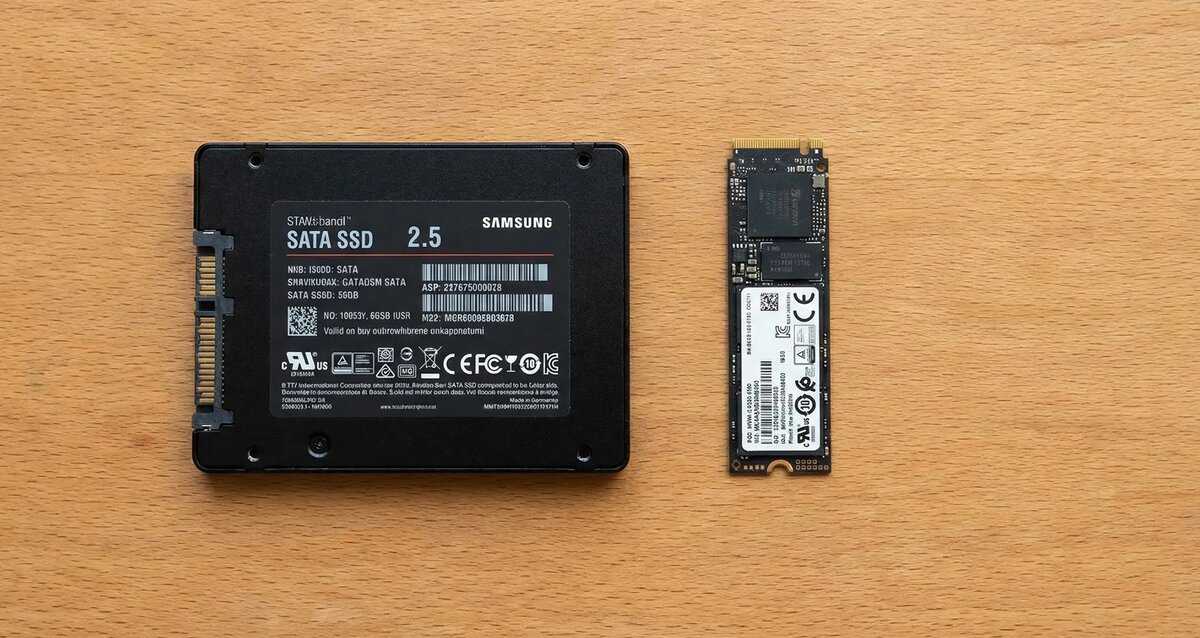
2. Современный стандарт: M.2
Это такая маленькая плата, похожая на пластинку жвачки, которая вставляется прямо в материнскую плату. Никаких проводов.
Именно формат M.2 NVMe нам и нужен. Это совсем другие скорости и комфорт 🚀.
📊 Битва поколений: Gen3, Gen4 или «горячий» Gen5?
Здесь производители любят пудрить мозги цифрами.
PCIe 3.0 (Gen3) — Старый конь борозды не испортит.
Скорости около 3000–3500 МБ/с. Для офиса — отлично. Но сейчас они стоят почти столько же, сколько более новые модели. Брать стоит, только если экономите каждую копейку 💸.
PCIe 4.0 (Gen4) — Мой «золотой стандарт» на 2025 год. 🏆
Скорости до 7000 МБ/с. Выбор огромный, цены адекватные. Разница в цене с прошлым поколением — пара сотен рублей, а запас прочности огромный.
Для игр, работы и ощущения «всё летает» — идеальный вариант.
PCIe 5.0 (Gen5) — Маркетинг для богатых. 🔥
На коробке красивые цифры: 10–14 ГБ/с.
В реальности:
- Диски дико греются (нужен огромный радиатор).
- Стоят как крыло от самолета.
- В обычной жизни вы не заметите разницу с хорошим Gen4. Система загрузится на 0,1 секунды быстрее. Вам оно надо?
Вердикт: Оставьте Gen5 энтузиастам. Обычному человеку это не нужно.
📏 Сколько вешать в граммах (гигабайтах)?
- 512 ГБ — вариант «только попробовать». Винда + офис + одна современная игра (которая может весить 150 ГБ) = диск забит под завязку 🛑.
- 1 ТБ — минимальный комфорт. Хватит на систему, софт и пару-тройку любимых игр ✅.
- 2 ТБ — вариант «поставил и забыл». Можно не чистить корзину каждую неделю 😎.
Совет: Лучше взять хороший Gen4 на 2 ТБ, чем модный Gen5 на 1 ТБ ради красивой цифры в чеке.
🧠 Страшные слова: TLC, QLC, DRAM
Не буду грузить техникой, объясню на пальцах:
- TLC или QLC?
TLC (3 бита) — надежнее и быстрее. Под систему старайтесь брать именно её.
QLC (4 бита) — дешевле, но медленнее при записи больших объемов. Отлично пойдет как второй диск под игры и файлы. - Буфер (DRAM).
Раньше говорили: «Безбуферный SSD — деньги на ветер». В 2025-м это не так. Современные диски умеют брать кусочек вашей оперативной памяти (технология HMB) и работают прекрасно. Если вы не монтируете видео 24/7, разницы в домашнем ПК вы не почувствуете.
🛠️ Мои рекомендации (без брендов, просто суть)
- «Оживить» старый ноутбук бабушке: Самый простой SATA SSD на 500 ГБ. Эффект будет «вау!».
- Игровой ПК с нуля: M.2 NVMe Gen4 на 1 ТБ (желательно на памяти TLC).
- Рабочая станция / монтаж: Один быстрый NVMe Gen4 под систему, второй — большой и дешевый (хоть QLC) под файлы.
🏁 Главный вывод
Не гонитесь за рекордными цифрами скоростей, которые рисуют на коробках Gen5. В реальной жизни, в запуске браузера и игр, решает не пиковая скорость, а объем и надежность.
В 2025 году берите NVMe Gen4 от 1 ТБ — и ваш компьютер скажет вам спасибо. А сэкономленные на «топовых» новинках деньги лучше потратьте на лишнюю планку оперативной памяти.
💬 А какой диск стоит у вас? Всё еще HDD или уже перешли на «светлую сторону»? Делитесь в комментариях, помогу советом, если сомневаетесь в выборе!
Понравилась статья? Поставьте лайк 👍 и подпишитесь на канал! Здесь я рассказываю про компьютерное железо простым языком, без лишней зауми. Не пропустите новые разборы!