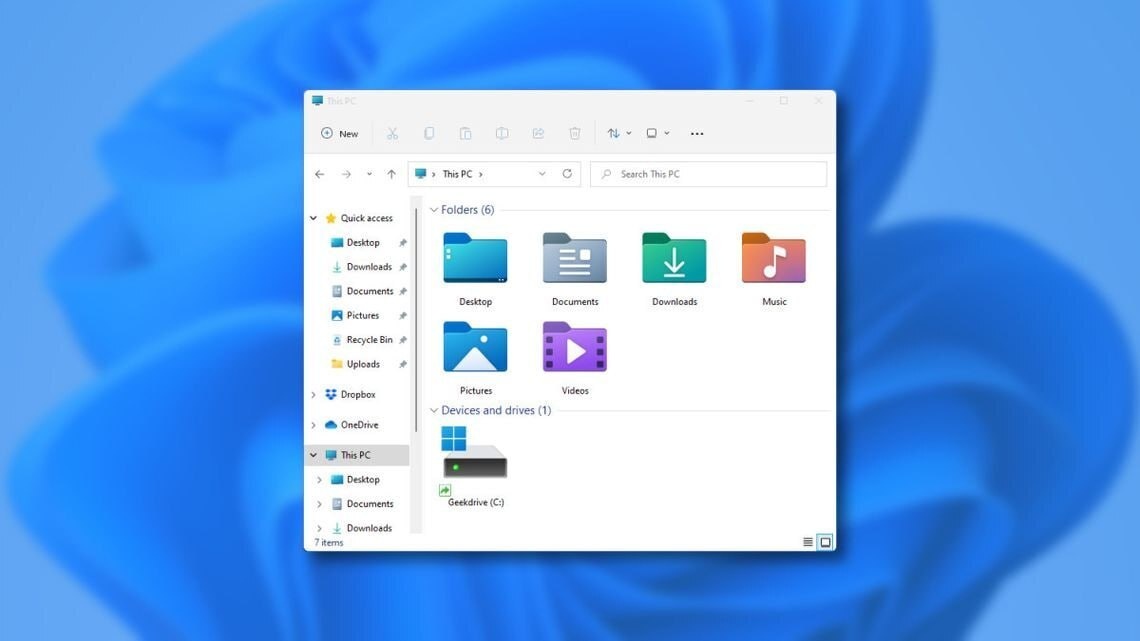
❗️Способ для ускорения работы Проводника в Windows 11/10 ⚡️🗂️
🛠 Пошаговая инструкция👨💻
1️⃣ Откройте Проводник.
2️⃣ В верхнем меню нажмите Просмотр → Параметры → Изменить параметры папок и поиска.
3️⃣ В открывшемся окне перейдите на вкладку Общие.
4️⃣ В разделе Открывать Проводник для: выберите Этот компьютер вместо Быстрый доступ.
5️⃣ Нажмите ОК для сохранения изменений.
🔍 Почему это ускоряет работу
• При запуске Проводник больше не загружает список последних файлов и папок.
• Система сразу открывает «Этот компьютер», что снижает нагрузку и ускоряет отклик.
• Особенно заметно на слабых ПК или при большом количестве файлов в «Быстром доступе».
📌 Простой лайфхак, который делает работу с Проводником быстрее и удобнее.
Сохрани 📑 и поделись 🔄 с друзьями — пригодится каждому пользователю Windows.
#Windows11 #Windows10 #Проводник #ускорение #компьютернаяпомощь