Статья создана при поддержке магазина Usoftware.
Одна из самых распространенных ошибок начинающих фотографов — чрезмерная обработка кожи. В попытке скрыть прыщики или неровности новички часто превращают лицо модели в пластиковую маску. Кожа теряет текстуру, становится неестественно гладкой, а лицо плоским. В профессиональной среде этот эффект называют «мылом».
Раньше считалось, что качественная ретушь возможна только в Photoshop. Однако современные инструменты Adobe Lightroom позволяют добиться журнального результата за пару минут, сохранив при этом естественность. Разберем пошаговый алгоритм, как сделать кожу идеальной, но живой.
Этап 1: Чистка явных дефектов
Прежде чем приступать к сглаживанию кожи, нужно убрать временные неприятности: акне, царапины, покраснения. Не пытайтесь «замылить» прыщик — его нужно именно удалить.
Инструмент: Восстанавливающая кисть (Healing) или новый инструмент Удаление (Remove).
Приблизьте фотографию (масштаб 100%). Выберите кисть небольшого размера — она должна быть чуть больше самого дефекта. Точечно прокликайте проблемные зоны. Lightroom автоматически подберет чистый участок кожи и заменит им дефект.
Важное правило: удаляйте только то, что является временным (прыщи, царапины). Родинки, шрамы (если модель не просила их убрать) и мимические морщины лучше оставить или лишь слегка смягчить. Это сохраняет индивидуальность человека.
Этап 2: Умные маски — главный секрет
Раньше приходилось вручную закрашивать лицо кисточкой, часто задевая глаза и волосы. Сейчас в Lightroom есть искусственный интеллект, который делает это за вас.
- Откройте панель Маскирование (Masking) — иконка круга в пунктирном квадрате справа.
- Выберите Выделить людей (Select People). Программа найдет лицо на фото.
- Нажмите на иконку найденного человека. Появится список зон: кожа лица, кожа тела, брови, глаза, губы, волосы.
- Поставьте галочку напротив Кожа лица (Face Skin) и нажмите «Создать маску».
Теперь все настройки, которые вы будете крутить, применятся строго к коже лица, не затрагивая резкость глаз или текстуру волос.
Этап 3: Текстура против Четкости
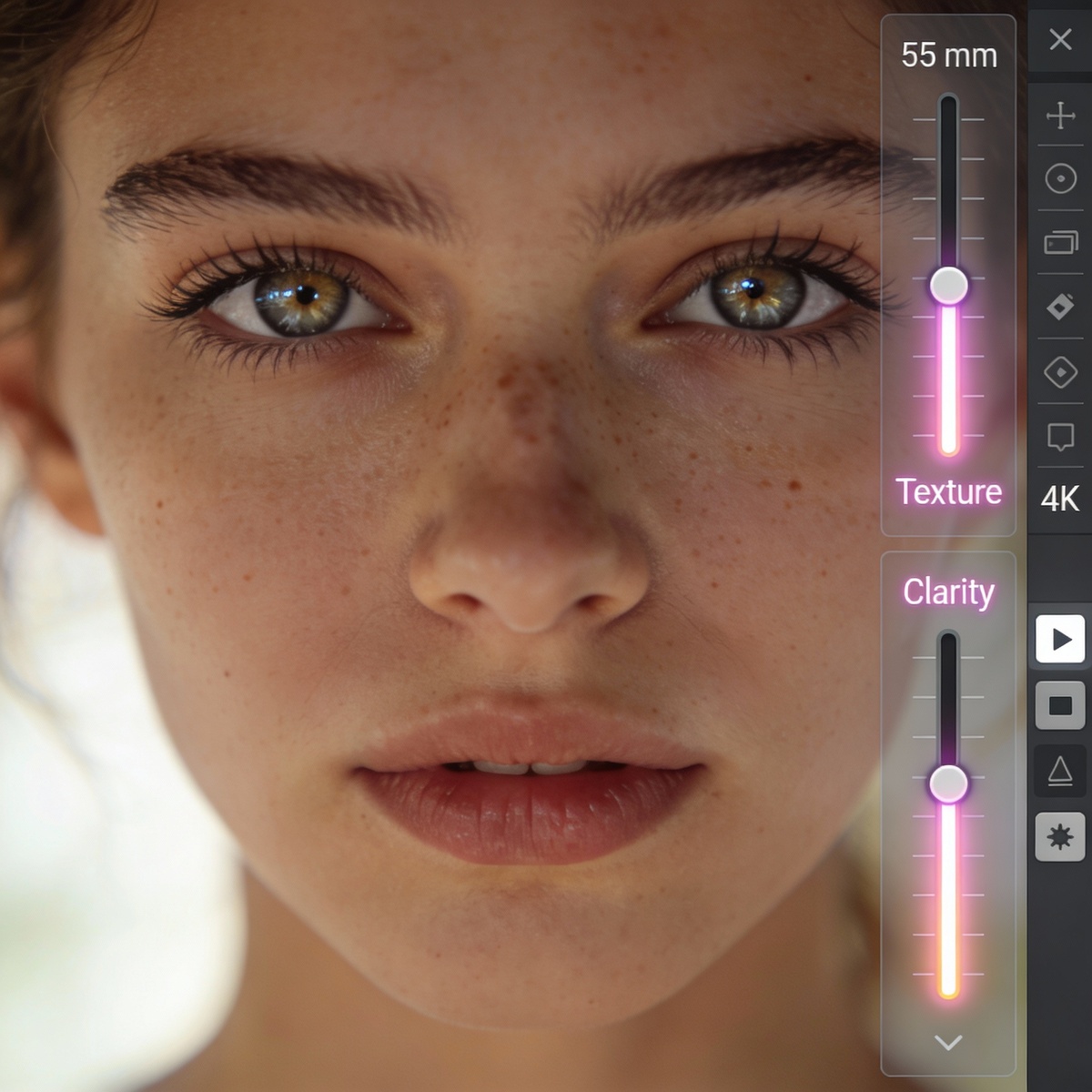
Здесь происходит главная магия и совершается главная ошибка. В блоке «Эффекты» (Effects) есть два ползунка, отвечающих за детализацию: Текстура (Texture) и Четкость (Clarity).
Ошибка новичка — уводить в минус ползунок Четкость (Clarity). Этот инструмент работает слишком грубо: он убивает микроконтраст, делая лицо серым и плоским. Именно он создает эффект «мыла».
Правильный метод — работать с ползунком Текстура (Texture). Он действует мягче, сглаживая средние частоты (поры, мелкие неровности), но сохраняя общие контуры лица.
Настройки для маски кожи:
- Texture (Текстура): опустите значение до -20 или -30. Вы увидите, как кожа стала мягче, но поры остались видны.
- Clarity (Четкость): можно опустить совсем чуть-чуть, до -5 или -10. Не больше.
- Dehaze (Удаление дымки): иногда полезно увести в небольшой минус (-5), чтобы добавить коже мягкого свечения, но будьте осторожны с изменением цвета.
Этап 4: Работа со светом и цветом
Часто неровности кожи подчеркиваются слишком жестким светом или тенями. В той же маске (Кожа лица) можно немного улучшить светотеневой рисунок.
- Тени (Shadows): немного поднимите (+10), чтобы смягчить глубокие тени в носогубных складках или под глазами.
- Резкость (Sharpness): в блоке «Детали» внутри маски можно немного понизить резкость, но обычно работы с Текстурой уже достаточно.
Этап 5: Контраст деталей
Чтобы кожа выглядела гладкой, но фотография оставалась резкой, нужно сыграть на контрасте. Гладкая кожа смотрится выигрышно только рядом с очень резкими деталями — глазами, ресницами, губами и волосами.
- Создайте новую маску через «Выделить людей».
- Выберите Глаза (Eye Sclera, Iris), Брови, Губы, Волосы.
- Для этой маски слегка поднимите Текстуру и Четкость (значения +10 или +15).
Такой прием обманывает зрение зрителя: он видит звенящую резкость на ресницах и подсознательно воспринимает весь снимок как очень качественный, при этом кожа остается мягкой и приятной.
Итог
Секрет естественной ретуши в Lightroom прост:
- Точечно уберите прыщи.
- Выделите кожу лица через автоматическую маску.
- Смягчайте кожу инструментом Текстура, а не Четкость.
- Добавьте резкости глазам и волосам для баланса.
Следуя этому алгоритму, вы получите профессиональный портрет с живой, дышащей кожей, избежав эффекта дешевой пластиковой куклы.