Компьютер может тормозить даже без вирусов и тяжёлых программ.
Одна из самых частых причин — забитый кэш. Он накапливается незаметно и со временем начинает мешать системе работать нормально.
Разберёмся, что именно чистить и как это сделать безопасно.
💾 Что такое кэш простыми словами
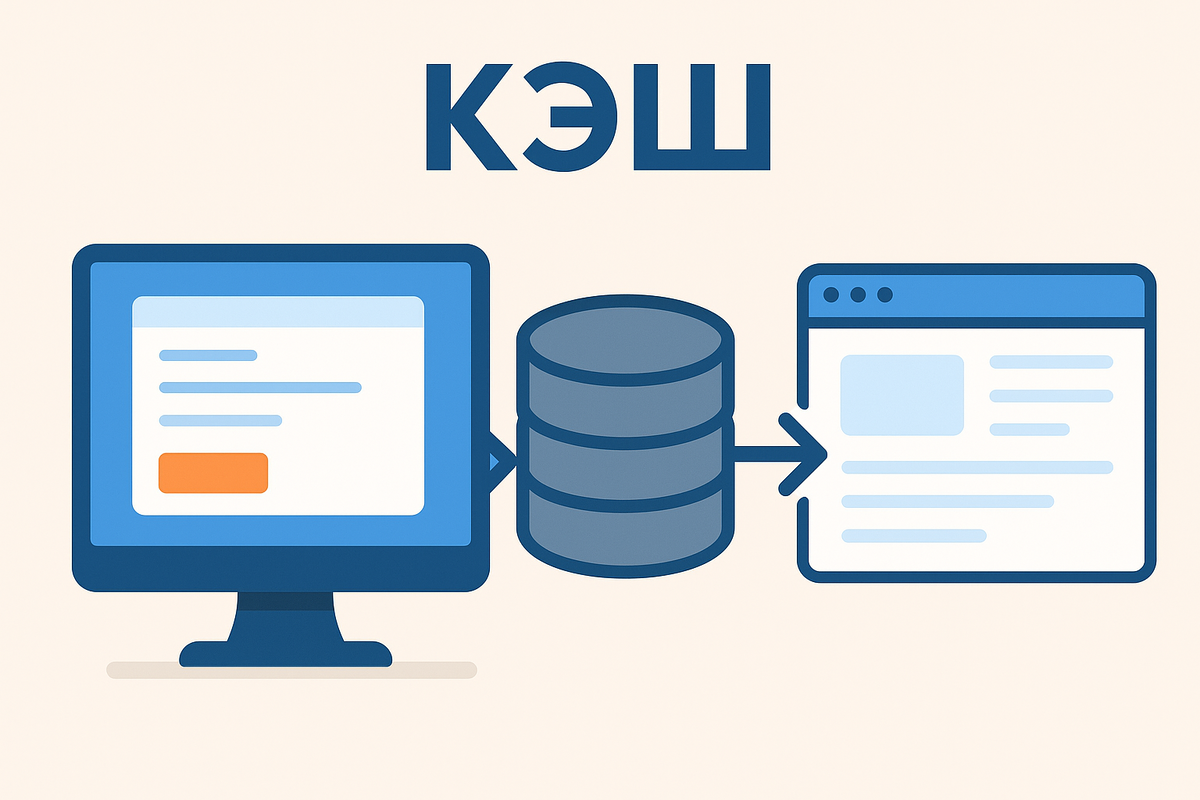
Кэш — это временные файлы, которые создают:
- Windows
- браузеры
- программы
- игры
Идея хорошая — ускорить работу.
Проблема в том, что со временем кэш:
- разрастается
- устаревает
- начинает тормозить систему
Способ №1: очистка кэша Windows (самый важный)
🔹 Через стандартную очистку
- Откройте Этот компьютер
- Нажмите правой кнопкой по диску C
- Свойства → Очистка диска
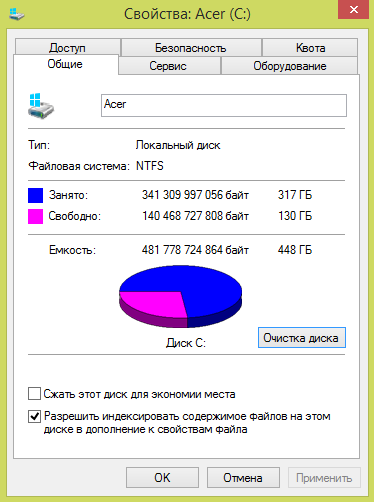
4. Отметьте: временные файлы кэш обновлений файлы журналов
5. Нажмите ОК
✔ Безопасно
✔ Рекомендуется делать раз в 1–2 месяца
⚡ Способ №2: очистка временных файлов вручную
- Нажмите Win + R
- Введите temp → Enter
3. Удалите всё, что удаляется
4. Повторите с командами:
- %temp%
- prefetch
⚠ Некоторые файлы не удалятся — это нормально, их пропускаем.
🌐 Способ №3: очистка кэша браузера
Браузеры — главный «пожиратель» кэша.
Для Chrome / Edge / Opera:
- Ctrl + Shift + Del
- Выберите:
файлы cookie
кэшированные изображения - Период: за всё время
- Очистить
📌 Пароли удалять не нужно — галочку не ставьте.
Способ №4: очистка кэша программ и игр
Некоторые лаунчеры (Steam, Epic Games, Battle.net) хранят гигабайты мусора.
- В Steam:
Настройки → Загрузки → Очистить кэш - В других лаунчерах — аналогично
Способ №5: с помощью программы (для ленивых)
Если не хочется делать всё вручную:
- CCleaner (без автозапуска и лишних галок)
- Wise Disk Cleaner
⚠ Не используйте «глубокую очистку реестра» — она не нужна.
❗ Чего делать НЕ нужно
❌ Удалять системные папки вручную
❌ Использовать «чудо-оптимизаторы»
❌ Чистить кэш каждый день
❌ Ставить десятки программ для очистки
Итог
Очистка кэша:
- освобождает место
- снижает нагрузку на диск
- ускоряет запуск программ
- делает систему стабильнее
⏱ Вся процедура занимает 10–15 минут, а эффект заметен сразу.