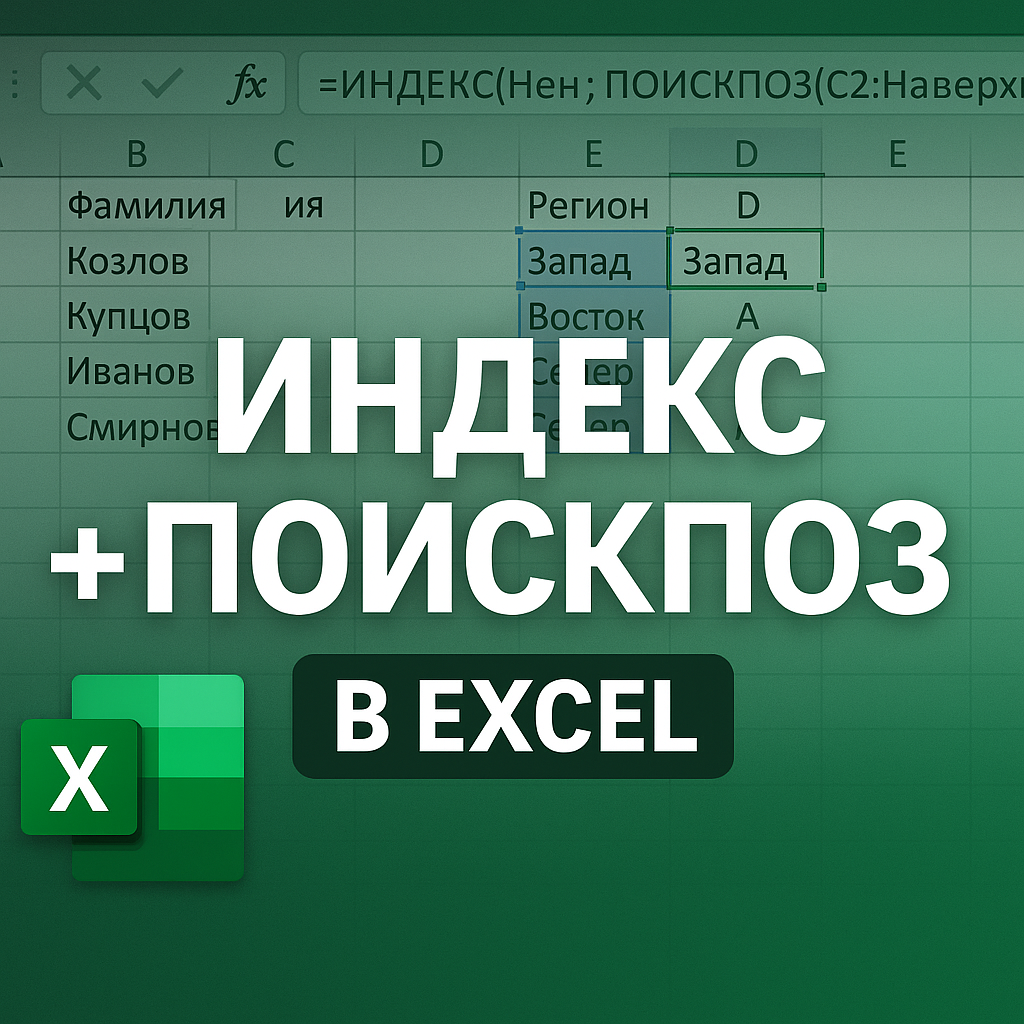
ИНДЕКС + ПОИСКПОЗ В EXCEL: ПРОФЕССИОНАЛЬНАЯ ПОДСТАНОВКА ДАННЫХ, КОТОРУЮ ЖДУТ НА РАБОТЕ. Подробный разбор связки ИНДЕКС + ПОИСКПОЗ в Excel. Как подставлять данные слева и справа, избавляться от ограничений ВПР, строить устойчивые формулы, проходить собеседования и работать с большими таблицами без ошибок.
ВПР в Excel — почему без неё не берут на работу и как использовать правильно. ЧАСТЬ 1
ПОИСКПОЗ В EXCEL: ПОЧЕМУ БЕЗ НЕГО ВПР — ЭТО КОСТЫЛЬ, А АНАЛИТИКА — ИЛЛЮЗИЯ. ЧАСТЬ 2
ИНДЕКС и ПОИСКПОЗ в Excel — замена ВПР, гибкие подстановки и рабочая аналитика. ЧАСТЬ 3
Почему ИНДЕКС + ПОИСКПОЗ — это рубеж между «знаю Excel» и «работаю с данными»
Если ВПР — это входной билет, а ПОИСКПОЗ — понимание логики поиска, то ИНДЕКС + ПОИСКПОЗ — это момент, когда Excel перестаёт быть набором функций и становится системой.
Именно на этой связке:
- строятся рабочие отчёты,
- сравниваются таблицы,
- подгружаются справочники,
- принимаются управленческие решения.
И именно её:
- ждут от аналитика,
- проверяют на собеседованиях,
- используют в реальной работе.
Что делает ИНДЕКС (и почему без ПОИСКПОЗ он бесполезен)
ИНДЕКС возвращает значение из таблицы по номеру строки и столбца.
Ключевая мысль:
ИНДЕКС ничего не ищет.
Он достаёт значение по координатам.
А значит, если ты:
- не знаешь номер строки,
- не знаешь номер столбца,
— ИНДЕКС тебе не поможет.
Именно поэтому ПОИСКПОЗ всегда идёт рядом.
Логика связки (объяснение «на пальцах»)
Связка работает так:
- ПОИСКПОЗ отвечает на вопрос
→ «В какой строке находится нужное значение?» - ИНДЕКС отвечает на вопрос
→ «Что лежит в этой строке в нужном столбце?»
ВПР пытается делать это одновременно — и поэтому ограничена.
ИНДЕКС + ПОИСКПОЗ делают это поэтапно, и поэтому гибки.
Практическая задача из реальной работы
Есть:
- таблица продаж;
- справочник сотрудников.
В справочнике:
- Фамилия
- Регион
- Категория
Задача: подставить регион и категорию в таблицу продаж.
Но:
- регион находится справа от фамилии,
- категория — слева.
👉 ВПР здесь бессильна.
Решение через ИНДЕКС + ПОИСКПОЗ (концептуально)
- Сначала определяем номер строки сотрудника в справочнике
- Затем по этому номеру вытаскиваем нужное значение из любого столбца
Это работает:
- независимо от порядка столбцов;
- независимо от изменений структуры;
- одинаково для регионов, категорий, статусов, цен.
Почему это решение считают «профессиональным»
Потому что оно:
- не ломается при добавлении столбцов;
- не зависит от «первого столбца»;
- масштабируется;
- читаемо;
- объяснимо.
Когда ты используешь ИНДЕКС + ПОИСКПОЗ, ты показываешь:
я понимаю, как Excel думает.
Типовая ошибка №1: использовать ИНДЕКС без понимания координат
Если ты:
- подставляешь номер строки «на глаз»;
- вводишь его руками;
- не рассчитываешь динамически,
— формула перестаёт быть рабочей.
ИНДЕКС всегда должен получать номер строки из ПОИСКПОЗ
или другой логической функции.
Типовая ошибка №2: разные диапазоны
Один из самых болезненных моментов.
Если:
- ПОИСКПОЗ ищет в одном диапазоне,
- а ИНДЕКС берёт данные из другого,
— строки перестают совпадать, и результат становится мусором.
Правило: Диапазон поиска и диапазон данных должны быть логически связаны.
Избавляемся от вспомогательных столбцов (чисто и правильно)
Часто сначала делают так:
- отдельный столбец — ПОИСКПОЗ,
- рядом — ИНДЕКС.
Это нормально для обучения.
Но в рабочем файле это:
- захламляет таблицу;
- путает коллег;
- создаёт точки отказа.
Правильный путь — вложить ПОИСКПОЗ внутрь ИНДЕКС.
Так формула становится:
- самодостаточной;
- переносимой;
- чистой.
Когда ИНДЕКС + ПОИСКПОЗ лучше, чем ВПР (всегда честно)
Используй связку, если:
- данные могут меняться местами;
- таблица будет расти;
- файл пойдёт коллегам;
- отчёт живёт больше одного дня;
- данные критичны.
ВПР — допустима как временное решение.
ИНДЕКС + ПОИСКПОЗ — как рабочая архитектура.
VBA: подстановка через ИНДЕКС + ПОИСКПОЗ (корректный формат)
Иногда нужно:
- зафиксировать результат,
- убрать формулы,
- подготовить файл к передаче.
Пример VBA, повторяющий логику связки:
Sub ApplyIndexMatch()
Dim ws As Worksheet
Dim lastRow As Long
Dim i As Long
Dim pos As Variant
Set ws = ActiveSheet
lastRow = ws.Cells(ws.Rows.Count, 1).End(xlUp).Row
For i = 2 To lastRow
pos = Application.Match(ws.Cells(i, 1).Value, ws.Range("J:J"), 0)
If Not IsError(pos) Then
ws.Cells(i, 4).Value = ws.Cells(pos, 11).Value
End If
Next i
MsgBox "Подстановка выполнена", vbInformation
End Sub
Логика:
- столбец A — ключ (фамилия);
- столбец J — справочник;
- столбец K — нужные данные.
👉 Если ты дошёл до этого места — подпишись на канал и напиши комментарий\. Это уже уровень, на котором Excel начинает экономить время и деньги.
Итог ЧАСТИ 3 (и всей серии)
Теперь у тебя есть полная картина:
- ВПР — базовая подстановка с ограничениями
- ПОИСКПОЗ — понимание логики поиска
- ИНДЕКС + ПОИСКПОЗ — профессиональный инструмент
Ты умеешь:
- подставлять данные независимо от структуры;
- сравнивать таблицы;
- строить устойчивые формулы;
- работать так, как ожидают на работе.
ВПР в Excel — почему без неё не берут на работу и как использовать правильно. ЧАСТЬ 1
ПОИСКПОЗ В EXCEL: ПОЧЕМУ БЕЗ НЕГО ВПР — ЭТО КОСТЫЛЬ, А АНАЛИТИКА — ИЛЛЮЗИЯ. ЧАСТЬ 2
ИНДЕКС и ПОИСКПОЗ в Excel — замена ВПР, гибкие подстановки и рабочая аналитика. ЧАСТЬ 3