Почему сводная «считает не так»: подготовка данных, типы ошибок и ловушки, о которых не предупреждает Excel. Подробный разбор типовых ошибок сводных таблиц Excel: неправильные даты, текст вместо чисел, кривые источники данных и причины, по которым сводная даёт неверный результат.
Когда сводная построена правильно, но отчёту нельзя доверять
На этом этапе большинство пользователей уже освоили базовую механику: создать сводную, перетащить поля, сгруппировать даты, добавить показатели. Всё выглядит аккуратно, отчёт есть, цифры считаются. И именно здесь возникает самый опасный сценарий — иллюзия корректности.
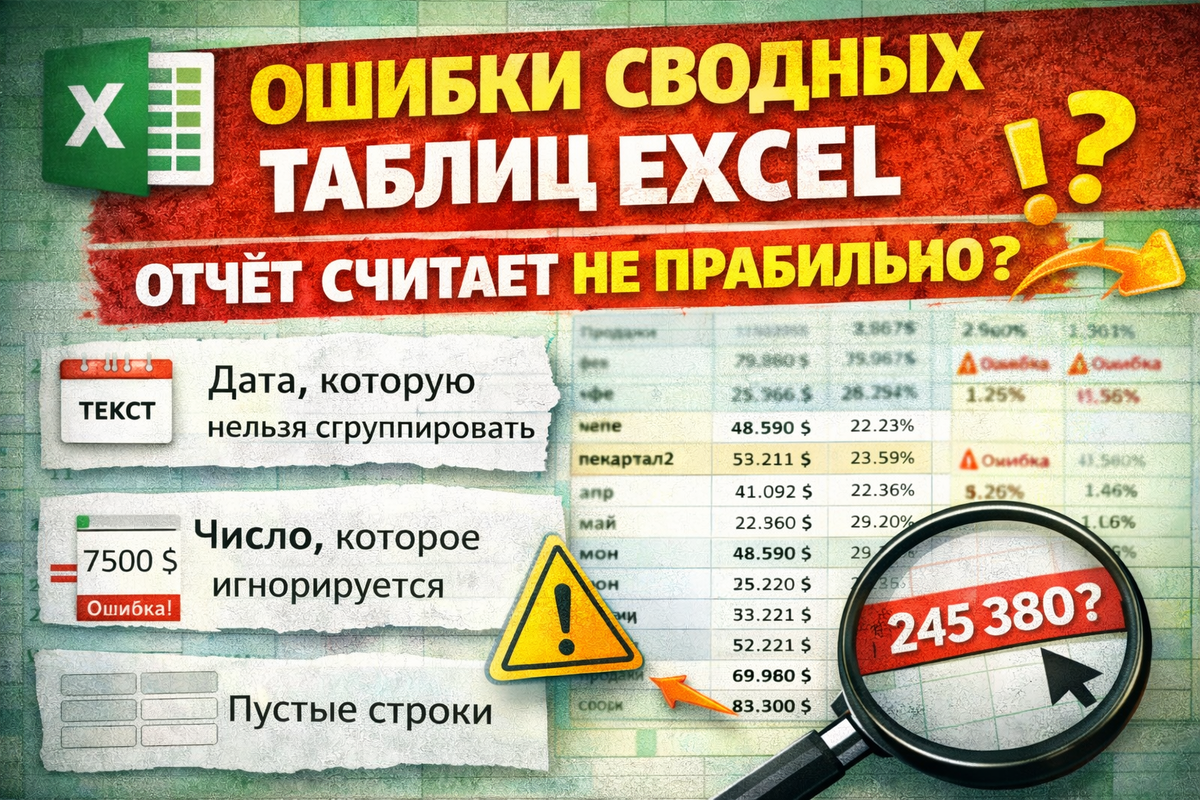
Excel ничего не подсвечивает, ошибок не показывает, формулы внутри сводной работают. Но если копнуть глубже, оказывается, что часть данных не участвует в расчётах, часть считается странно, а некоторые месяцы выглядят подозрительно «пустыми» или, наоборот, слишком жирными.
Причина почти всегда одна: проблемы в источнике данных, которые сводная не считает ошибкой.
Главное правило части 2
Сводная таблица никогда не исправляет данные. Она лишь честно агрегирует то, что ей дали. Если исходная таблица кривая — сводная будет считать криво, но формально правильно.
Ошибка №1. Даты, которые выглядят как даты, но ими не являются
Это самая частая и самая дорогая проблема. Выгрузка содержит столбец «Дата». В ячейках стоят значения вида 12.03.2024. Пользователь уверен, что это даты. Excel так не считает. Причины бывают разные:
- дата пришла как текст из CRM или 1С
- региональные настройки отличаются
- внутри строки есть лишний символ или пробел
Что происходит дальше в сводной:
- автогруппировка по месяцам не срабатывает
- даты не группируются вообще
- один и тот же месяц появляется несколько раз
И Excel не считает это ошибкой. Для него это просто строки.
Как понять, что даты «не настоящие»
Признаки почти всегда одинаковые:
- команда «Группировать» недоступна
- Excel группирует даты странно
- часть строк выпадает из отчёта
Если сводная не даёт сгруппировать даты вручную — в 99% случаев проблема не в сводной, а в типе данных.
Ошибка №2. Числа, которые на самом деле текст
Сводная таблица считает только числовые значения. Всё остальное она либо игнорирует, либо обрабатывает частично. Типовой сценарий:
- столбец «Стоимость» выглядит нормально
- визуально — обычные числа
- сумма внизу «как будто есть»
Но в сводной:
- итог меньше ожидаемого
- некоторые строки не участвуют в расчётах
- проценты от общей суммы выглядят странно
Причина — текст вместо чисел. Пробелы, неразрывные пробелы, валютные символы, копирование из PDF — всё это превращает число в строку.
Почему это особенно опасно в сводных
В обычной таблице пользователь иногда замечает проблему: формула не считает, появляется ноль. В сводной этого не происходит. Сводная просто молча не берёт эти значения в расчёт. Без предупреждений. Без подсказок. Отчёт выглядит правдоподобно, но цифры уже искажены.
Ошибка №3. Пустые строки и «рваный» источник
Сводные таблицы очень чувствительны к структуре источника. Проблемы возникают, если:
- внутри данных есть пустые строки
- итоги встроены прямо в таблицу
- заголовки повторяются
- в одном столбце смешаны разные типы данных
Excel может создать сводную, но логика группировки и фильтрации начнёт ломаться. Особенно это заметно при обновлении данных.
Почему «почистить потом» — плохая идея
Многие делают так:
«Сейчас построю сводную, а потом разберусь, почему цифры не сходятся».
Это путь в никуда. Сводная — это зеркало. Если отражение кривое, нужно менять объект, а не зеркало. Правильная последовательность всегда такая:
- проверить структуру источника
- привести типы данных в порядок
- только потом строить сводную
Ошибка №4. Смешивание разных периодов и лет
Очень частая ловушка: в данных есть несколько лет, а пользователь анализирует «по месяцам». Excel группирует месяцы без привязки к году, если явно не указано обратное. В итоге:
- январь 2023 и январь 2024 складываются вместе
- динамика искажается
- отчёт выглядит логично, но вводит в заблуждение
В ЧАСТИ 1 мы уже затронули правильную ручную группировку дат. Здесь важно добавить: всегда осознанно решайте, что вы анализируете — месяцы в рамках года или месяцы как абстрактные периоды.
Маленькая пауза по ходу
Если ты хотя бы раз ловил себя на мысли «цифры вроде правильные, но что-то не сходится», подпишись на канал и напиши в комментариях, где ты чаще всего работаешь со сводными: продажи, финансы, склад, CRM или управленческие отчёты. Эти ответы напрямую влияют на примеры в следующих материалах.
Ошибка №5. Автополя и «магия» Excel
Excel любит помогать. Иногда слишком сильно. Он:
- сам группирует даты
- сам выбирает тип расчёта
- сам форматирует значения
Новички воспринимают это как «Excel умный». На практике это означает, что часть решений принимается без участия пользователя.
Профессиональный подход — всегда проверять:
- как именно считается показатель
- какой тип расчёта выбран
- не добавил ли Excel лишнее виртуальное поле
Почему сводные кажутся «ужасными»
Не потому что они сложные. А потому что они беспощадны к плохим данным. Формулы можно «подкрутить», «подправить», «обойти». Сводная показывает реальную картину сразу. И если источник слабый — отчёт это мгновенно выдаёт.
Как правильно готовить источник под сводную
Базовые принципы просты, но нарушаются постоянно:
- одна строка = одна запись
- один столбец = один смысл
- никаких объединённых ячеек
- даты — настоящие даты
- числа — настоящие числа
Если эти условия выполнены, сводная становится надёжным инструментом, а не лотереей.
Что важно вынести из второй части
Сводная таблица — это не волшебная кнопка. Это строгий аналитический инструмент. Она:
- не исправляет ошибки
- не догадывается о смысле данных
- не предупреждает о логических проблемах
Зато она идеально показывает, где именно источник не готов к анализу.
VBA-код
Sub PrepareDataForPivot()
Dim ws As Worksheet
Set ws = ActiveSheet
ws.UsedRange.Columns.AutoFit
ws.UsedRange.Rows.AutoFit
ws.UsedRange.RemoveDuplicates Columns:=Array(1, 2, 3), Header:=xlYes
ws.UsedRange.Sort Key1:=ws.Range("A2"), Order1:=xlAscending, Header:=xlYes
End Sub
Если хочешь, чтобы сводные таблицы перестали быть «великими и ужасными» и стали предсказуемым инструментом, подпишись на канал и напиши в комментариях, с какой проблемой ты сталкиваешься чаще всего: даты, суммы, фильтрация или обновление данных. Эти темы лягут в основу следующих разборов.