«Формулы уже не тянут»: как сводные таблицы спасают Excel от тормозов и хаоса. Пошаговый разбор сводных таблиц Excel на примере продаж: создание, поля, анализ по месяцам, правильная группировка дат, типичные ошибки и базовая структура отчёта без тормозов.
Почему формулы перестают быть решением
Современная работа выглядит одинаково почти в любой компании: данных становится больше, отчётов — больше, времени — меньше. Таблица, которая год назад считалась «крупной», сегодня кажется разминкой. И на этом этапе Excel начинает вести себя как старый лифт: вроде едет, но скрипит и пугает.
Проблема обычно не в том, что Excel «плохой». Проблема в подходе. Когда человек пытается анализировать тысячи строк формулами, он неизбежно наращивает слой за слоем: СУММЕСЛИМН, ВПР/ХПР, вложенные ЕСЛИ, вспомогательные столбцы, промежуточные итоги. Всё это работает — но цена растёт. Файл становится тяжёлым, обновление занимает минуты, а любая правка превращается в риск поломать половину отчёта.
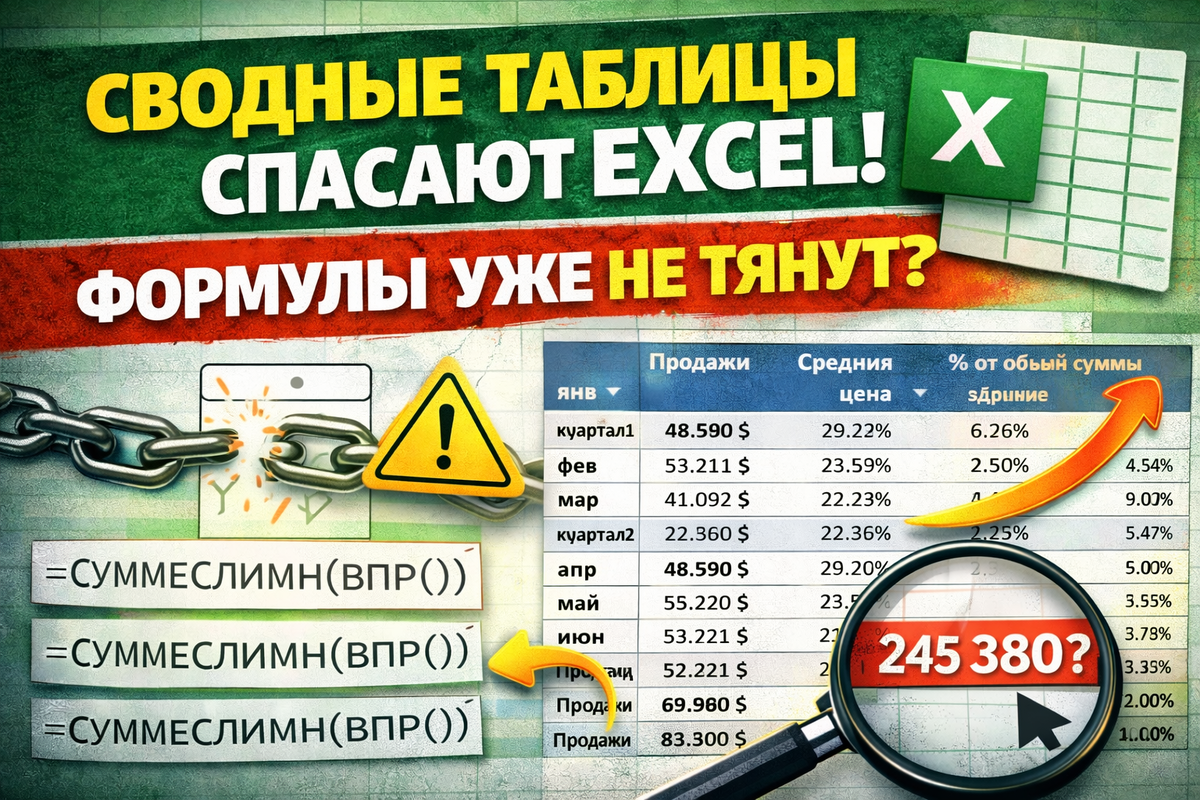
Сводные таблицы нужны ровно для того, чтобы не держать на шее этот груз. Это не «функция для бухгалтеров» и не «страшная штука для продвинутых». Это нормальный инструмент, который переводит анализ на другой уровень: быстрее, проще, стабильнее.
Что такое сводная таблица и почему она быстрее формул
Сводная таблица — это механизм, который берёт исходные данные и строит по ним агрегированный отчёт. Главная магия в том, что Excel не пересчитывает сотни тысяч формул по ячейкам. Он группирует и суммирует данные внутри своего движка, а на лист выводит уже готовый результат.
Отсюда три плюса, которые ощущаются сразу:
- Скорость. Даже на больших таблицах сводная реагирует быстрее, чем сложные формулы, потому что считает иначе.
- Гибкость. Один и тот же источник можно анализировать десятками способов: по месяцам, по регионам, по сотрудникам, по товарам — без переписывания логики.
- Надёжность. Ты не рискуешь «протащить формулу не туда» или забыть диапазон. Сводная всегда опирается на источник и перестраивается по правилам.
Важно только одно: исходные данные должны быть нормальной таблицей, а не «красивой картинкой». В этом месте всплывают темы из предыдущей серии: никаких объединённых ячеек, одна строка — одна запись, один столбец — один смысл.
Задача из практики: в каком месяце больше всего продаж
Разберём кейс из видео. Есть таблица продаж: дата, стоимость, цена, регион, сотрудник, артикул. Нужно быстро понять, какой месяц дал максимальный объём продаж. На формулах это тоже возможно, но это будет либо долго, либо хрупко.
Правильный путь — сводная.
Порядок действий простой:
- Открываешь лист с данными и выделяешь любую ячейку внутри таблицы.
- Идёшь во вкладку «Вставка» и выбираешь «Сводная таблица».
- Excel предложит диапазон. Если данные оформлены таблицей, он угадает автоматически. Нажимаешь ОК.
- На экране появится пустая сводная: слева место для отчёта, справа список полей. Дальше мы собираем отчёт как конструктор.
Сборка «скелета» сводной: продажи по месяцам
Чтобы увидеть продажи, нужно добавить показатель в «Значения». В видео для этого используется поле «Стоимость». Это логично: именно сумму продаж мы и хотим анализировать.
Перетаскиваешь «Стоимость» в область «Значения». Excel почти всегда по умолчанию ставит «Сумма», и это то, что нужно.
Теперь, чтобы разбить сумму по месяцам, нужно добавить дату в строки. Перетаскиваешь «Дата» в область «Строки».
Если у тебя современная версия Excel, он часто автоматически группирует даты по месяцам и годам. И вот здесь многие расслабляются, а потом получают сюрпризы. Автогруппировка удобна, но её поведение не всегда совпадает с задачей. Особенно, если в данных несколько лет, пропуски или странные даты.
Поэтому правильная привычка — группировать даты вручную.
Правильная группировка дат: почему «как Excel предложил» не всегда корректно
Сводная не «понимает» календарь как человек. Она работает с датой как с числом и набором правил. Если довериться автогруппировке, можно получить отчёт, который выглядит правдоподобно, но на больших данных ведёт себя нестабильно.
Надёжный способ:
- Кликаешь правой кнопкой по любой дате внутри сводной.
- Выбираешь «Группировать».
Появляется окно, где можно выбрать единицы группировки. В видео выбирают «Месяцы» и «Кварталы». Это хороший пример: иногда удобно видеть квартал как верхний уровень, а месяц — как детализацию.
Нажимаешь ОК — и сводная перестраивается. В строках появляются кварталы и месяцы.
Важный момент из видео: Excel создаёт виртуальное поле «Кварталы». Его можно оставить, можно убрать. Если задача — анализ по месяцам, кварталы можно удалить, чтобы отчёт не усложнялся.
Сводная хороша тем, что ты управляешь структурой отчёта без переписывания формул. Захотел кварталы — добавил. Не нужны — убрал.
Добавляем второй показатель: средняя цена по месяцам
Многие делают отчёты «только по сумме» и теряют половину смысла. Сумма продаж хороша, но средняя цена даёт понимание: продажи выросли из-за количества или из-за цен?
В видео добавляют поле «Цена» в область «Значения». Excel снова делает «Сумма» — и это почти всегда неверно, потому что сумма цен сама по себе ничего не говорит.
Нужно поменять операцию:
- Кликаешь правой кнопкой по любому числу в столбце «Сумма по цене».
- Выбираешь «Параметры поля значений».
- В открывшемся окне выбираешь не «Сумма», а «Среднее».
И сразу же настраиваешь числовой формат. Это критично, потому что сводные любят сбрасывать форматирование. В видео делают правильно: заходят в «Числовой формат», выбирают «Числовой», ставят разделитель разрядов, чтобы было понятно, где тысячи.
После этого в отчёте появляется второй столбец: сумма продаж и средняя цена по месяцам. И вот это уже похоже на анализ, а не на табличку «для галочки».
Дополнительные вычисления: доля месяца в общих продажах
Следующий уровень — не просто суммы, а доли. Часто нужно понять не только «где больше», но и «насколько больше» относительно всего года.
В видео делают очень практичный приём:
- Ещё раз добавляют поле «Стоимость» в «Значения», чтобы получить второй показатель на основе того же поля.
- Дальше открывают «Параметры поля значений» и переходят во вкладку «Дополнительные вычисления».
- Выбирают «Процент от общей суммы».
Теперь напротив каждого месяца видно, какую долю он составляет от общего объёма продаж за год.
Это тот самый момент, который часто продаёт сводные руководству: вместо таблицы чисел появляется понятная картина. И да, эту долю можно построить и формулами, но сводная делает это быстрее, проще и без риска ошибиться в диапазоне.
Если сумма в рублях не нужна, поле можно удалить, оставив только проценты. Сводные позволяют держать отчёт чистым: только то, что действительно нужно.
Маленькая пауза посреди дела
Если ты сейчас читаешь и узнаёшь свою боль — отчёты тормозят, формулы расползаются, а сводные кажутся «страшными» — подпишись на канал и напиши в комментариях, какая у тебя самая частая задача: продажи, склад, финансы, CRM-выгрузки или KPI сотрудников. По этим ответам проще делать материалы не «в вакууме», а ровно под реальную работу.
Типичная ошибка новичков: сводная “всё показывает”, но ничего не объясняет
Когда человек впервые строит сводную, он часто закидывает туда всё подряд: регион, сотрудник, артикул, даты, показатели. Получается огромная конструкция, которая выглядит «умно», но читать её невозможно.
Сводная — это отчёт. Отчёт должен отвечать на вопрос. Один отчёт — один главный вопрос.
Для нашей задачи вопрос звучит так: в каком месяце больше всего продаж. Значит, строки — месяцы, значения — продажи, и всё остальное либо убираем, либо выносим в фильтры.
Фильтры в сводной: как анализировать конкретный регион или сотрудника
В видео показывают грамотный приём: поле «Регион» переносят в область «Фильтры». В верхней части сводной появляется выпадающий список. Выбираешь «Москва» — и таблица перестраивается, показывая продажи только по выбранному региону.
Дальше можно добавить «Сотрудник» тоже в фильтры и получить двухуровневую фильтрацию: регион + сотрудник. Это удобно, но здесь же и ловушка: можно выбрать комбинацию, где данных нет, и увидеть пустую сводную.
Новички в этот момент думают, что «сломалось». На самом деле они просто выбрали фильтры так, что в данных нет совпадений.
И именно для таких случаев в видео показывают инструмент, который делает фильтрацию «наглядной» и защищает от ошибок выбора.
Срезы: фильтрация, которая объясняет сама себя
Срез — это визуальная панель, где вместо выпадающего списка ты видишь кнопки с вариантами. И главное: Excel подсвечивает, что доступно, а что нет.
Добавляются срезы так:
- Кликаешь на сводную.
- Переходишь во вкладку «Анализ» (или «PivotTable Analyze»).
- Выбираешь «Вставить срез».
- Ставишь галочки на тех полях, по которым хочешь фильтровать. В видео выбирают «Сотрудник» и «Регион».
- Нажимаешь ОК — на листе появляются две панели-среза.
Теперь, если выбрать регион, Excel подсветит сотрудников, которые реально работают в этом регионе, а тех, кого там нет, покажет «бледными». Ошибка «пустой сводной» исчезает, потому что система сама подсказывает, где есть данные.
Срезы можно настраивать: менять количество столбцов, размер кнопок, стиль. В видео делают полезную настройку: увеличивают количество столбцов в срезе «Регион», чтобы регионы были в одной строке и занимали меньше места. Это мелочь, но именно такие мелочи превращают отчёт в удобный инструмент.
Что нужно вынести из первой части
Сводная таблица — это не «ещё одна функция». Это другой способ мыслить анализом.
Ты перестаёшь строить отчёт вручную и начинаешь собирать его из смысловых блоков: строки, столбцы, значения, фильтры. Даты группируются по правилам, показатели меняют тип расчёта в два клика, доли считаются без формульных танцев, фильтрация становится наглядной.
И главное: один раз собранная сводная живёт дальше. Ты можешь подменить данные новой выгрузкой, обновить сводную и получить свежий отчёт без перестройки логики.
Во второй части мы сделаем то, чего многим не хватает: разберём «скользкие места», из-за которых сводные кажутся ужасными. Ошибки с датами, неправильные типы данных, «почему сводная считает не так», и как подготовить источник так, чтобы отчёт обновлялся без сюрпризов.
VBA-код
Sub Pivot_CreateSalesByMonth()
Dim wsData As Worksheet, wsOut As Worksheet
Dim pc As PivotCache
Dim pt As PivotTable
Dim src As Range
On Error Resume Next
Set wsData = ThisWorkbook.Worksheets("Данные")
Set wsOut = ThisWorkbook.Worksheets("Отчет")
On Error GoTo 0
If wsData Is Nothing Then Exit Sub
If wsOut Is Nothing Then
Set wsOut = ThisWorkbook.Worksheets.Add
wsOut.Name = "Отчет"
Else
wsOut.Cells.Clear
End If
Set src = wsData.Range("A1").CurrentRegion
Set pc = ThisWorkbook.PivotCaches.Create(SourceType:=xlDatabase, SourceData:=src)
Set pt = pc.CreatePivotTable(TableDestination:=wsOut.Range("A3"), TableName:="ptSales")
With pt
.PivotFields("Дата").Orientation = xlRowField
.PivotFields("Дата").NumberFormat = "dd.mm.yyyy"
.AddDataField .PivotFields("Стоимость"), "Продажи, ₽", xlSum
.AddDataField .PivotFields("Цена"), "Средняя цена", xlAverage
.PivotFields("Цена").NumberFormat = "# ##0"
End With
End Sub
Если хочешь, чтобы Excel перестал тормозить и перестал жить “на честном слове”, подпишись на канал и напиши в комментариях, какую сводную ты хочешь научиться строить в первую очередь: по продажам, по складу, по зарплатам, по проектам или по CRM. Я возьму самые частые сценарии и разберу их в следующих материалах.