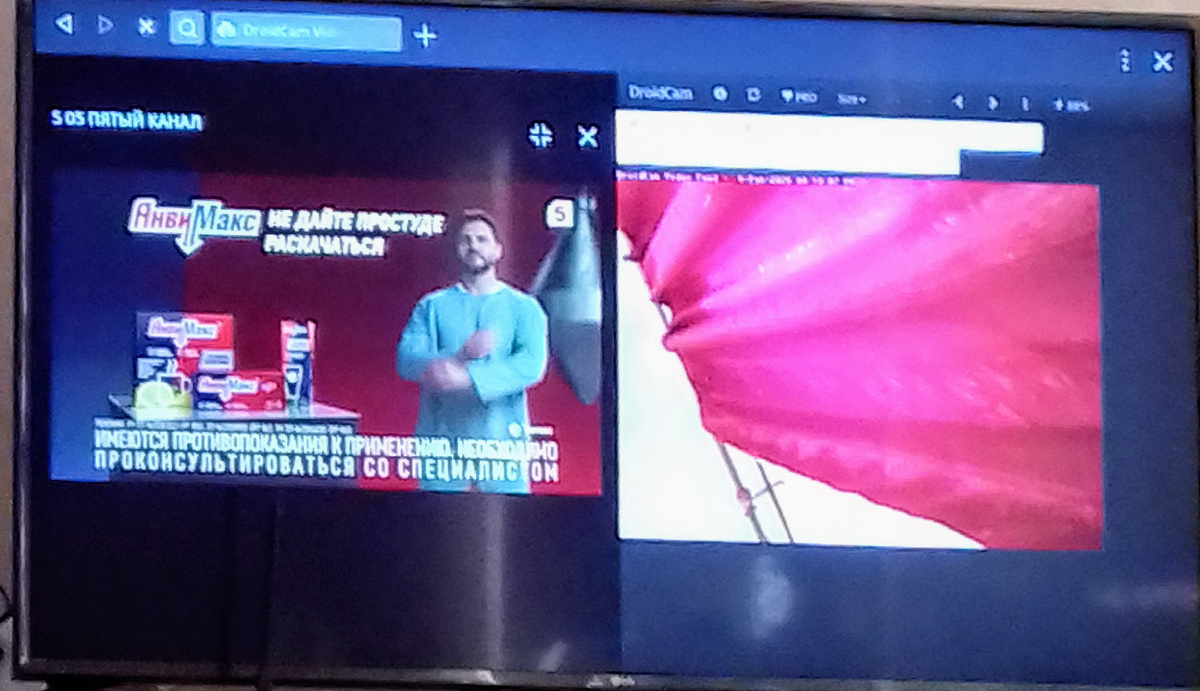
Тем более,что новые технологии в телевидении позволяют одновременно смотреть несколько кадров на одном экране,с разных источников информации,например,телепередача и камера смартфона в другой комнате. Более современные гаджеты позволяют организовать проводную связь через USB, но при наличии разрешения на функцию "Отладка по USB" в скрытой опции смартфона "Режим разработчика".
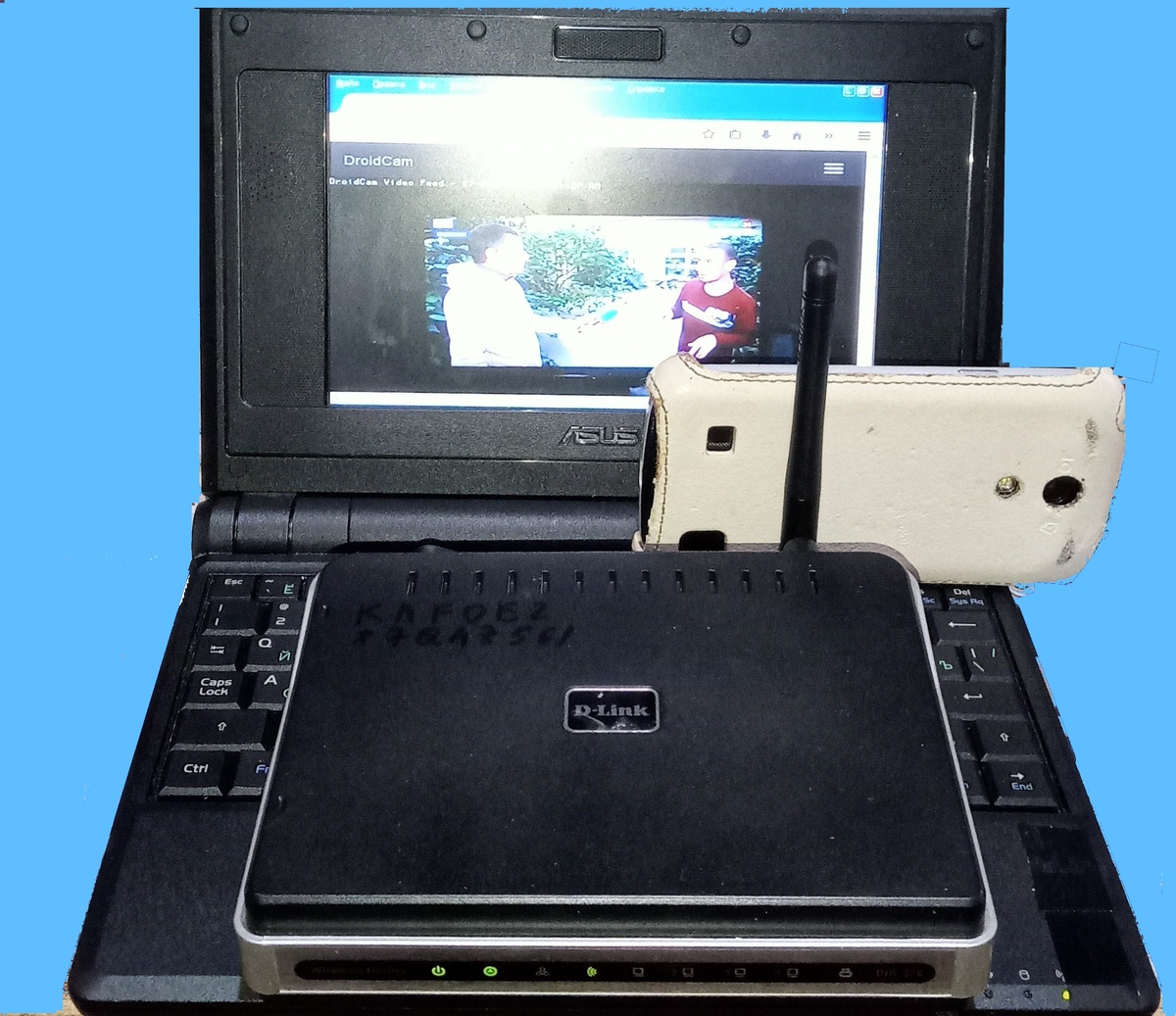
Продолжая развивать предыдущую тему, посвящённую видеонаблюдению с использованием старых гаджетов, решено пристроить ещё одно устройство — нетбук (ПК) с операционной системой Windows XP. При этом был опробованы различные варианты организации его связи со смартфоном.
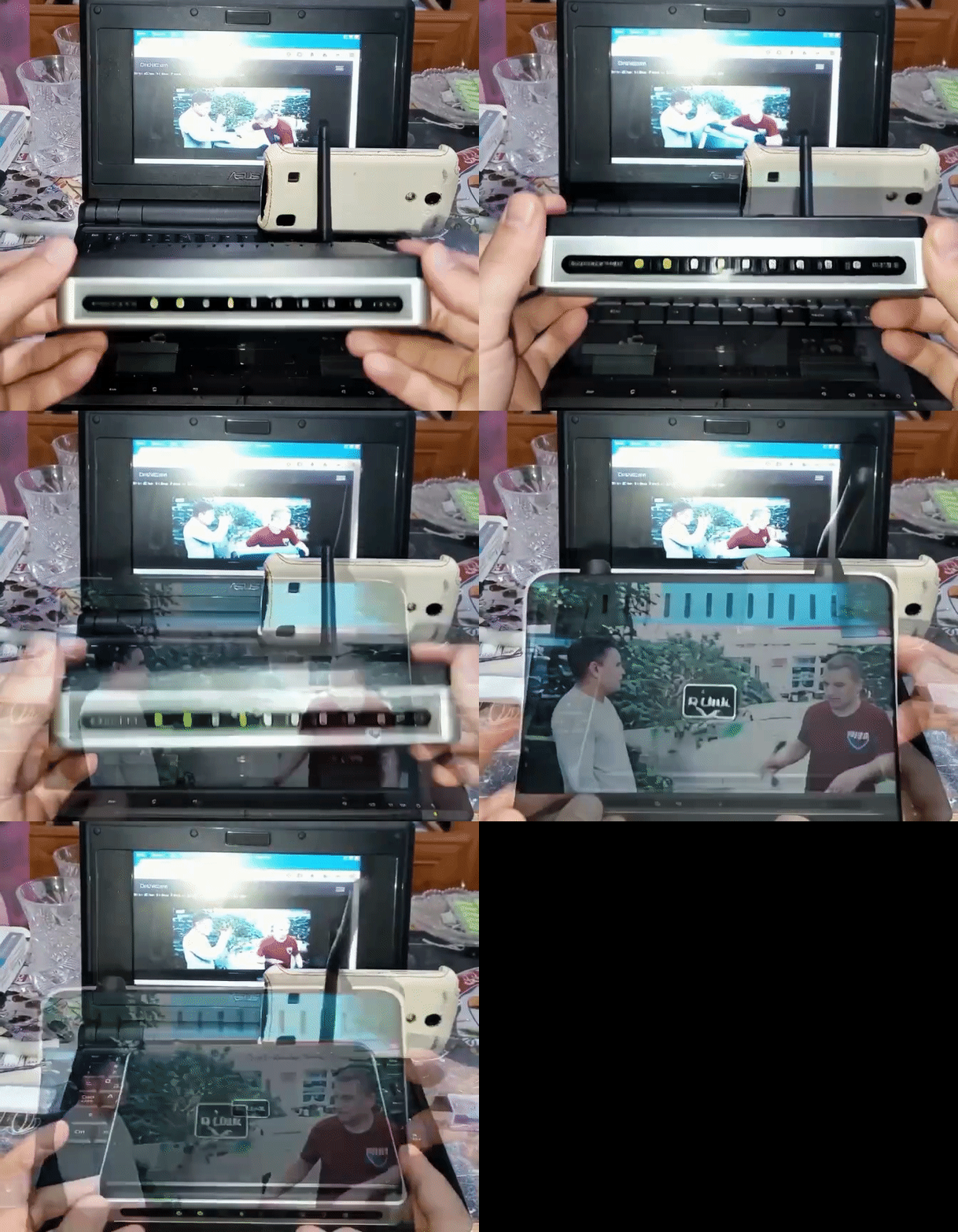
1. Для непосредственной связи через Wi‑Fi потребовалось установить на ПК программу DroidCam Client (расширение *.exe).
Однако все попытки согласовать последнюю версию DroidCam Client 6.0 для Windows XP с программой DroidCam (расширение *.apk) на смартфоне не увенчались успехом: не удалось найти подходящую версию приложения для смартфона, а остальные варианты были рассчитаны уже на более новые операционные системы (Vista, Windows 7, Windows 10).
2. В итоге пришлось остановиться на втором варианте связи, который подробно описан в предыдущей публикации, — с использованием роутера.
Для системы Windows XP это оптимальный способ создания сети для передачи данных по Wi‑Fi.
Далее следует действовать по уже отработанной схеме - настройка передачи данных внутри этой сети, где устройства должны быть подключены в следующей связке: смартфон → роутер → ПК.
В эксперименте участвовали следующие устройства:
1. Нетбук (ПК) Asus с операционной системой Windows XP.
2. Роутер D‑Link DIR‑320 (сеть «OZON», пароль известен).
3. Смартфон Samsung Galaxy S3 на Android 5 с установленным приложением DroidCam.
Следует отметить достоинство организации связи с роутером — он позволяет связать несколько «Kамер» с одним «Монитором» через вкладки с IP-адресом камер в браузере приставки, то есть каждая вкладка браузера закреплена за одной камерой, и можно просматривать поочередно изображения с каждой. Их количество зависит от настроек роутера.
Основные этапы организации видеонаблюдения:
1. Организовать сетевое взаимодействие по схеме: подключить ПК и смартфон к сети роутера.
2. Запустить приложение DroidCam на смартфоне.
3. В браузере на ПК ввести в адресную строку IP‑адрес:порт, полученный на втором этапе.
4. Наслаждаться изображением с камеры смартфона на ПК — в том числе в режиме «видеоняни».
Тем более,что новые технологии в телевидении позволяют одновременно смотреть несколько кадров на одном экране,с разных источников информации,например,телепередача и камера смартфона в другой комнате.
3. Отработана возможность получить зеркальное отражение активного экрана смартфона (в том числе камеры) на экране ПК с использованием приложения MyPhoneExplorer portable по сети роутера.
При этом были также установлены два приложения на обоих устройствах - на ПК MyPhoneExplorer Client.exe, на смартфоне MyPhoneExplorer.apk.
Настройка связи -установка IP-адреса на смартфоне в меню настроек на ПК.
Также были отработаны и другие варианты каналов связи:
1. Первый вариант связи был отработан на более современном ноутбуке с использованием другой версии DroidCam Client (запуск программы на ПК, ввод IP, порт со смартфона, "Старт").
Более современные гаджеты позволяют организовать проводную связь через USB, но при наличии разрешения на функцию "Отладка по USB" в скрытой опции смартфона "Режим разработчика".