В своих публикациях не раз была затронута тема - использования смартфонов с устаревшей версией ANDROID.
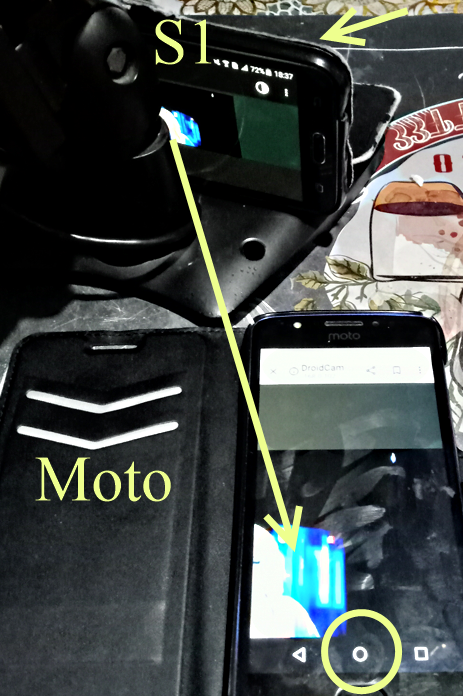
В этой публикации их будет даже два в схеме организации видеонаблюдения с использованием программы DroidCam, как одной из самых "незамысловатых" в настройках программы. При этом один смартфон выполняет роль видеокамеры (Камера), а второй монитора (Монитор).
Организовать саму связь между смартфонами можно несколькими способами через Wi-Fi по IP - адресу через FTP - сервер, через Wi-Fi - Direct и через настроенный роутер, через точку доступа :
1. Технически второй: Wi-Fi - Direct самый простой если у смартфонов есть такая функция в настройках Wi-Fi .
2. Вторая требует любого установленного браузера для ввода IP - адресу:порт через FTP - сервер, который выдает программа DroidCam (расширение *.apk) запущенная на одном смартфоне - "Камере".
3. Ну а третья, при использовании роутера с известным названием сети с ее паролем, который надо знать или установить тоже через FTP - сервер по IP - адресу на роутере.
Далее все как в обычно в смартфонах надо найти эту сеть в настройках Wi-Fi и подключить на обоих смартфонах, а потом перейти ко второму пункту. Использования роутера в этой цепочке дает более устойчивую связь между смартфонами.
Когда все будет налажено и введено на одном смартфоне включится камера, на другом появится экран с изображением и меню с кнопками дистанционного управления камерой.
Но есть и слабые места в этой цепочке, это разряд аккумуляторов и тайм-ауты погасания экранов и камеры, но если первые можно заряжать в ходе процесса видеонаблюдения,то со вторыми сложнее:
- надо будет зайти в настройки "Режим разработчика" и поставить галочку напротив пункта "Не отключать экран во время зарядки" или поставить максимальное время тайм-аута экрана. Следует отметить, что сказанное больше относится к "монитору", хотя и в "камере" это может приводить к сбоям;
- а вот с тайм-аутом работы старых камер могут быть проблемы, но в меню управления "монитора" есть возможность снова запускать камеру - "оживить".
В эксперименте с роутером DIR-320 (сеть - OZON, пароль - 87QAZ561) участвовали смартфоны:
1. MOTO c ANDROID 7 (Камера) - с приложением DroidCam.apk
Тайм-аут экрана - max. 30 мин
2. Samsung Galaxay J3 c ANDROID 5 (Монитор) - браузер Chrome
Тайм-аут экрана - max. 10 мин
Основные операции:
1. Настроить Wi-Fi обоих смартфонов на сеть OZON (85QAZ761) роутера.
2. Запустить программу DroidCam.apk в "Камере".
3. Ввести IP - 192.168.0.100:4747 (берется из предыдущего пункта) в адресную строку браузера в "Мониторе" .
А далее рассмотрим, как можно наилучшим образом организовать связь, чтобы исключить случайные сбои связи при работе со смартфонами:
1. В "Камере" можно сворачивать активный экран с приложением в режим ожидания (средняя кнопка "кольцо" внизу экрана" , так как камера продолжает передавать данные, но изображения на экране не будет и экран тоже можно перевести в режим ожидания.
А если зайти потом в меню «Последних приложений», нажав кнопку внизу, обычно расположена слева, то там в настройках (точки, или нажать и не отпускать) можно узнать о различных «фишках» своего смартфона, как работать с оболочкой приложения, не активируя его: плавающее окно, мини-окно, блокировка, режим раздельного экрана и т. д. Это удобно, если необходимо считывать информацию с оболочки на экране, хотя, если оболочка позволяет, то можно копировать ее в буфер, чтобы сохранить, например, в блокноте.
2. Это же можно сделать и на "Мониторе".
3. Также у смартфонов бывает предусмотрена возможность программно закреплять экран с активным приложением, но сначала надо потренироваться, как потом открепить (достаточно бывает трудоемкая эта операция)
4. Наслаждаться полученным изображением, при условии, что вы задали в настройках меню "Монитора" размеры изображения (240p,480p).
5. Для записи изображения с экрана можно использовать программы захвата, типа Screen Recorder, которую можно запустить в режиме ожидания активной программы DroidCam или вначале организации связи между смартфонами, так как она перехватывает видеопоток в фоновом режиме и ее меню выводится поверх остальных, при этом "пуск" записи в меню, а "стоп" записи в уведомлениях.
В ходе работы с программой DroidCam выяснилось, что она состоит из двух частей оболочки и драйвера камеры, который остается в системе пока его не удалишь, что позволяет подключаться к камере в любое время и с любого одного смартфона (ноутбука), вводя IP адрес- 192.168.0.100:4747 в адресную строку браузера, но те которые подключены в сеть "OZON" Wi-Fi роутера.
Если перевести DroidCam в режим ожидания, то оболочку можно удалить, а драйвер будет ждать выхода в уведомлениях.
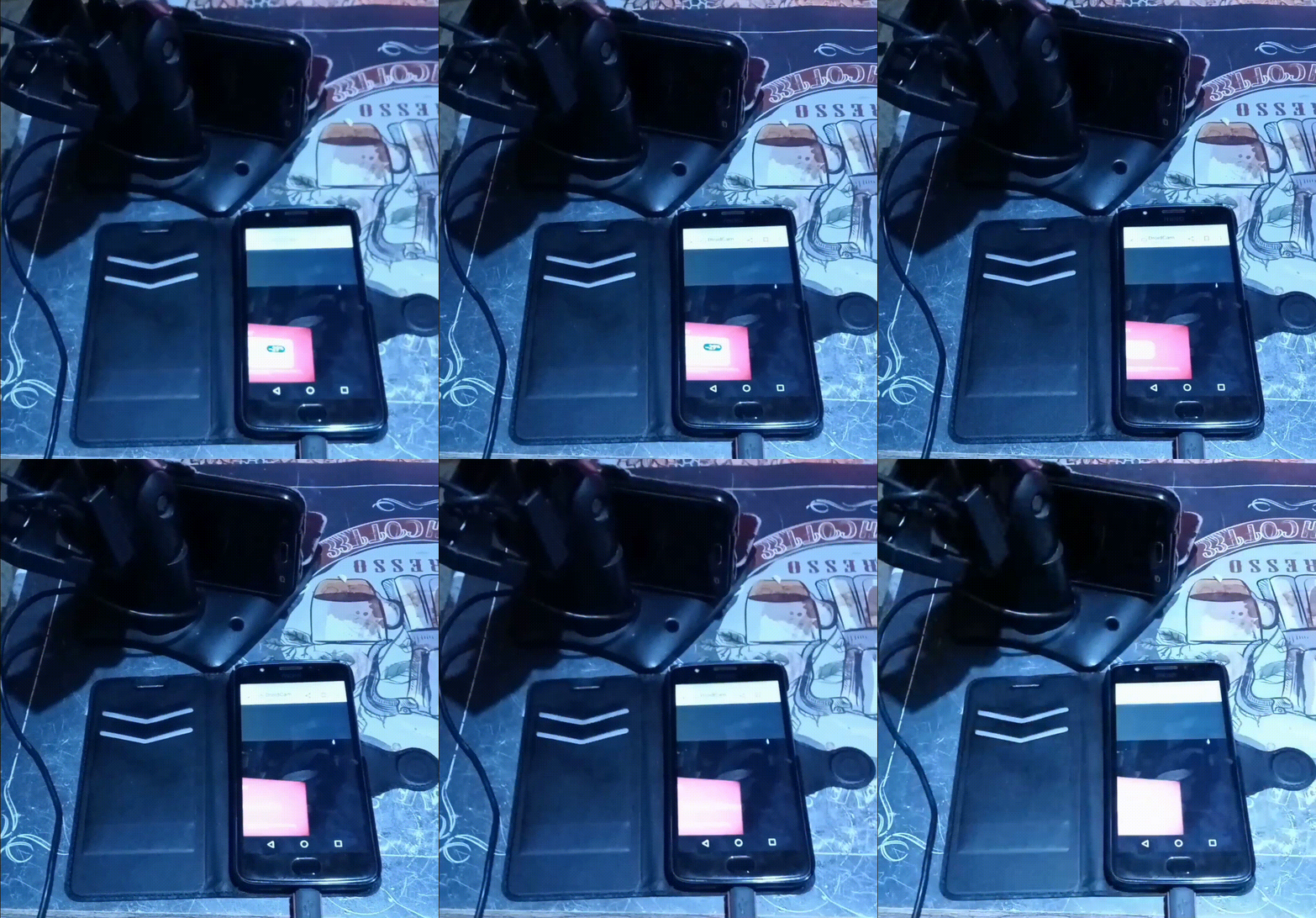
Для примера приведен рисунок, на котором произведена рокировка смартфонов в схеме видеонаблюдения.