Данная статья будет разбита на три части из-за большого объема материала.
В первой части статьи мы рассмотрим утилиту Rsync и ее графический интерфейс Grsync в Linux Mint. Установим графический интерфейс в нашу систему.
Во второй части статьи мы рассмотрим создание резервной копии корневого каталога Limux Mint с помощью Grsync.
В третьей части статьи мы снова установим Grsync на Live CD Linux Mint и восстановим систему из резервной копии.
В предыдущей части статьи мы узнали, что для резервного копирования системы Limux есть консольная утилита Rsync. В Limux Mintэта утилита предустановлена по умолчанию.
Для простоты создания резервных копий и восстановления системы мы установили графический интерфейс для утилиты Rsync - Grsync.
Первый запуск утилиты Grsync
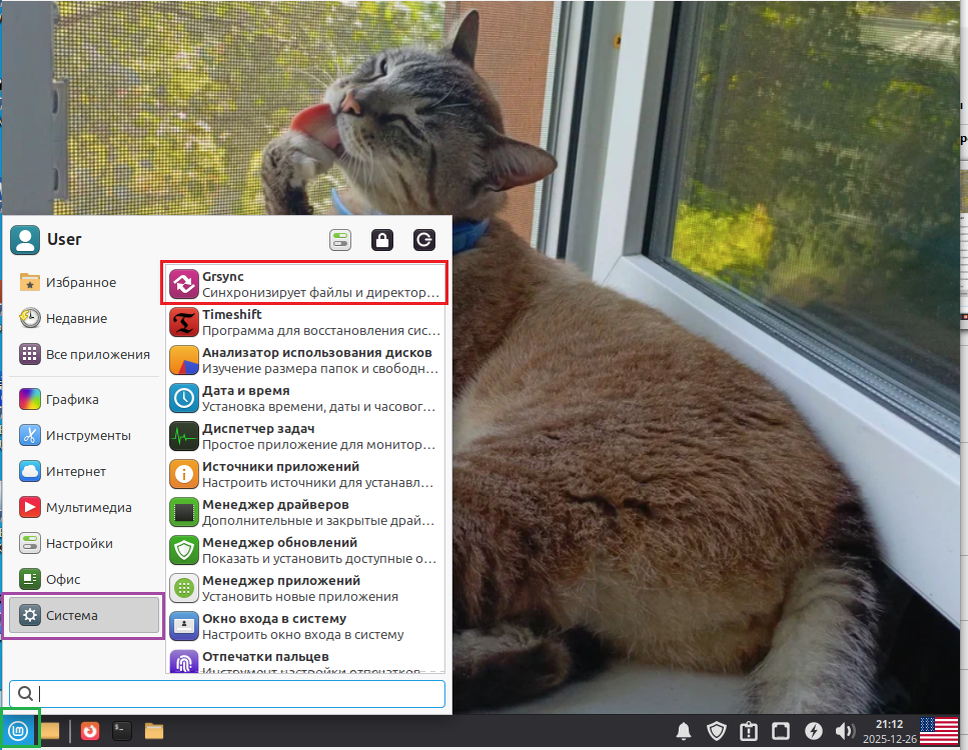
Открываем меню Linux Mint.
В категории "Система" находим программу Grsync.
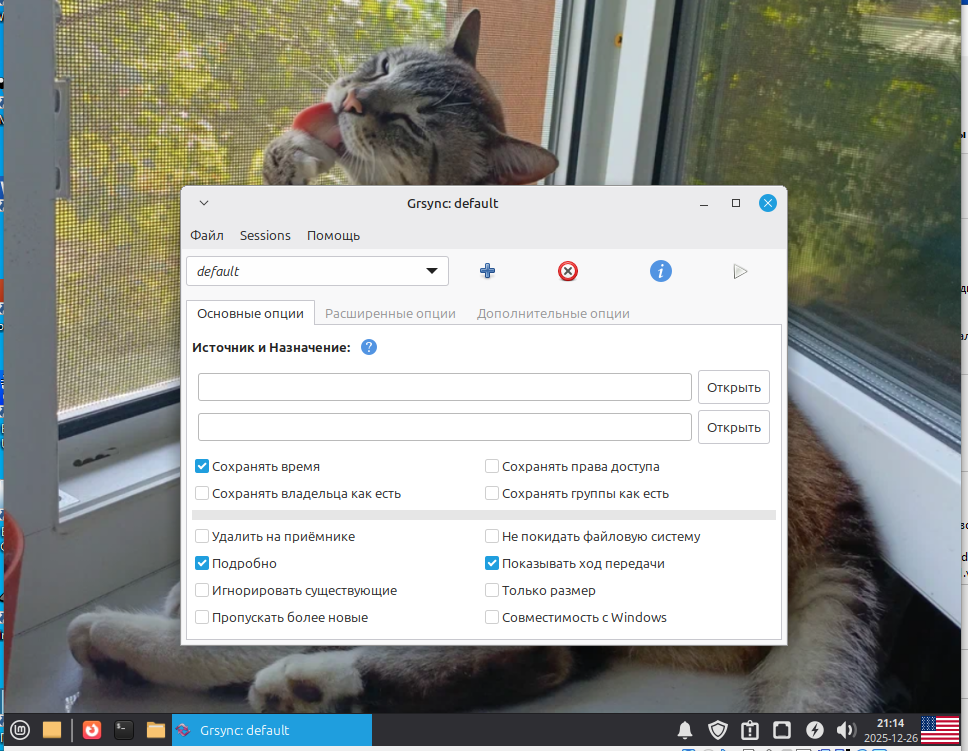
Открылось окно программы Grsync.
Создание новой сессии
Для этого мы нажимаем на + .
Вводим имя новой сессии.
Я введу "Linux Mint backup".
Нажимаем "Ок".
Сессию мы создали.
Выбор файлов для резервного копирования и места сохранения резервной копии
Теперь в поле "Источник" мы указываем путь к файлам, которые нужно скопировать.
Нажимаем "Открыть".
Поскольку мне нужно создать резервную копию системы, значит ммне нужно выбрать / (корень файловой системы).
Для этого в открывшемся файловом менеджере выбираем "Другое места" --> "Компьютер".
Нажимаем "Открыть".
Теперь нам нужно выбрать место сохранения резервной копии.
В поле "Назначение" нажимаем "Открыть".
Выбираем накопитель, на который хотим сохранить резервную копию системы.
Выбираем "Другие места" "Диск DATA".
Нажимаем "Открыть"
Файлы для резервной копии и место сохранения мы указали.
Теперь давайте настроим параметры резервного копирования.
Настройка параметров резервного копирования
Выбираем нужные опции в разделах:
1. Основные опции:
- Сохранять время, права, владельца и группу;
- Показывать индикатор прогресса;
- Не покидать файловую систему.
2. Расширенные опции:
- Сверять содержимое файлов по контрольной сумме;
- Сохранять устройство как есть (актуально для резервной копии операционной системы);
- Сжимать данные при передаче.
3. Дополнительные опции:
Запускать с правами суперпользователя (обязательно для системного бэкапа).
Создание резервной копии
Нажимаем "Файл" --> "Выполнить".
Вводим пароль от нашей учетной записи пользователя.
Нажимаем "Аутентифицировать".
Процесс создания резервной копии системы запуущен. Ждем, это займет некоторое время.
Резервное копирование успешно завершено.
Нажимаем "Закрыть"
Закрываем окно утилиты Grsync.
В следующей части статьи мы восстановим систему из резервной копии с помощью Grsync.