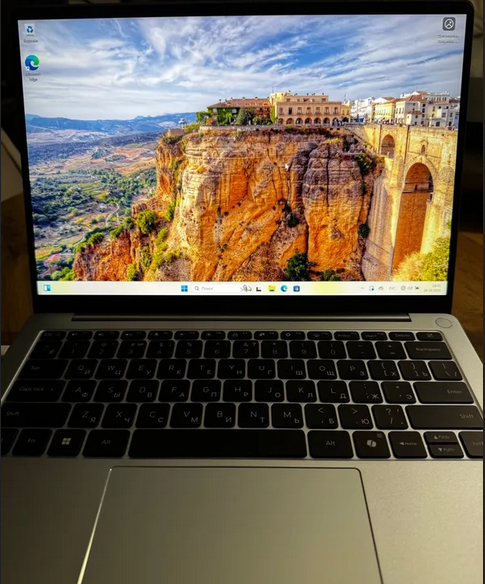
1. Ноутбук перегревается и снижает мощность
Когда внутри корпуса скапливается пыль, температура повышается, а процессор автоматически снижает скорость, чтобы не перегреться.
Из-за этого ноутбук резко теряет производительность.
Как понять, что проблема в перегреве:
- вентилятор шумит сильнее обычного;
- корпус становится горячим;
- нагрузка вызывает лаги и рывки.
Что делать:
Почистить систему охлаждения.
После такой процедуры ноутбук заметно ускоряется — часто это лучше любого «оптимизатора».
2. Устаревший HDD-диск
Если ноутбук старше 5–7 лет, в нём скорее всего стоит жёсткий диск (HDD).
И именно он превращает даже нормальный ноутбук в «черепаху».
Признаки:
- долгая загрузка Windows;
- долгое открытие программ;
- подтормаживания даже при 2–3 вкладках браузера.
Решение:
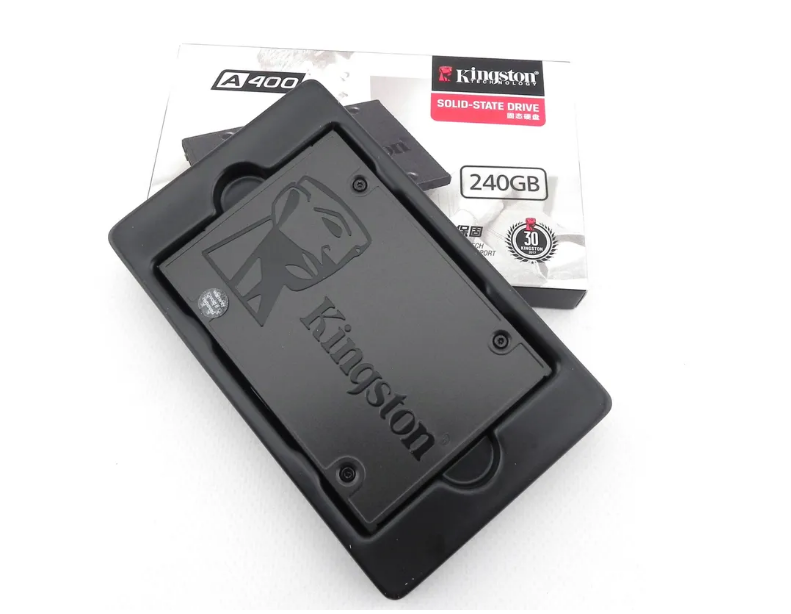
Установка SSD.
Система будет загружаться в несколько раз быстрее, программы — открываться почти мгновенно.
3. Автозагрузка забита ненужными программами
Многие приложения добавляют себя в автозапуск, даже если вы этого не просили.
И каждый такой «пассажир» отнимает время при включении и память при работе.
Что чаще всего висит в автозагрузке:
- мессенджеры;
- игровые лаунчеры;
- облачные хранилища;
- обновлялки и ненужные сервисы.
Как почистить:
Откройте Диспетчер задач → Автозагрузка и отключите всё, что не используете каждый день.
4. Нехватка оперативной памяти
Сегодня даже обычный браузер может занимать больше 2–3 ГБ RAM.
Если у вашего ноутбука всего 4 ГБ, он будет тормозить при любой открытой программе.
Рекомендованный минимум:
- 8 ГБ — для обычных задач;
- 16 ГБ — если работаете с большим количеством вкладок или программ.
Решение:
Добавить планку оперативной памяти — дешёвое улучшение, которое даёт ощутимый прирост скорости.
5. Проблемы с драйверами и сбои Windows
Если драйвер видеокарты, чипсета или устройств устарел, система может работать нестабильно.
Что помогает:
- обновить драйверы (через сайт производителя или Центр обновления Windows);
- установить свежие обновления системы;
- проверить целостность файлов командой sfc /scannow.
Эти шаги часто убирают случайные зависания и ошибки.
Итог
В 9 из 10 случаев ноутбук тормозит не из-за серьёзной поломки, а по вполне решаемым причинам: перегрев, старый диск, автозагрузка, нехватка памяти или ошибки Windows.
Проверьте эти пункты — и ваш ноутбук может снова работать так же быстро, как в день покупки.