Приветствую, дорогие читатели! Представьте: вам прислали новую версию договора или глобальный отчет коллеги и вы обнаруживаете, что режим записи исправлений отключен. Листать туда-сюда, вглядываться в экран и ловить себя на мысли «а тут и правда что-то поменяли?» — знакомо? Есть способ проще, быстрее и в миллион раз надежнее. Прямо в вашем Word скрыт инструмент, которым обожают пользоваться юристы, редакторы и все, кто дорожит своим временем. Показываем, как он работает.
Что это за волшебная кнопка?
Речь о функции «Сравнить» (или «Юридическое примечание»). Ее главная суперсила — она не просто находит отличия, а создает третий документ, где видно ВСЁ: что удалили, что добавили и что переписали. И делает это автоматически.
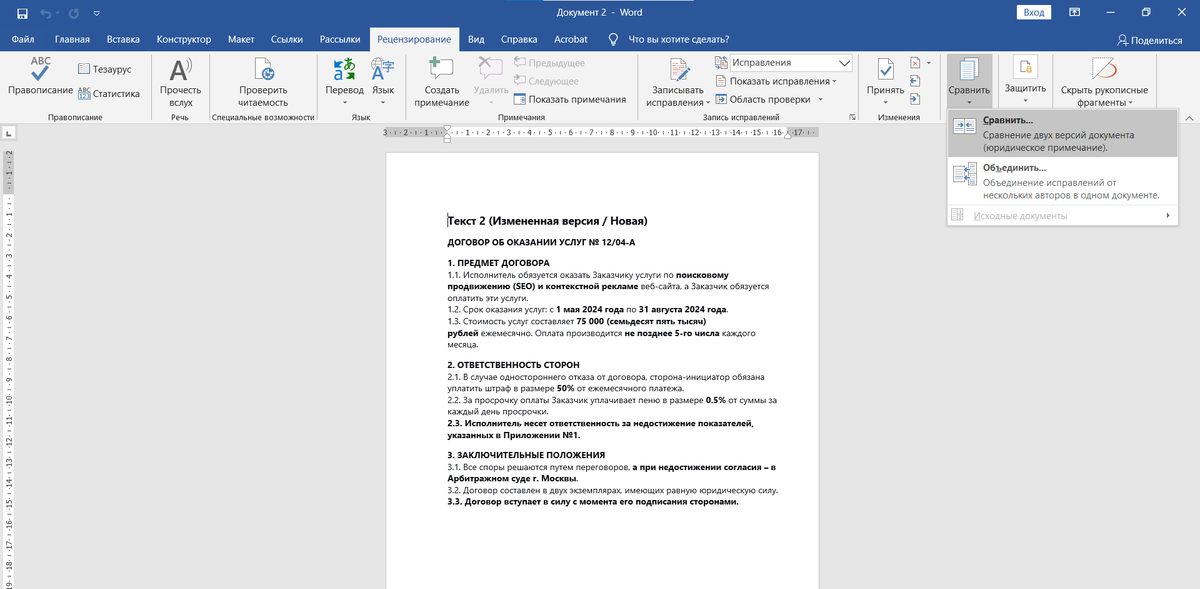
Пошаговая инструкция: от хаоса к ясности
Весь процесс — это 4 клика:
- Откройте Word и на вкладке «Рецензирование» найдите скромную кнопку «Сравнить».
- Выберите «Сравнить две версии документа...».
- В появившемся окне укажите путь к документам: «Исходный» (старая версия) и «Измененный» (новая версия).
- Жмите «ОК» и наблюдайте за магией.
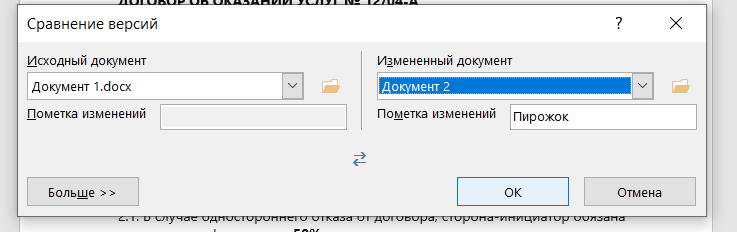
Что вы увидите (и почему это гениально):
Перед вами откроется три колонки:
- Слева: Ваши исходные документы для справки.
- По центру (главное!): Сводный документ со всеми правками.
- Справа: Подробный список всех изменений, который можно пролистывать как ленту.
Где это спасет вам жизнь (реальные кейсы):
- Версионный контроль. Вы отправили текст на согласование шефу, а он вернул его с кучей пометок «исправлено». Функция сравнения покажет ЧТО ИМЕННО он правил.
- Работа с договорами. Контрагент прислал «просто актуализированную» версию. Запустите сравнение с вашим вариантом и моментально увидите все спорные изменения в сроках, суммах и ответственности.
- Свои же тексты. Иногда мы так увлекаемся правками, что теряем изначальную мысль. Сравнение с черновиком поможет всё восстановить.
Про-лайфхак (для самых любознательных):
Функция «Сравнить» умная. Она различает не только текст, но и изменения в форматировании (шрифты, отступы, стили). Если вам это не нужно, перед сравнением в том же окне нажмите «Больше» и снимите галочку с «Форматирование». Тогда она сосредоточится только на словах.
Бонус: Что делать, если нет Word под рукой?
Бывает и такое! На этот случай держите нашу личную подборку бесплатных онлайн-сервисов:
- Draftable Online — максимально похож на Word, показывает всё красиво и понятно.
- Diffchecker — суперпростой. Скопировал два текста, вставил, получил результат.
Но, если честно, встроенный инструмент в Word — чемпион по удобству и точности.
Заключение:
В следующий раз, когда получите новую версию документа, не начинайте чтение с первого абзаца. Начните с кнопки «Сравнить». Вы потратите 30 секунд, но сэкономите часы нервов и предотвратите потенциальные ошибки.
А вы пользуетесь этой функцией? Или у вас есть свой фирменный лайфхак для отслеживания правок? Делитесь в комментариях — обсудим!
Понравился лайфхак? Ставьте лайк 👍, если хотите больше таких шпаргалок по офисным программам, и подписывайтесь на наш канал, чтобы не пропустить следующий выпуск. Мы копаем глубже, чтобы вы работали эффективнее!