Автор: Сорокина Дарья

Как вести учет по контрольным точкам?
В «1С:Документообороте» управление проектами по контрольным точкам работает в экспериментальном режиме. Механизм будет развиваться в следующих версиях программы.
Контрольные точки – это инструмент контроля плана проекта. Их можно использовать как вместе с планом проекта в виде СДР (структурной декомпозиции работ), так и вместо него.
Использование контрольных точек включает три шага:
1. Настроить список контрольных точек;
2. Проводить еженедельную оценку вероятности успешного прохождения каждой контрольной точки;
3. Контролировать точки по уровням контроля.
Для настройки контрольных точек необходимо зайти в «Настройка» → «Настройки программы» → «Проекты и трудозатраты» и поставить галочку напротив Контрольные точки (уровни контроля).
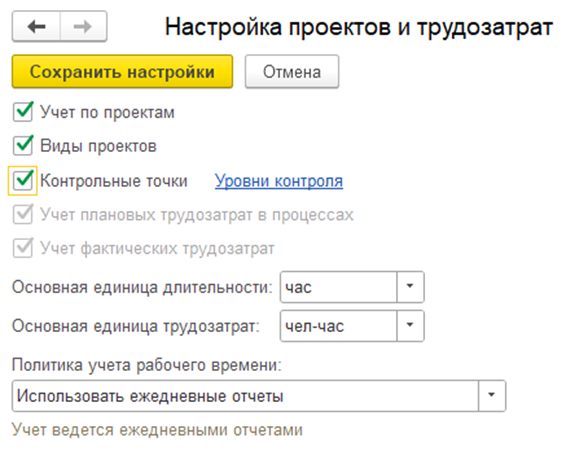
Если настройка включена, то на панели действий карточек проектов и видов проектов появится команда перехода к контрольным точкам – КТ.
Если настройка включена, в программе автоматически создаются типовые уровни контроля:
· Стратегический;
· Тактический;
· Оперативный.
Уровни контроля используются для контроля проектов с различной детализацией. За настройку уровней контроля отвечает ссылка Уровни контроля («Настройка» → «Настройки программы» → «Проекты и трудозатраты»). Перечисленные уровни контроля создаются в информационной базе автоматически.
Список контрольных точек проекта можно открыть командой КТ из списка проектов или из карточки проекта.
Список контрольных точек показывает:
1. Группы контрольных точек;
2. Контрольные точки выбранной группы;
3. Сводку о состоянии контрольных точек.
Доступ к просмотру контрольных точек проекта имеют все пользователи, у которых есть права на работу с данным проектом.
Право создавать новые контрольные точки и группы предоставлено исключительно:
· Руководителю проекта;
· Вышестоящим руководителям;
· Назначенным делегатам.
Нумерация контрольных точек осуществляется следующим образом:
1. Номер первой точки задаётся вручную;
2. Последующие номера присваиваются автоматически;
3. Формат нумерации (шаблон) определяется на основе формата, заданного для первой контрольной точки.
Контрольные точки можно заносить в календарь и отправлять по почте. Для этого в карточке контрольной точки предусмотрено меню Создать на основании.
Управление по контрольным точкам основано на еженедельной оценке вероятности успешного прохождения контрольной точки в плановый срок. Оценка выполняется ответственным за каждую контрольную точку.
Для оценки нужно выбрать в списке одну или несколько контрольных точек и выполнить команду Оценить.
В открывшемся окне нужно добавить комментарий, указать дату и выбрать одну из трех предусмотренных оценок: в срок, есть несущественные риски, под угрозой.
Оценка будет сохранена. При этом программа хранит только одну оценку за каждую неделю. Предыдущие оценки за эту неделю будут удалены.
Доступ к истории оценок предоставляется двумя способами:
1. По отдельной контрольной точке — через гиперссылку «Оценки» в её карточке;
2. По всем контрольным точкам проекта — с помощью команды «Все оценки» в меню «Ещё» списка контрольных точек.
Руководитель проекта вправе запросить сводный список оценок.
Контрольные точки, требующие оценки, маркируются символом «?». Ответственные лица получают автоматическое уведомление на электронную почту о наличии контрольных точек, ожидающих оценки.
В списках и карточках проектов отображается...
Продолжение статьи читайте на нашем сайте 1С:БИЗНЕС РЕШЕНИЯ