Добавить в корзинуПозвонить
Найти в Дзене

❗️Как запускать программы от имени администратора без запроса пароля в Windows 10

❗️Как запускать программы от имени администратора без запроса пароля в Windows 10 ⚡️ 🛠 Пошаговая инструкция🧑‍💻 1️⃣ Щёлкните правой кнопкой мыши на рабочем столе → выберите Создать → Ярлык. 2️⃣ В поле «Расположение объекта» введите команду: runas /user:computer_name\username /savecred "C:/path/to/app.exe" 🔹 Замените `computer_name` на имя вашего ПК, `username` на имя учётной записи, а путь — на программу, которую хотите запускать. 3️⃣ Нажмите Далее, задайте имя ярлыка и нажмите Готово. 4️⃣ При первом запуске ярлыка появится окно командной строки. Введите пароль администратора и нажмите Enter. 5️⃣ После этого программа будет запускаться от имени администратора без повторного запроса пароля. 📌 Удобный способ для тех, кто часто работает с приложениями, требующими прав администратора. #Windows10 #администратор #ярлык #компьютернаяпомощь
❗️Как запускать программы от имени администратора без запроса пароля в Windows 10 ⚡️

🛠 Пошаговая инструкция🧑‍💻

1️⃣ Щёлкните правой кнопкой мыши на рабочем столе → выберите Создать → Ярлык.

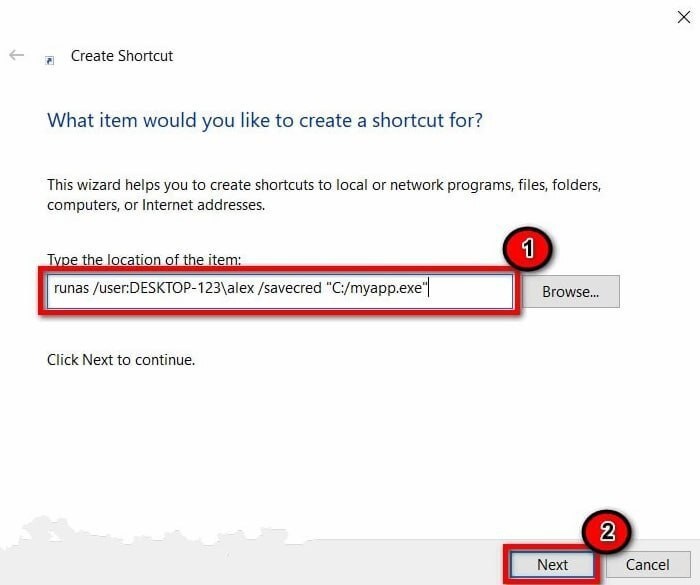
2️⃣ В поле «Расположение объекта» введите команду: runas /user:computer_name\username /savecred "C:/path/to/app.exe"

🔹 Замените `computer_name` на имя вашего ПК, `username` на имя учётной записи, а путь — на программу, которую хотите запускать.

3️⃣ Нажмите Далее, задайте имя ярлыка и нажмите Готово.

4️⃣ При первом запуске ярлыка появится окно командной строки. Введите пароль администратора и нажмите Enter.

5️⃣ После этого программа будет запускаться от имени администратора без повторного запроса пароля.

📌 Удобный способ для тех, кто часто работает с приложениями, требующими прав администратора.

#Windows10 #администратор #ярлык #компьютернаяпомощь