Доброго здравия, мир в дом. Это уже 701я публикация на моём канале, количество перевалило за 700. Пишу стихи, ИТ блоги, обзоры компьютерных комплектующих и записываю ролики на свои игры. Так что сделано всего немало, да и в озвучке роликов я поднабил руку, так что получается на мой взгляд неплохо, тут главное желание. Ну, надеемся что скоро будет у меня уже тысяча публикаций и буду это событие я отмечать..
Как известно с 2021 года компания Microsoft выпустила обновление безопасности для Windows 10, которое устраняет уязвимость при доступе по сети. Уязвимость то устранили, а вот печать по сети прекращается. Таким образом, принтер, подключенный по USB-кабелю недоступен по сети и печать на него по сети невозможна.
А вот теперь будем исправлять это.
Создаём bat-файл
Для начала сделаем bat-файл со следующим содержимым.
@echo off
net stop spooler /y
reg add "HKEY_LOCAL_MACHINE\SYSTEM\CurrentControlSet\Control\Print" /f
reg add "HKEY_LOCAL_MACHINE\SYSTEM\CurrentControlSet\Control\Print" /v RpcAuthnLevelPrivacyEnabled /t REG_DWORD /d 0 /f
net start spooler
::pause
При запуске исполняемого bat-файла с правами администратора печать возобновляется и больше ничего делать не надо, по крайней мере на Windows 10, на Windows 11 не проверял. Команды в скрипте нужно выполнять именно в той последовательности в какой они указаны, иначе не сработает.
Добавляем в планировщик задач
Скрипт запустили, а через время Windows опять включит свою защиту и печать по сети пропадёт. Чтобы этого не происходило добавим скрипт в планировщик задач.
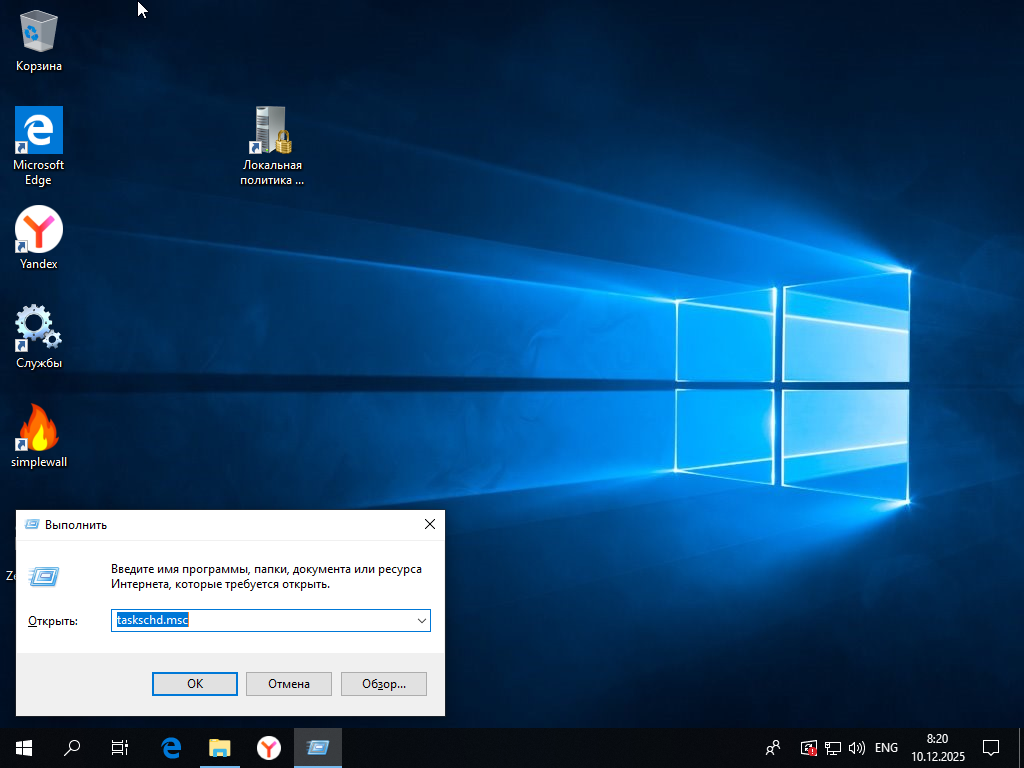
Зажимаем "Win" + "R" и командой "taskschd.msc" запускаем планировщик.
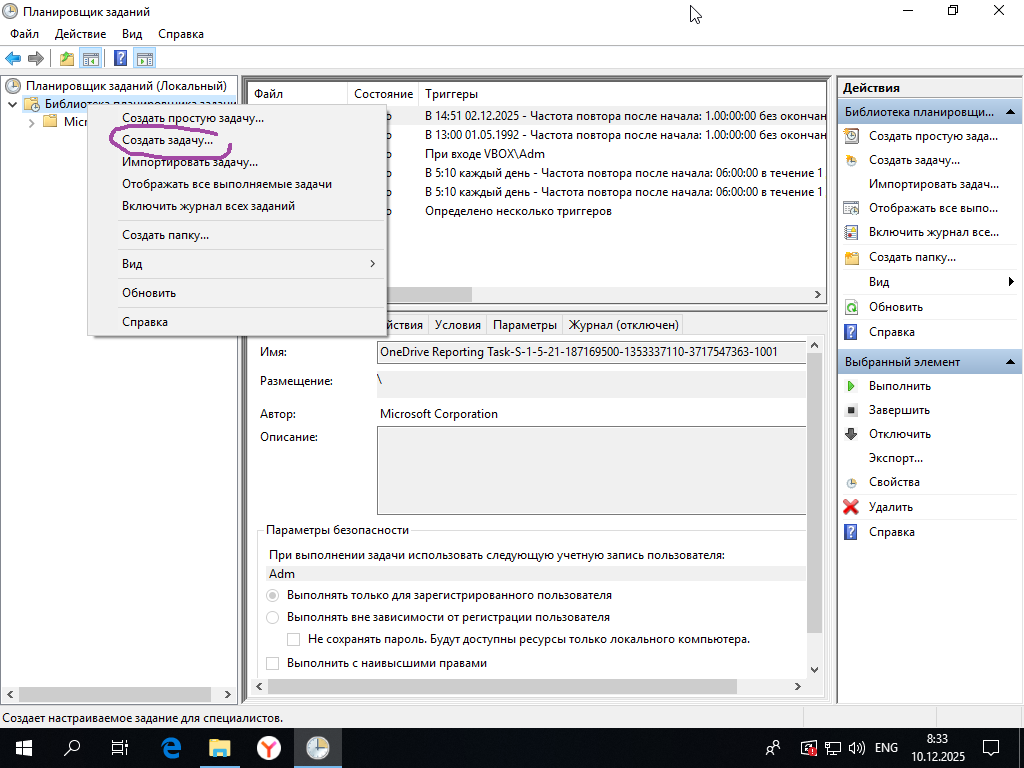
Выбираем "Создать задачу...", как изображено на скриншоте ниже.
На вкладке "Обшее" ставим галочку "Выполнять с наивысшими правами".
На вкладке "Действия" указываем что будет происходить, а именно запускаться наш bat-файл. нажимаем "Создать", в открывшемся окне создания действия нажимаем "Обзор" и выбираем созданный bat-скрипт. У меня он называется "win10_print_prot_disable_new.bat".
А на вкладке "Триггеры" указываем условия выполнения bat-файла. У нас он будет выполняться через 1 минуту после входа в систему любого пользователя и выполнение будет повторяться каждый час до безконечности.
Нажимаем "Создать", в поле "Начать задачу" указываем "При входе в систему", ставим галочку "Отложить задачу на" = "1 мин", также ставим галочку "Повторять задачу каждые" = "1 час". В поле "в течение" выбираем "Безконечно".
Всё сохраняем и закрываем. Теперь можно забыть про проблемы печати по сети совсем.
Чуть не забыл, всё это проделать нужно на той машине, где установлен принтер, с доступом по сети. На остальных сетевых машинах ничего такого делать не надо, ну разве что как обычно подключить сетевой принтер.