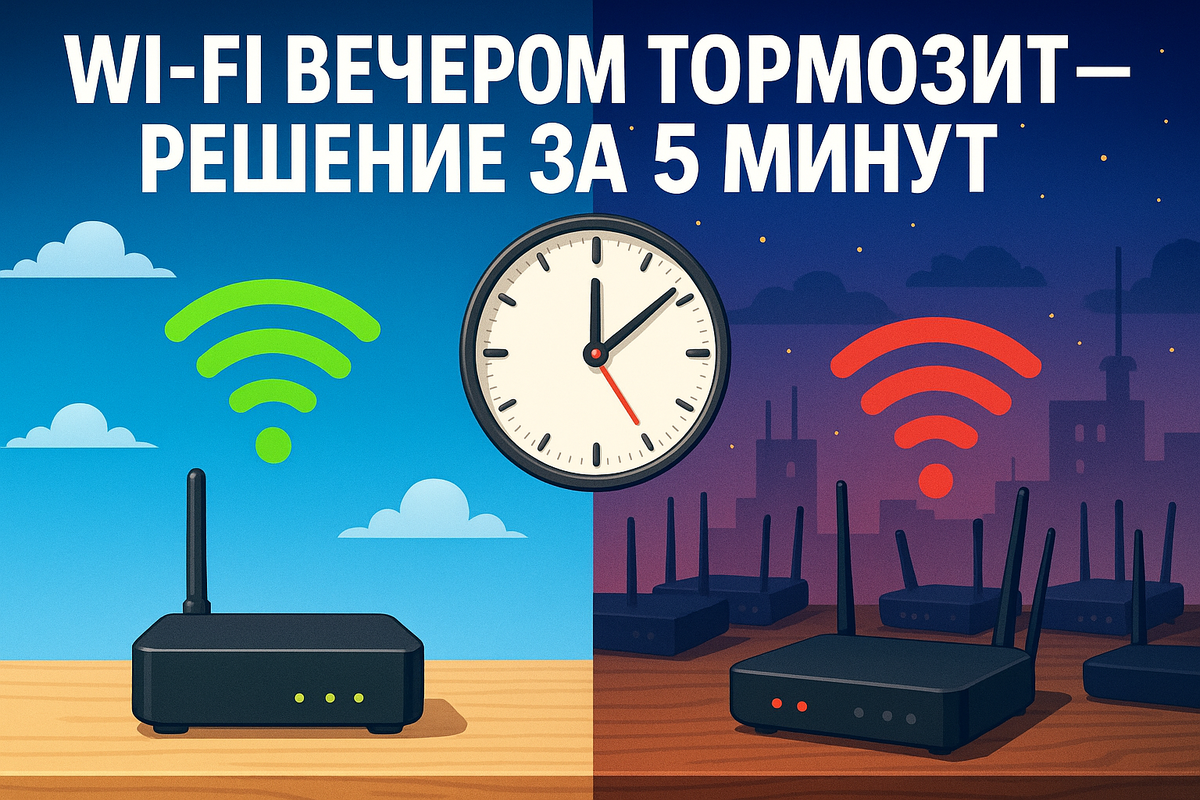
Каждый вечер одна и та же история.
Сажусь смотреть YouTube в 8 вечера → видео грузится по 10 секунд. Переключаю качество с 1080p на 720p → всё равно тормозит.
Днём тот же YouTube на 1080p летает. Вечером — тупит.
Я думал: "Может роутер старый? Или провайдер специально режет скорость?"
Пожаловался соседу (он программист). Он посмеялся:
— У тебя роутер нормальный. Просто все соседи вечером дома. Все одновременно в Wi-Fi лезут. Канал забит.
Он зашёл в мой роутер, поменял одну настройку. Всё заняло 5 минут.
Вечером проверил — YouTube летает, как днём. Проблема исчезла.
Расскажу, что он сделал. Сможете повторить сами.
Почему Wi-Fi вечером медленный
Сосед объяснил простыми словами:
Представь, что Wi-Fi — это радио. Роутер передаёт интернет по "радиоволнам".
Но этих "волн" (каналов) всего 13 штук. И все роутеры в вашем доме используют эти же 13 каналов.
Днём: Половина соседей на работе. Роутеров работает мало. Канал свободен. Интернет быстрый.
Вечером: Все дома. 50 роутеров одновременно "орут" на одних и тех же каналах. Получается "каша" — роутеры мешают друг другу. Интернет тормозит.
Это как пробка на дороге. Днём машин мало — едешь быстро. Вечером все с работы — пробка.
Решение: переключить роутер на "свободную дорогу"
Сосед сказал:
— У роутеров есть два диапазона: 2.4 ГГц и 5 ГГц. Это как две параллельные дороги.
2.4 ГГц — старая дорога. Все на ней ездят. Вечером — пробка.
5 ГГц — новая дорога. Мало кто знает про неё. Почти пустая.
Твой роутер поддерживает обе дороги. Но телефон подключён к старой (2.4 ГГц). Надо переключить на новую (5 ГГц).
Я спросил: "А почему не все на 5 ГГц сидят?"
Он ответил:
— Многие не знают, что она есть. Телефон по умолчанию подключается к 2.4 ГГц. И люди не меняют.
Как проверить, поддерживает ли ваш роутер 5 ГГц
Способ 1: Посмотрите на коробку роутера
Если на коробке написано "Dual Band" или "AC" — поддерживает.
Если написано только "N" или "G" — не поддерживает.
Способ 2: Откройте Wi-Fi на телефоне
Откройте список Wi-Fi сетей на телефоне.
Если видите две сети с похожими названиями — поддерживает.
Например:
- TP-Link_1234 (это 2.4 ГГц)
- TP-Link_1234_5G (это 5 ГГц)
Если видите только одну сеть — роутер старый, не поддерживает 5 ГГц.
Что делать, если роутер НЕ поддерживает 5 ГГц
У меня была именно такая ситуация. Роутер 2015 года, только 2.4 ГГц.
Сосед сказал:
— Можно поменять канал на 2.4 ГГц. Найти самый свободный канал из 13-ти. Поможет немного.
Мы зашли в настройки роутера, выбрали канал вручную (вместо "Авто"). Стало чуть лучше, но не сильно.
Потом я всё-таки купил новый роутер с 5 ГГц за 1500₽. Проблема исчезла полностью.
Инструкция: как переключиться на 5 ГГц (если роутер поддерживает)
Если у вас в списке Wi-Fi есть сеть с названием "..._5G" — просто подключитесь к ней.
Шаг 1: Откройте настройки Wi-Fi на телефоне
Настройки → Wi-Fi → Список сетей
Шаг 2: Найдите сеть с "_5G" в названии
Обычно это:
- Название_роутера_5G
- Название_роутера_5GHz
- Название_роутера (5 ГГц)
Шаг 3: Подключитесь к этой сети
Введите тот же пароль, что и для обычной сети.
Шаг 4: Проверьте скорость
Откройте YouTube → включите видео 1080p. Должно летать.
Готово! Теперь ваш телефон использует "свободную дорогу" (5 ГГц).
Что делать, если сети "_5G" нет
Значит, роутер не разделяет сети на 2.4 ГГц и 5 ГГц. Они объединены в одну.
Нужно зайти в настройки роутера и разделить их.
Шаг 1: Узнайте адрес роутера
Переверните роутер. На наклейке снизу написан адрес.
Обычно это:
- 192.168.0.1
- 192.168.1.1
- tplinkwifi.net (для TP-Link)
Шаг 2: Зайдите в настройки роутера
Откройте браузер (Chrome, Safari, Яндекс).
Введите адрес роутера в строку поиска. Нажмите Enter.
Появится окно входа.
Шаг 3: Введите логин и пароль
Обычно это:
- Логин: admin
- Пароль: admin
Или посмотрите на наклейке снизу роутера.
Шаг 4: Найдите раздел "Беспроводная сеть" или "Wi-Fi"
У разных роутеров по-разному называется:
- Wireless Settings
- Wi-Fi Settings
- Беспроводной режим
Шаг 5: Найдите настройки 5 ГГц
Ищите вкладку "5 ГГц" или "5G".
Если такой вкладки нет — ваш роутер не поддерживает 5 ГГц.
Шаг 6: Включите 5 ГГц и назовите сеть по-другому
Найдите поле "Имя сети (SSID)" для 5 ГГц.
Назовите её:
- Ваше_название_5G
- Ваше_название_5GHz
Важно: Название должно отличаться от 2.4 ГГц. Иначе телефон не поймёт, к чему подключаться.
Шаг 7: Сохраните настройки
Нажмите "Сохранить" или "Apply".
Роутер перезагрузится (1-2 минуты).
Шаг 8: Подключитесь к новой сети на телефоне
Откройте список Wi-Fi → увидите новую сеть "..._5G" → подключитесь.
Частые вопросы
Чем 5 ГГц отличается от 2.4 ГГц?
2.4 ГГц:
- Пробивает стены лучше (работает дальше от роутера)
- Медленнее (особенно вечером, когда все соседи)
5 ГГц:
- Не пробивает стены (работает только рядом с роутером)
- Быстрее (меньше помех от соседей)
Вывод: Если сидите рядом с роутером (1-2 комнаты) → используйте 5 ГГц. Если далеко (3+ комнаты) → придётся использовать 2.4 ГГц.
Можно ли подключить всё на 5 ГГц?
Не всё.
Поддерживают 5 ГГц:
- Современные телефоны (с 2016 года)
- Ноутбуки (с 2015 года)
- Планшеты
НЕ поддерживают:
- Старые телефоны (до 2016 года)
- Умные колонки (некоторые)
- Умные лампочки, розетки
Они будут работать только на 2.4 ГГц.
Что делать, если роутер не поддерживает 5 ГГц?
Два варианта:
Вариант 1: Поменять канал на 2.4 ГГц вручную (в настройках роутера). Поможет немного, но не сильно.
Вариант 2: Купить новый роутер с 5 ГГц. Стоит от 1500₽.
Я выбрал вариант 2. Купил TP-Link Archer C6 за 1800₽ — проблема исчезла.
Что делать, если 5 ГГц тоже тормозит вечером?
Значит, у вас очень много соседей с 5 ГГц.
Решение: Поменять канал на 5 ГГц вручную (в настройках роутера).
У 5 ГГц тоже есть каналы (36, 40, 44, 48 и т.д.). Попробуйте разные, найдите самый быстрый.
Нужно ли каждый раз переключаться между 2.4 ГГц и 5 ГГц?
Нет.
Подключитесь к 5 ГГц один раз — телефон запомнит. Будет подключаться автоматически.
Если уйдёте далеко от роутера (5 ГГц не достаёт) → телефон сам переключится на 2.4 ГГц.
Мой результат: проблема исчезла
После того, как сосед помог переключиться на 5 ГГц, я забыл про тормоза.
До:
- Вечером YouTube тормозит (720p еле грузит)
- Видеозвонки зависают
- Игры лагают
После:
- YouTube 1080p летает даже вечером
- Видеозвонки без зависаний
- Игры без лагов
Прошло 3 месяца — проблема не вернулась.
Краткая инструкция: 3 шага
Шаг 1: Проверьте, есть ли у вас сеть "_5G"
Откройте список Wi-Fi на телефоне. Если видите сеть с "_5G" → переходите к шагу 3.
Если не видите → переходите к шагу 2.
Шаг 2: Разделите сети в настройках роутера
Зайдите в роутер (адрес на наклейке снизу) → найдите настройки 5 ГГц → назовите сеть "Ваше_название_5G" → сохраните.
Шаг 3: Подключитесь к 5 ГГц на телефоне
Откройте список Wi-Fi → выберите сеть "_5G" → введите пароль.
Готово! Теперь Wi-Fi не будет тормозить вечером.
P.S. Я удивился, насколько простое решение. 5 минут — и проблема исчезла. Спасибо соседу-программисту.
P.P.S. Напишите в комментариях, помогло ли вам. Интересно, у многих ли Wi-Fi тормозит именно вечером.