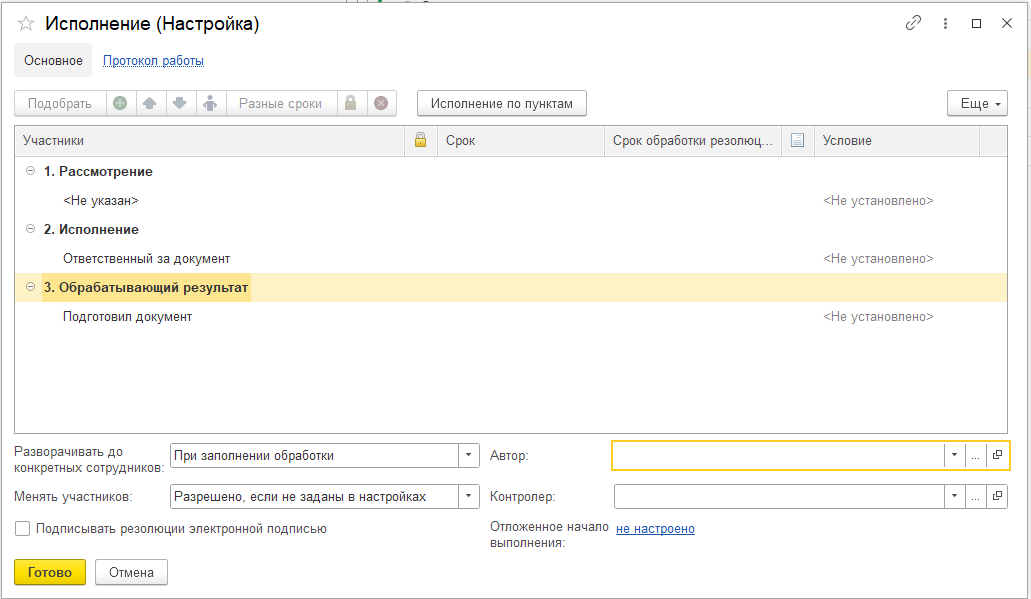
Разберем ситуацию, когда в действии "Исполнение" мы используем этап Исполнения, а также этап Обрабатывающего результат. К примеру, если исполнитель задачи Ответственный за документ = Подготовившему документ, чтобы на этапе Обрабатывающего результат задача была выполнена в автоматическом режиме.
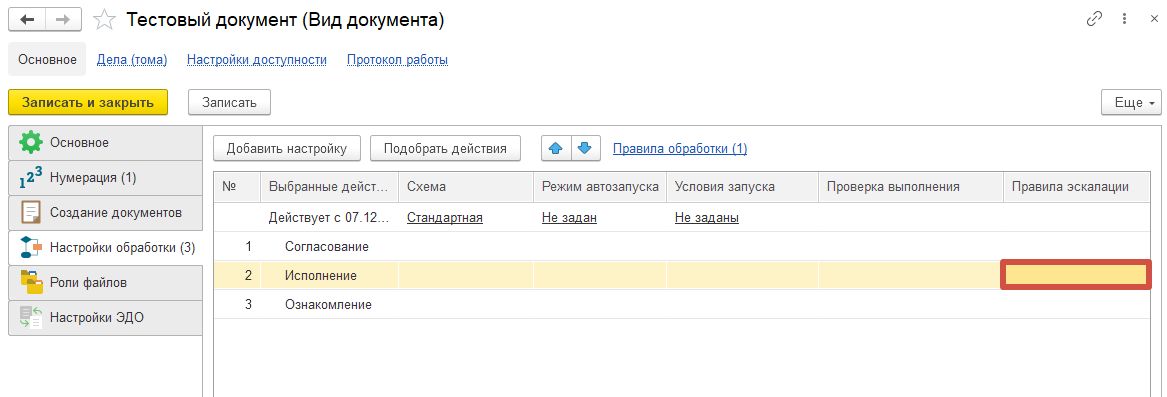
В нужном виде документа, открываем страницу "Настройки обработки" и кликаем по нужной строке с действием по колонке "Правила эскалации".
В открывшемся окне нам нужна команда "Создать правило" - "Для действий".
На первой странице задаем понятное для вас наименование, я придерживаюсь правила: Вид документа - Действие (Этап) - Условие.
В реквизите "Что делать" - выбираем нужно нам значение:
Выполнять автоматически - потребуется выбрать с каким результатом выполнить задачу;
Перенаправлять - потребуется выбрать кому будет перенаправлена задача.
Для задач, которые - выбираем нужное нам значение и указываем время в днях или часах.
Переходим на страницу "Для действий" и отмечаем галкой нужный нам этап, на который будет действовать правило эскалации.
На странице "Дополнительные условия" добавляем строку по кнопке "Добавить" и выбираем нужный нам пункт по условию. В моём случае это "Алгоритм проверки".
Далее кликаем в поле "Значение" и жмём на гиперссылку "Показать все". В новом окне, нажимаем кнопку "Создать".
В форме создания "Алгоритма проверки" задаем Наименование.
Тип объекта - выбираем значение Документы.
Способ задания - в моём случае, На встроенном языке.
В поле "Выражение на встроенном языке" мы в обязательном порядке должны присвоить переменной "Результат" значение с типом Булево, т.е. Истина или Ложь.
Пишем "Результат = ", далее должно быть выражение, которое вернёт нам значение.
В правой части, я выбираю реквизит Ответственный. Он добавляется как "Предмет.Ответственный". Далее "=" и второй реквизит Подготовил.
Итоговое выражение будет выглядеть в след формате:
Результат = Предмет.Ответственный = Предмет.Подготовил;
Написанное выражение на предмет работы и наличия ошибок, мы можем проверить через группу "Проверка". Выбрав в первой строке документ, во второй строке нам вернётся значение: Истина или Ложь.
Далее сохраняем наш Алгоритм проверки. Вернувшись в форму создания Правила эскалации, нажимаем кнопку "Записать и закрыть".
Для тестирования правила эскалации нам нужно создать документ подходящий по условию и дождаться отработки условия. В тексте будет указано, что задача выполнена автоматически.
Если мы перейдем в созданное правило эскалации и нажмём кнопку "Эскалированные задачи", то увидим список эскалированных задач.