СТИЛИ, ПОЛЯ, ШАБЛОНЫ И РАЗМЕТКА: ОСНОВЫ ПРОФЕССИОНАЛЬНОЙ ВЁРСТКИ В WORD, О КОТОРЫХ НИКТО НЕ ГОВОРИТ. Подробное руководство по стилям, шаблонам, полям, колонкам, разметке страницы и профессиональным инструментам Word. Узнайте, как создать документ, который не разваливается, редактируется за секунды и выглядит как полиграфическая работа. Идеально для студентов, сотрудников офисов, юристов и всех, кто хочет работать в Word профессионально.
Введение: почему половина проблем Word исчезает, если освоить только стили
Часть 2 — это переход на новый уровень.
Если первая часть закрывала базовые ошибки (интервалы, отступы, ориентация, пробелы), то вторая превращает вас в человека, который больше никогда не «украшает» документ вручную.
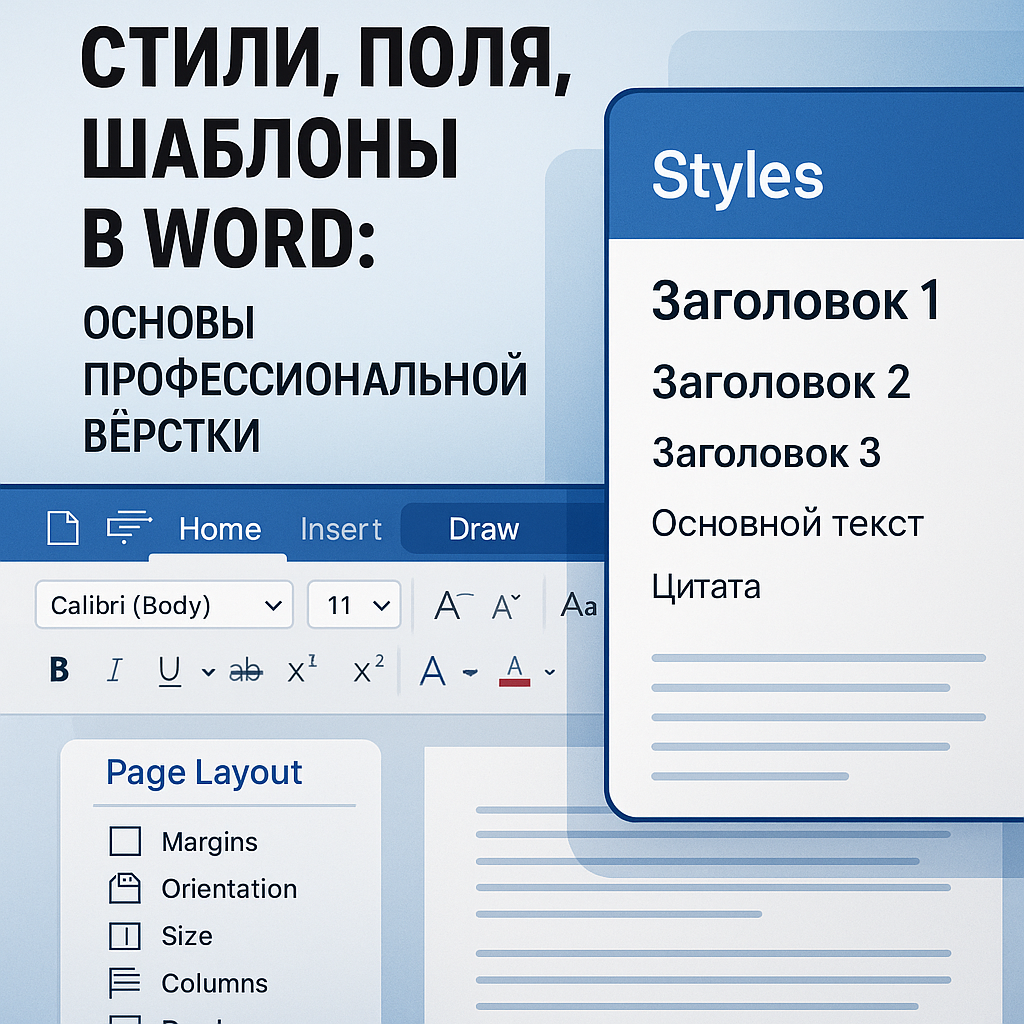
Word создавался как программа для автоматизированной вёрстки — но 95% людей используют его как редактор текста.
Основной секрет профессионалов:
Один документ — одна система стилей.
- Должны быть свои стили заголовков
- Свой стиль основного текста
- Свои стили списков
- Свои стили подписи, цитаты, таблиц
После этого документ становится стабильным, предсказуемым, аккуратным и лёгким для обновления. И мы сейчас разберём, как это настроить.
Стили: основа всей профессиональной работы в Word
Когда человек вручную меняет:
- шрифт,
- цвет,
- размер,
- межстрочный интервал,
- выравнивание,
- первый отступ — он делает документ нестабильным.
Любое изменение ломает всё: один заголовок становится крупнее другого, списки скачут, текст размазывается по странице.
❌ Ошибка №1: ручное форматирование
Когда вы выделяете заголовок и устанавливаете шрифт вручную — вы создаёте хаос. Когда вы выделяете текст и изменяете интервал — вы создаёте хаос.
✔ Решение — Стили
Стили хранят внутри себя:
- размер шрифта
- тип шрифта
- цвет
- межстрочный интервал
- отступы
- выравнивание
- интервалы «до» и «после»
- поведение при переносах
И главное — массовое изменение документа одним кликом.
Как создать идеальный стиль основного текста:
- Выберите любой абзац.
- Оформите его так, как хотите:
шрифт Calibri 12 (или любой другой),
интервал 1.15,
«после абзаца» — 6 пт,
отступ первой строки — 1 см. - В области стилей нажмите Создать стиль на основе выделенного.
- Назовите его: «Основной текст».
Теперь весь документ становится однородным и красивым.
Стили заголовков: это не про красоту — это про структуру
Заголовки делают документ «живым» для Word:
- позволяют создавать автоматическое оглавление;
- помогают перемещаться по документу;
- формируют структуру;
- автоматически обновляются;
- используются при навигации.
❌ Ошибка: вручную увеличивать шрифт для заголовка
Это разрывает структуру. Word «не понимает», что это заголовок.
✔ Как работать правильно
- Выделите строку → нажмите Заголовок 1.
- Откройте правой кнопкой стиль → Изменить.
- Настройте свой дизайн:
- размер 16
- жирный
- интервал 12 пт до и 6 пт после
- выравнивание слева
- Сохраните стиль.
То же сделайте для:
- Заголовок 2
- Заголовок 3
И документ станет структурированным как книга.
🌿 Если материал помогает — подпишитесь на канал и напишите комментарий. Это поддерживает проект и ускоряет выход следующих частей.
Поля: инструмент, который влияет на всё, но о котором почти никто не думает
Поля — это расстояние от текста до краёв листа. Они влияют:
- на восприятие документа,
- на читаемость,
- на вёрстку,
- на аккуратность при печати.
Ошибки:
- Люди уменьшают поля вручную → текст «прилипает» к краю.
- Печать выходит за область принтера.
- Документ выглядит неряшливо.
Как правильно:
✔ Стандартные поля
Макет → Поля → Обычные (2,5 см)
✔ Узкие поля для компактности
1,27 см, но только если документ НЕ пойдёт в печать.
✔ Для печати, книг и отчётов
Используем переплёт — дополнительное поле слева или сверху.
Пример:
- Слева 3,5 см
- Справа 2 см
- Сверху 2 см
- Снизу 2 см
- Переплёт: 1 см
Это позволяет документу красиво «садиться» на подшивку.
Колонки: работа как в журналах
Колонки нужны:
- для статей,
- для инструкций,
- для печатных материалов,
- для отчётов,
- для учебных сборников.
Word автоматически распределяет текст сверху вниз, затем переносит в следующую колонку.
Как создать:
Макет → Колонки → 2 / 3 / Настраиваемые
Можно задавать:
- ширину колонок
- расстояние между ними
- линию между колонками
Колонки сразу делают документ профессиональным.
Разрывы: ключ к чистой структуре, без «пляшущих» заголовков
Работать с разрывами должен уметь каждый, кто делает документы.
Виды разрывов:
1. Разрыв страницы
Принудительный переход на следующую страницу.
2. Разрыв раздела
Используется для:
- изменения ориентации страницы
- изменения полей
- создания особой разметки
- независимых колонтитулов
❌ Ошибка
Нажимать Enter до тех пор, пока заголовок «не спустится вниз».
✔ Как правильно:
Вставка → Разрыв страницы
Шаблоны: один раз настроил — экономишь часы
Шаблон (.dotx) — это документ, в котором заранее настроены:
- стили
- поля
- колонтитулы
- нумерация
- логотипы
- структуры
- форматирование
Мощь шаблонов в том, что:
- документ всегда выглядит одинаково;
- ошибки форматирования исчезают;
- файл создаётся быстрее;
- стили не «ломаются».
Как создать свой шаблон:
- Создайте идеальный документ.
- Настройте все стили.
- Сохраните как → Word Template (.dotx).
Теперь любой новый документ будет создаваться из вашего эталона.
Мини-макрос для автоматического применения стилей
Этот макрос превращает обычный текстовый документ в структурированный: он ищет строки длиннее определённой длины и назначает им «Заголовок 2».
Оформляю форматированием, как ты требуешь:
Sub AutoHeaders()
Dim p As Paragraph
For Each p In ActiveDocument.Paragraphs
If Len(p.Range.Text) > 40 Then
p.Style = "Заголовок 2"
End If
Next p
End Sub
Так можно автоматически структурировать большие документы.