Здравствуйте, мои дорогие мастера бухгалтерского учета! С вами Оксана Павловна. Сегодня мы займемся не учетными делами, а чем-то вроде легкого ателье. Знакомо чувство, когда стандартной карточки договора в 1С вам мало? Как будто пиджаку не хватает нарядного кармашка для платочка или специальной петельки для карандаша. Так вот, в 1С:Бухгалтерии ред. 3.0 этот самый «кармашек» можно пришить! И называется это действие — добавление дополнительных реквизитов. Давайте разберемся.
Часть 1. Открываем нашу «шкатулку с инструментами»
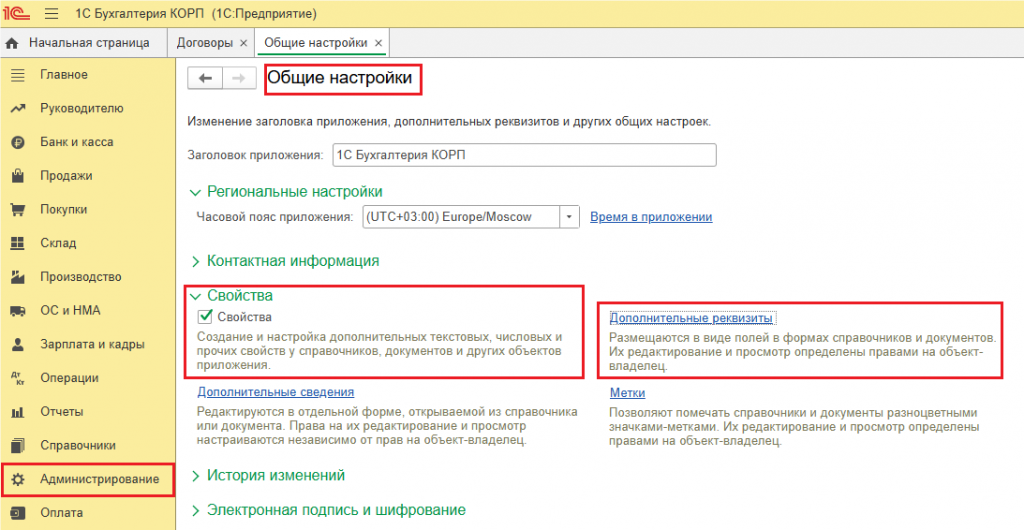
Всё начинается не с договоров, а с администрирования. Идём в раздел «Администрирование», затем — «Общие настройки». Там находим и кликаем по гиперссылке «Дополнительные реквизиты». Главное — не забыть поставить галочку, которая разрешает «пришивать» эти реквизиты к объектам программы. Без этого — никак!
Часть 2. Выбираем «лекало» и начинаем «кроить»
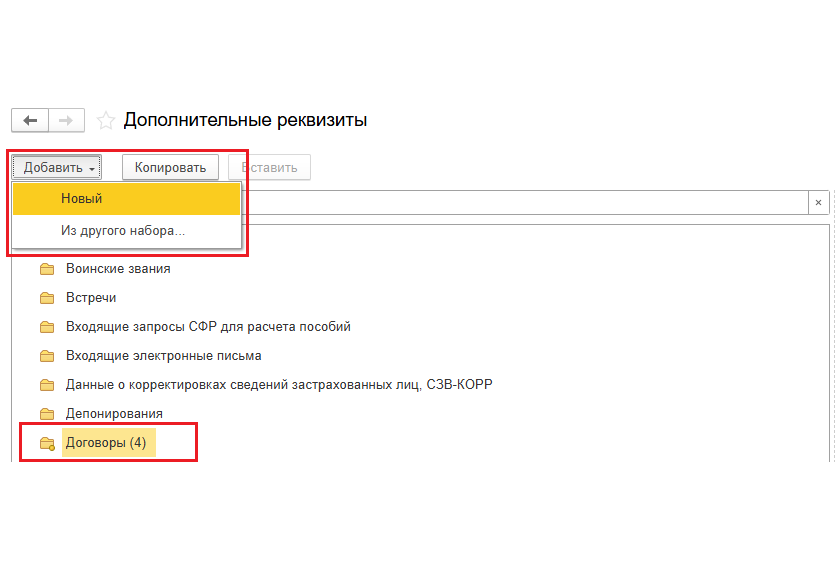
В открывшемся окне слева видим список всех объектов. Нам нужны «Договоры». Выделяем их. А теперь — волшебная кнопка «Добавить» -> «Новый» . Появится окошко для создания нашего уникального реквизита.
- Даём имя. В поле «Наименование» пишем что-то понятное, например, «Детализация договора».
- Выбираем «тип ткани». В поле «Тип данных» открывается целый список вариантов.
3. «Примеряем» настройки. Можно поиграть с параметрами: «Выводить в виде гиперссылки», «Видимость», «Доступность», «Заполнять всегда». Это как выбрать, будет ли кармашек на виду, на молнии или вообще внутри подкладки.
Часть 3. «Зашиваем» и проверяем
После всех настроек жмём кнопку «Записать и закрыть».
И вуаля! Теперь, когда вы откроете любой договор (новый или старый), в нём появится новая вкладка или область — «Дополнительные реквизиты». А в ней — наше творение, поле «Детализация договора». Если в типе значения выбран справочник, то можно будет выбирать значение из списка, что очень удобно для единообразия.
Что в сухом остатке?
Мы только что расширили стандартные возможности 1С под свои нужды. Теперь в договор можно внести любую уникальную информацию, которая важна именно для вашей компании: внутренний код проекта, ссылку на папку в облаке, статус согласования, название торговой точки — всё, что душе угодно!
Вот и весь секрет, коллеги. Оказывается, наша 1С — не такой уж и «строгий костюм», его можно и нужно «подгонять» под себя. Главное — знать, где лежит нитка с иголкой.
Творческих вам реквизитов и удобных договоров!
С теплом,
ваша Оксана Павловна.
«Вышила крестик, и в отчёте красота».