Каждый общается так, как ему удобно: кто-то предпочитает тексты, другим важны живые интонации в голосовых сообщениях и вызовах, а третьим — возможность увидеть собеседника. В мессенджере МАХ доступны функциональности для всех способов общения.
Видеокружки: как мгновенно выразить мысль
Видеокружки — это короткие видеоролики длительностью до 60 секунд, которые записываются прямо в чате. Они похожи на привычные голосовые сообщения, только с видео.
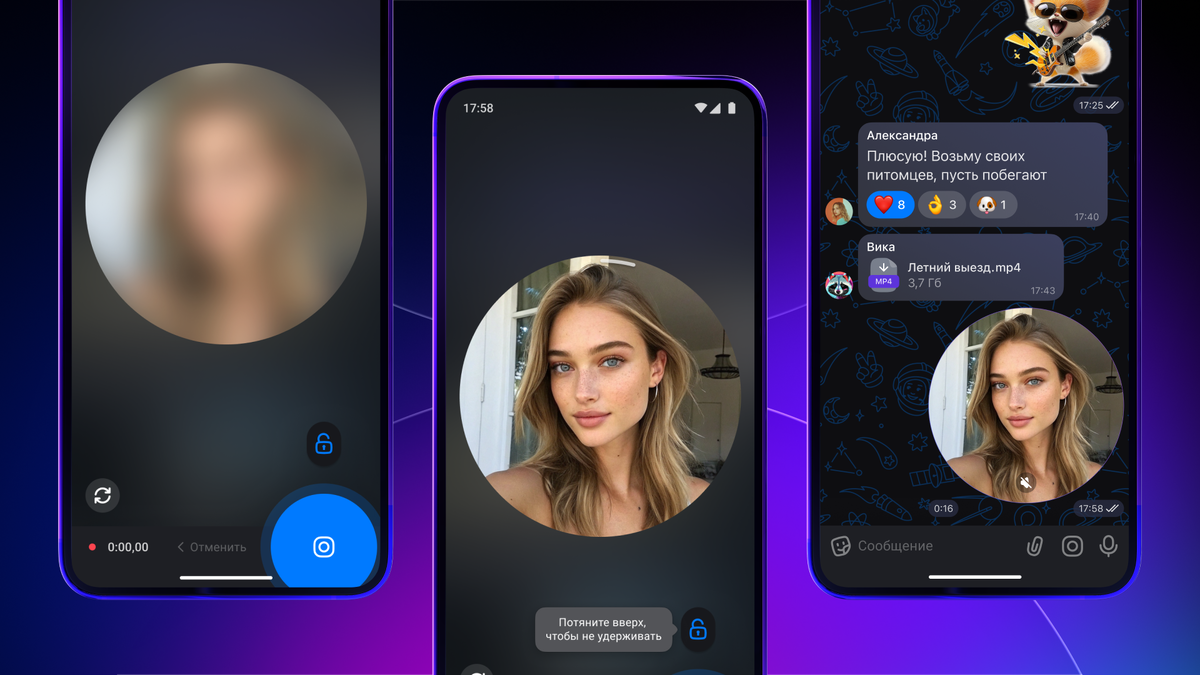
Чтобы отправить видеокружок:
· Нажмите на кнопку камеры в правом нижнем углу чата и проведите пальцем вверх.
· Запись автоматически начнётся с фронтальной камеры, но можно будет переключиться на основную — через кнопку со стрелками.
· Запись будет продолжаться, пока вы удерживаете кнопку. Сообщение отправится автоматически, если прервать нажатие.
Съемку можно продолжить без вашего участия — для этого используйте режим «свободные руки»: зажмите кнопку записи и смахните вверх.
Отменить отправку видеокружка можно двумя способами:
- во время записи провести пальцем влево, в направлении «отменить»,
- в режиме «свободные руки» нажать на корзину в нижнем углу экрана.
Готовое видеосообщение можно посмотреть перед отправкой. Для этого нужно поставить запись на паузу — на экране появится записанный ранее кружок.
Дополнительные функциональности помогут улучшить картинку: фронтальная подсветка осветит лицо в темноте, а зум-эффект увеличит кадр и сфокусирует внимание на деталях.
Видеокружки можно использовать по-разному — например, быстро выразить эмоции в ответ на сообщение, поздравить друга или поблагодарить коллегу тёплыми словами на камеру, показать предмет, место или просто оживить переписку.
Групповые видеозвонки: расширяем рамки живого общения
Групповые звонки в MAX работают без ограничений по количеству участников и по длительности. По данным на 14 ноября с момента запуска мессенджера пользователи совершили более миллиарда звонков, в том числе групповых.
Создать видеоконференцию можно тремя способами.
· В разделе «Звонки». Нажмите «Создать звонок», скопируйте появившуюся ссылку и отправьте пользователям, которых хотите пригласить на встречу. После этого нажмите «Начать звонок», подключитесь к вызову и ожидайте присоединения других участников.
· Внутри группового чата. Удобный формат для регулярных рабочих или дружеских бесед. Зайдите в нужный чат, нажмите на значок телефонной трубки вверху экрана. Остальные участники увидят плашку «звонок в чате» с кнопкой «подключиться» и смогут присоединиться к встрече в любой момент.
· В личном звонке между двумя людьми. Для добавления третьего участника к диалогу необходимо позвонить контакту в МАХ, нажать на три точки в верхней части экрана, выбрать опцию «Пригласить в звонок» и отправить сгенерированную ссылку в чат с нужным контактом.
Во время звонка доступны все базовые инструменты:
· Сетка участников отображает всех присоединившихся к групповому звонку. Чтобы просмотреть видео активного собеседника в полноэкранном режиме, смахните вниз изображения участников или зайдите в настройки и выберите «Показать говорящего».
· Демонстрация экрана подходит для презентаций и совместной работы. На мобильных устройствах нажмите на иконку в правом верхнем углу, выберите «Показать экран» и начните трансляцию. При необходимости вы можете опцию «Транслировать звук» своей презентации.
· Опция «Поднять руку» помогает администратору видеть, кто из участников хочет продолжить беседу. Участник нажимает на кнопку в нижнем меню — и его миниатюра поднимается выше остальных в списке с соответствующей иконкой.
· Запись разговора позволяет сохранить важные моменты встречи. Начать её можно с разрешения организатора, остальные пользователи получат уведомление. После завершения файл автоматически отправится в чат «Избранное».
Создатель и администратор звонка имеют расширенные права и опции:
· «Зал ожидания» — помогает регулировать подключение новых участников к встрече.
· Гибкое управление доступом участников к камере, микрофону, показу экрана или записи.
Заключение
Видеокружки и групповые звонки делают общение в MAX интереснее и комфортнее. Короткие видео добавляют эмоций в переписку, а расширенные функциональности в конференциях позволяют проводить рабочие встречи организованно.
Главное — всё общение происходит внутри одного приложения. Начните с текста, отправьте видеокружок для быстрой реакции или запустите групповой звонок прямо из группового чата.
Для того, чтобы воспользоваться всеми возможностями приложения, не забудьте обновить его до последней версии. Скачать МАХ можно на официальном сайте или в магазинах приложений: RuStore, AppGallery, Google Play, App Store и GetApps.