Найти в Дзене

❗️Как создать REG‑файл в Windows

❗️Как создать REG‑файл в Windows 🛠 Пошаговая инструкция 1️⃣ Откройте Блокнот (Win + R → `notepad`). 2️⃣ Введите нужные параметры реестра в формате: Windows Registry Editor Version 5.00 [HKEY_CURRENT_USER\Software\MyApp] "MySetting"="Value" 3️⃣ Нажмите Файл → Сохранить как…. 4️⃣ В поле «Имя файла» укажите название и добавьте расширение `.reg` (например, `settings.reg`). 5️⃣ В «Тип файла» выберите Все файлы. 6️⃣ Сохраните и дважды кликните по созданному файлу, чтобы применить изменения. ⚡️ Важно - Перед изменением реестра создайте точку восстановления системы. - Ошибки в REG‑файле могут повлиять на работу Windows. - Используйте только проверенные инструкции. 📌 Итог: REG‑файл — это простой способ автоматизировать изменения в реестре Windows. 👉 Лайкни 👍, сохрани 📑 и поделись 🔄, чтобы друзья тоже знали этот трюк! #Windows #REG #реестр #компьютернаяпомощь
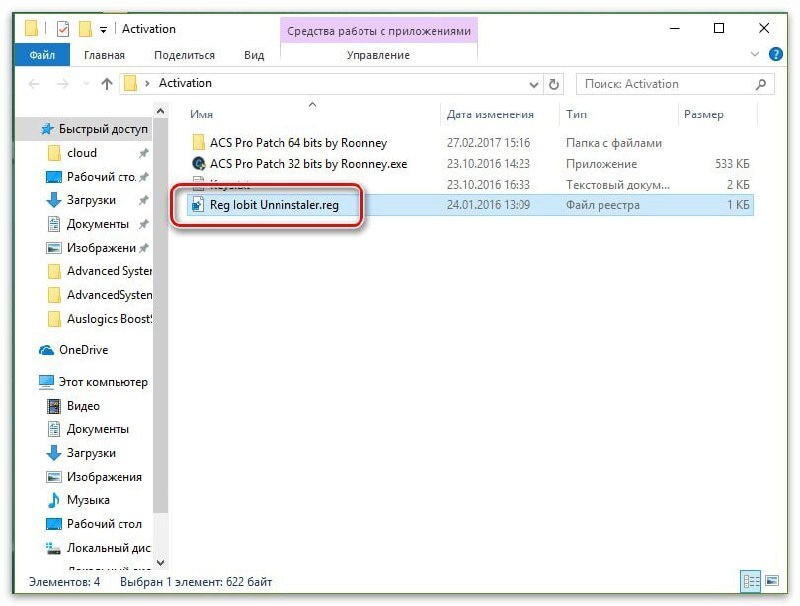
❗️Как создать REG‑файл в Windows

🛠 Пошаговая инструкция

1️⃣ Откройте Блокнот (Win + R → `notepad`).

2️⃣ Введите нужные параметры реестра в формате:

Windows Registry Editor Version 5.00

[HKEY_CURRENT_USER\Software\MyApp]

"MySetting"="Value"

3️⃣ Нажмите Файл → Сохранить как….

4️⃣ В поле «Имя файла» укажите название и добавьте расширение `.reg` (например, `settings.reg`).

5️⃣ В «Тип файла» выберите Все файлы.

6️⃣ Сохраните и дважды кликните по созданному файлу, чтобы применить изменения.

⚡️ Важно

- Перед изменением реестра создайте точку восстановления системы.

- Ошибки в REG‑файле могут повлиять на работу Windows.

- Используйте только проверенные инструкции.

📌 Итог: REG‑файл — это простой способ автоматизировать изменения в реестре Windows.

👉 Лайкни 👍, сохрани 📑 и поделись 🔄, чтобы друзья тоже знали этот трюк!

#Windows #REG #реестр #компьютернаяпомощь