Сегодня мы рассмотрим, как исправить зернистость фотографий в процессе постобработки, и рассмотрим несколько различных подходов, позволяющих сделать изображения максимально четкими. К концу этой статьи зернистость в фотографии для вас больше не будет проблемой!
Зернистость может быть стилистическим решением, позволяющим придать фотографиям определенный вид. Недостатком является то, что чем больше зернистость, тем меньше четкость изображения. Но ее исправление в цифровой фотографии не является проблемой. Почти все программы редактирования в той или иной форме уменьшают зернистость.
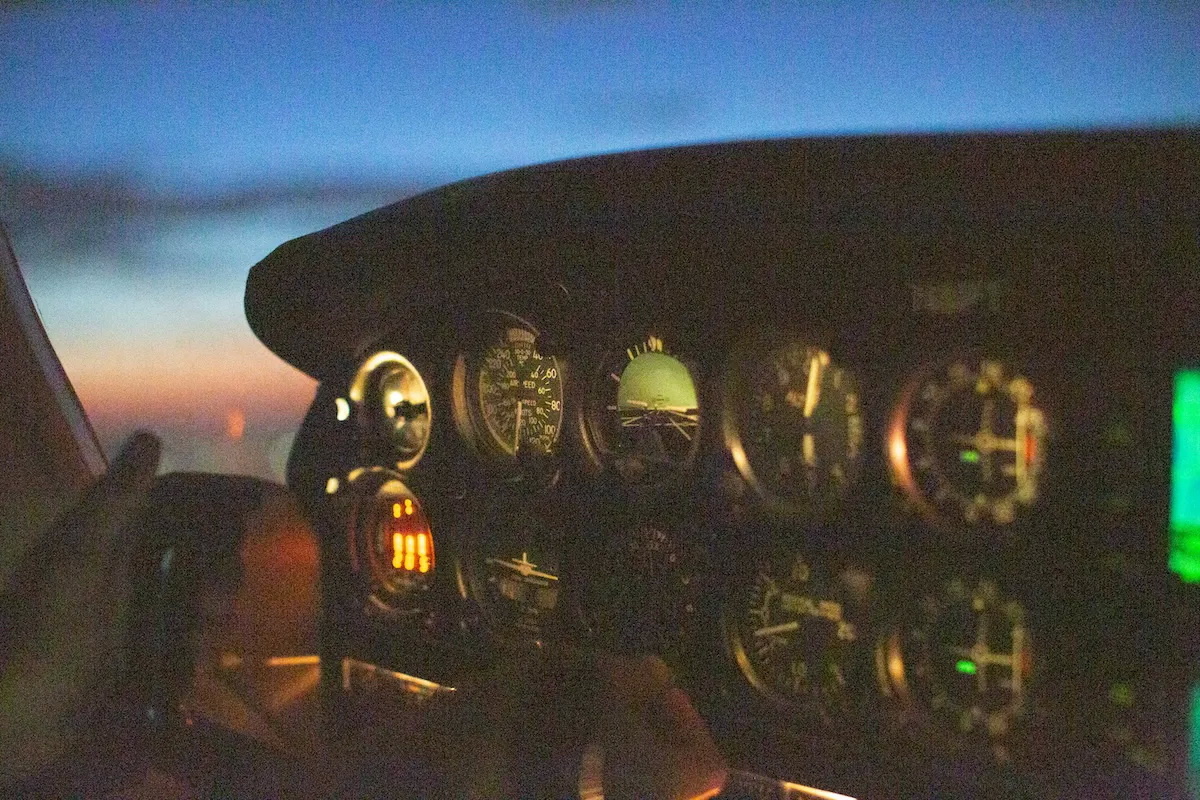
Что такое зернистость?
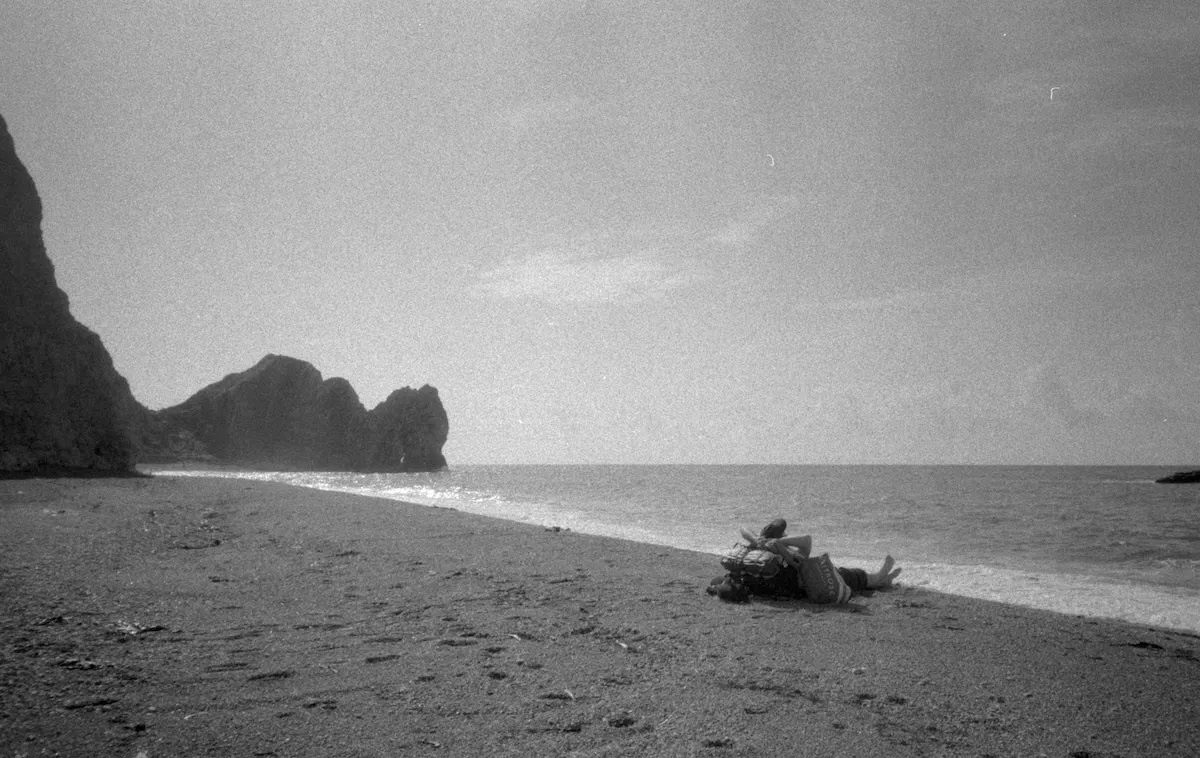
Зернистость всегда была проблемой в фотографии, даже при съемке на пленку! Зернистость пленки определяется ее химическим составом. Пленка с большим ISO, которая используется для съемки в условиях низкой освещенности, имеет более крупную зернистость.
В цифровой фотографии зернистость называется шумом. Цифровой шум часто встречается также в условиях низкой освещенности. «Шум» - это нежелательные электрические сигналы, которые генерирует сенсор камеры. Они мешают нам получать желаемую информацию.
Зернистость и шумы особенно заметны в условиях низкой освещенности, поскольку в таких условиях гораздо труднее обрабатывать информацию. Если мы упростим научное понятие, то из-за недостаточного освещения в нужное место попадает меньше фотонов.
Как исправить зернистые фотографии в Lightroom
Лучший способ исправить зернистость фотографий - использовать Adobe Lightroom. Это программа для цифрового редактирования, которая может систематизировать ваши фотографии и применить общие настройки редактирования.
Я покажу примеры отсканированной пленки с зернистостью и цифровой фотографии с шумом.
В этих примерах я использую Lightroom classic. Вы можете выполнить все те же действия в другой версии Lightroom.
Шаг 1. Импортируйте свои изображения
Как только изображения будут размещены в Lightroom, нужно найти панель «Разработка» (Develop). Здесь перейдите в раздел «Детали» (Detail).
Шаг 2. Редактирование
Если у вас есть RAW-файл, требующий шумоподавления, нажмите кнопку «Шумоподавление» (Denoise) в Lightroom, чтобы запустить превосходный автоматический процесс. Это лучшее программное обеспечение на рынке.
Со сканированным изображением с пленки эта настройка не сработает. Не волнуйтесь, зернистость можно настроить с помощью панели ручного шумоподавления.
Настройте яркость, детализацию и контрастность на нужный эффект. Чем больше яркость, тем меньше зернистость. Однако за это приходится платить, так как изображение становится намного мягче.
Ползунок «Детализация» (Detail) поможет сгладить размытие, но при этом снова подчеркнет зернистость. Это прекрасный баланс, с которым придется поработать самостоятельно. Ползунок «Контраст» (Contrast) добавит контрастности оттенкам, а также улучшит зернистость.
Шаг 3. Изменение основных настроек
Если настроек детализации недостаточно, можно перейти к разделу Базовой настройки (Basic adjustment). Здесь можно увеличить экспозицию, если это не испортит атмосферу фотографии.
Самая важная настройка находится в подразделе «Представление» (Presence). Убавьте ползунок «Текстура» (Texture). Опять же, это сделает фотографию более мягкой, поэтому следует найти хороший баланс.
Как исправить зернистые фотографии в Photoshop
Adobe Photoshop - еще одно замечательное программное обеспечение для редактирования зернистых фотографий. Оно более продвинутое, чем Lightroom, поэтому может не подойти фотографам, которые не очень разбираются в компьютере.
Несмотря на это, мы расскажем о простом способе исправления зернистых фотографий в Photoshop.
Шаг 1. Импортируйте свое изображение
Сначала давайте откроем наше изображение в Photoshop. Это можно сделать, перетащив его на значок приложения или зайдя в Photoshop и выбрав Файл > Открыть (File > Open). Найдите изображение с помощью проводника.
Шаг 2. Отредактируйте изображение
Поскольку мы работаем в Photoshop, следует начать с дублирования фонового изображения. Это важно для данного процесса, так как нам придется поэкспериментировать. Мы не хотим повредить исходное изображение.
Первое, что нужно попробовать, - это уменьшить шум. Вы можете это сделать, выбрав Фильтр > Шум > Уменьшить шум (Filter > Noise > Reduce Noise). Откроется новое диалоговое окно. Поиграйте с ползунками, пока не добьетесь желаемого эффекта.
Если это не помогло исправить зернистость, как в моем примере, необходимо принять более решительные меры. Перейдите в меню Фильтр > Размытие > Интеллектуальное размытие (Filter > Blur > Smart Blur) и поиграйте с этими ползунками. Здесь довольно сложная настройка, поэтому используйте только небольшую часть этих ползунков.
Опять же, эти действия ухудшат качество, и фотография будет выглядеть намного мягче. Придется решить, будет ли изображение более зернистым или более мягким.
Как избежать получения зернистых фотографий
Теперь мы рассмотрим способы, позволяющие избежать зернистости или шума на фотографиях. Возможно, вы не воспользуетесь ни одним из них, и тогда на снимках появятся зернистость или шумы, вынуждая прибегнуть к методам постобработки, которые мы описали выше.
Выполняйте съемку с меньшим значением ISO
Основной причиной появления зернистости и шумов является высокое значение ISO. Поэтому при съемке с ISO 200-600 зернистость и шумы будут минимальными.
Используйте вспышку
В темноте зернистость и шумы будут особенно заметны. Использование вспышки на фотокамере обеспечит хорошее освещение большей части изображения (при съемке в помещении). Если вы не хотите, чтобы вспышка была резкой, можно ее настроить так, чтобы она отражалась от стен, направив ее вверх.
Переэкспонируйте изображения
Опять же, использование как можно большего количества света уменьшит зернистость и шумы. Если переэкспонировать изображение, зернистость и шумы немного уменьшатся.
Снимайте в формате RAW
Файлы RAW содержат гораздо больше информации, чем при съемке в формате JPEG. Съемка в формате RAW позволит значительно расширить возможности постобработки. Это важная информация. Люди, которые снимают в формате JPEG, поймут, что приведенные выше рекомендации гораздо сложнее выполнить, если у вас нет изображений в формате RAW.
Встроенное шумоподавление
Многие новые камеры оснащены встроенной системой шумоподавления! Обязательно выбирайте эту настройку в условиях низкой освещенности или при съемке с высоким значением ISO. Производитель камеры должен иметь представление о том, как ее сенсор обрабатывает свет, поэтому встроенное шумоподавление должно хорошо работать.
В заключении
Из этой статьи мы узнали, что существует несколько способов исправить зернистость фотографий в Lightroom или Photoshop. Цифровые изображения исправить гораздо проще, особенно если они сняты в формате RAW. При сканировании пленки это сделать сложнее, но все равно можно получить изображения без зернистости.
Лучшим программным обеспечением для исправления зернистости фотографий является Lightroom, что объясняется его возможностями, но главным образом удобством использования. Если у вас нет ни одного из продуктов Adobe, существует множество цифровых программ, которые способны уменьшить шум и зернистость в режиме онлайн.
Автор статьи: Ник Констант
Еще больше интересных статей читайте в нашей группе и на сайте www.pano-maker.ru
Если вам понравилась статья, ставьте лайки и подписывайтесь на наш канал!