Автор: Артем Бикмухаметов

Мобильное приложение 1С: Кладовщик поможет организовать дополнительные рабочие места на складе, без необходимости свободного рабочего места, дополнительного ПК или подключения к серверу. Подходит для случаев, когда для нескольких сотрудников склада выделен только один ПК или ПК вовсе отсутствует.
С помощью приложения сотрудник склада может собирать заказы покупателей (в том числе интернет-магазина) и выполнять другие складские операции: принимать товар, отгружать его в другие подсобные помещения, готовить возврат поставщику или перемещение в другой магазин, а также проводить инвентаризацию. К тому же имеет дополнительный режим, который позволит работать приложения в качестве прайс-чекера, проверять ценники в торговом зале, при необходимости отправить на принтер печать нового ценника прямо из приложения.
Приложение работает с разными товарами, в том числе с маркированными — алкоголь, табачные изделия, обувь и одежда, требующие учёт по характеристикам, бытовая техника и электроника и др.
Для сканирования штрихкодов достаточно использования камеры мобильного устройства или с помощью внешнего сканера штрихкодов. Кроме телефона, мобильное приложение при необходимости можно установить на терминал сбора данных или планшет.
Приложение отлично подойдет в помещениях с нестабильной интернет-связью. Подключение потребуется только в момент синхронизации с управляющей системой, например 1С: Управление нашей фирмой.
Настройка публикации
Приложение соединяться с управляющий конфигураций при помощи синхронизации. Для успешной настройки необходимо опубликовать вашу базу 1С на специальные web-сервисы (Apache HTTP Server или Internet Information Services (IIS)).
Если используете 1С в сервисе Фреш – ваша база уже опубликована и этот шаг можно пропустить.
Настройка синхронизации в 1С: Розница/ 1С: УНФ
В качестве примера работы с приложением рассмотрим конфигурацию 1С: Управление нашей фирмой 3.0 в сервисе Фреш.
В разделе «Главное – Магазин мобильным приложений» можно найти подробную информацию о приложении: ссылку на настройку подключения и ссылку для скачивания приложения на мобильное устройство. Приложения является бесплатным и доступа для скачивая всем пользователям.
В каталоге мобильных приложений следует найти приложение «1С: Кладовщик» и перейти по ссылке «Настроить синхронизацию».
!Важно: при необходимости использования нескольких приложений, следует настроить отдельные подключения для каждого приложения, это предотвратит возникновение некоторых ошибок в работе.
Перед началом работы вам нужно будет выбрать в каком режиме будет работать приложение:
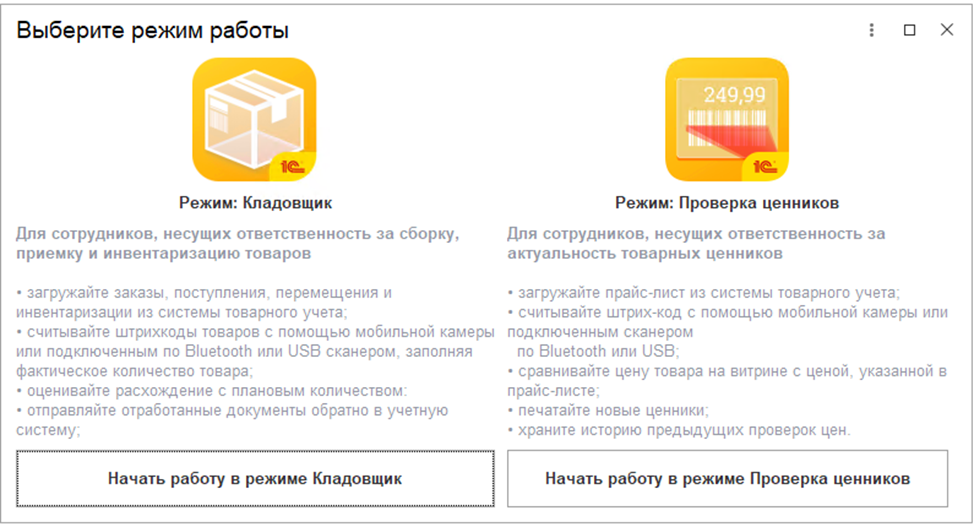
После выбора режима следует заполнить настройки синхронизации. Необходимо указать наименование настройки, выбрать пользователя для работы в приложении и префикс для нумерования документации.
В этом же окне сразу можем настроить обор для заполнения данных в приложении (эти параметры будут отличаться в зависимости от выбранного режима работы приложения).
Форма настроек в режиме работы Кладовщик выглядит следующим образом:
1. Склад\ магазин – структурная единица, для которой будут обрабатываться документы в приложении;
2. Заказ покупателя «Для сборки» - статус документа отгрузки, который будет выгружаться в приложение;
3. Заказ покупателя «Собран» - статус документа отгрузки, который будет считаться обработанным в приложении и выгружен в управляющую конфигурацию;
4. Заказ поставщику «Для приемки» - статус документа приемки, который будет выгружаться в приложение;
5. Заказ поставщику «Принят» - статус документа приемки, который будет считаться обработанным в приложении и выгружен в управляющую конфигурацию;
6. Диспетчеризация – в состояние Вкл. Необходимо будет указать сотрудника, для которого создана эта настройка, в таком виде, для каждого сотрудника можно настроить свой пакет документов и операций;
7. Варианты выгрузки – блок настроек, регламентирующий в каком виде будут выгружаться документы из приложения: создавать новый документ или заполнять определенную колонку в исходном документе, выгруженном из 1С;
Пример загрузки документа Заказ покупателя из приложения в 1С в исходный документ в колонку «Собрано». Данные исходного количества останутся неизменными, а количеством, пришедшим из приложения, будет заполнена колонка «Собрано»
8. Виды цен – Вид цен для отображения в приложении в качестве цен закупки или цен продажи;
9. Выгружать все товары – в состоянии Вкл. в приложение будет выгружен весь справочник номенклатуры из управляющей конфигурации 1С;
10. Использовать свободный ввод поступлений – в состоянии Вкл. Разрешает оператору приложения создавать новые документы поступления;
11. Использовать свободный ввод сборок – в состоянии Вкл. Разрешает оператору приложения создавать новые документы сборки;
12. Выгружать остатки номенклатуры – в состоянии Вкл. В приложении можно увидеть остатки товарных позиций;
13. Использовать единицы измерений - в состоянии Вкл. Разрешает использовать упаковки в приложении;
14. Использовать весовые характеристики – разрешает выгрузку в документах приложения сведений о весе товара;
15. Прикреплять фотографии к документам – дает оператору приложения возможность прикреплять фотографии к документам;
16. Редактировать цены в поступлении – разрешает свободное редактирование цены поступления товара в приложении.
Так же для разграничения доступности и некоторых возможностей можно воспользоваться таблицей «Настройки видов документов в приложении», в которой есть возможность скрыть некоторые поля для оператора:
Скрывать цену:
Скрывать план:
Запрет добавления товара – в состоянии Вкл. Скрывает в приложении кнопку добавления нового товара в документ.
По окончанию детальной настройки по кнопке «Создать QR-код» получаем быструю возможность подключить приложение. Необходимо в приложении 1С: Кладовщик по кнопке «Подключиться»:
Далее по аналогии с управляющим приложением выбираем режим работы приложения: выберите «1С: Кладовщик» и нажмите на кнопку «Начать работу».
Далее выбираем форму ввода настроек, доступно два варианта: ввод настроек вручную и сканирование QR-кода:
При сканировании QR-кода все основные поля заполнятся самостоятельно, пользователю необходимо указать пароль от учетной записи, для которой создавалась настройка и нажать «Подключиться»
При успешном подключении приложение сразу запустит синхронизацию с 1С, в нижней части приложения будет виден результат последней выгрузки и кнопка для запуска синхронизации вручную (Для получения свежих заданий из Управляющей системы и отправки обработанных документов):
Работа в режиме "Кладовщик"
При запуске приложения главный экран и основная рабочая область – «Мои задания» на которой будут отображаться информация о заданиях для обработки документов.
На форме можно задать отбор по периоду.
Рабочая область разделена на три вкладки:
1. Ожидается – в раздел помещены новые документы, еще не принятые в работу оператором приложения;
2. В работе – документы, которые приняты в работу, но не закончены;
3. Выполнено – завершенные документы, готовые к выгрузке в управляющую конфигурацию.
В приложении обрабатываются документы приемки, отгрузки и инвентаризации.
Приемка от поставщика
Сценарий приемки товаров от поставщика в приложении в несколько этапов:
- при нажатии на строку задания нужно выбрать документ, с которым будем работать. Откроется форма просмотра основных реквизитов документа (Ожидаемая дата поступления, Менеджер, документ основание, итог по стоимости (если выгружаются цены), итог по весу);
- по нажатии кнопки «Начать приемку» необходимо заполнить номер и дату входящего УПД и перейти далее:
- в приложении сразу откроется режим сканирования (основная камера, если не подключён внешний сканер штрихкодов*), если закрыть режим сканирования, можно увидеть плановые данные документа. При сканировании заполняется фактическое количество, так же факт можно заполнить вручную при нажатии на строку товара.
При помощи кнопки...
Продолжение статьи читайте на нашем сайте 1С:БИЗНЕС РЕШЕНИЯ