Сегодня мы расскажем, как получить правильную экспозицию в Lightroom. Экспозиция является ключевым моментом в фотографии. Недодержанные и передержанные изображения важны по стилистическим соображениям. Но для начинающих невероятно важно понять, как добиться равномерной экспозиции по всему изображению.
Мы расскажем о некоторых способах, с помощью которых можно определить, хорошо ли экспонировано изображение. В частности, вы узнаете, как читать гистограмму в Lightroom. Мы познакомим вас с основными настройками экспозиции в этом программном обеспечении. В конце концов научитесь добиваться правильной экспозиции в Lightroom.
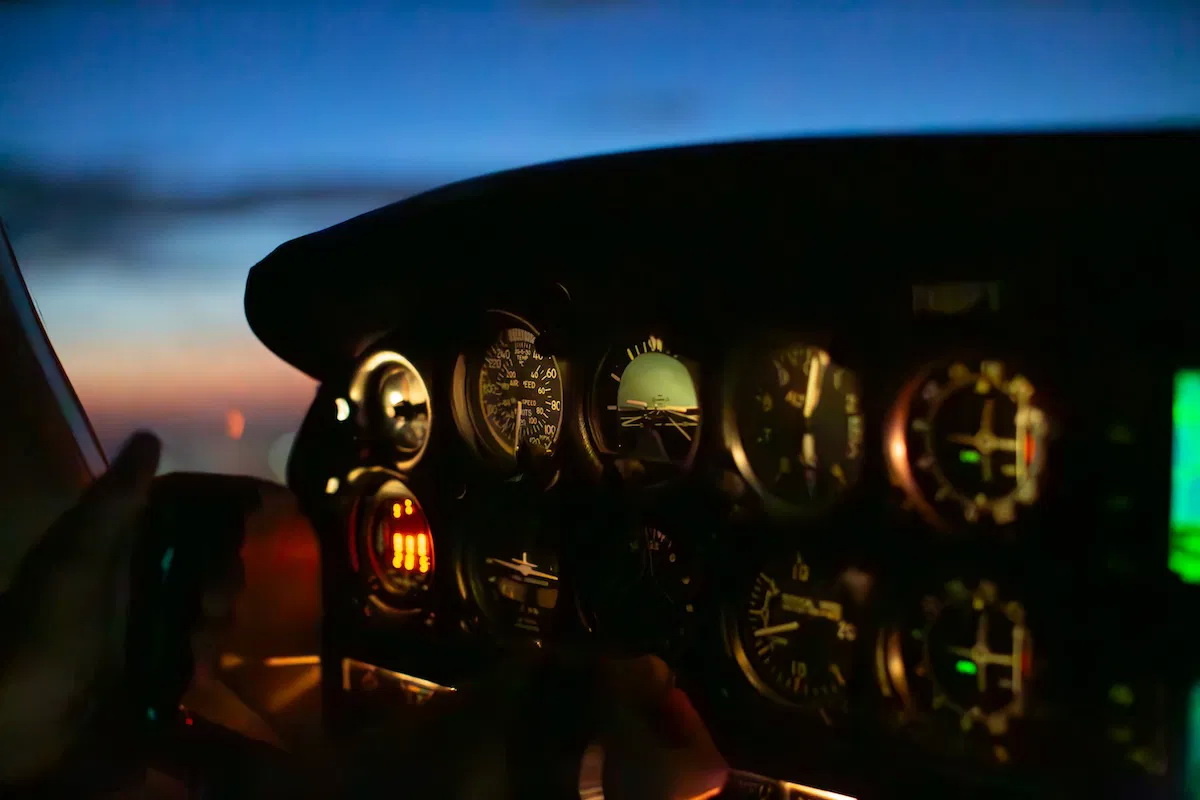
Что такое экспозиция в фотографии?
Достижение правильной экспозиции в фотографии имеет решающее значение. Она определяется настройками, которые вы устанавливаете в фотоаппарате и зависит от ISO, выдержки и диафрагмы.
Правильная экспозиция - это когда вы можете четко видеть основную часть изображения. Фотография с идеальной экспозицией не будет содержать ни черных, ни белых цветов. Изображение с хорошей экспозицией выглядит так, как наши глаза видят сцену, которую мы фотографируем.
Камеры в автоматическом режиме самостоятельно меняют настройки для достижения правильной экспозиции. В ручном режиме для этой цели потребуется практика. Но если серьезно относиться к фотографии, необходимо изучить этот метод.
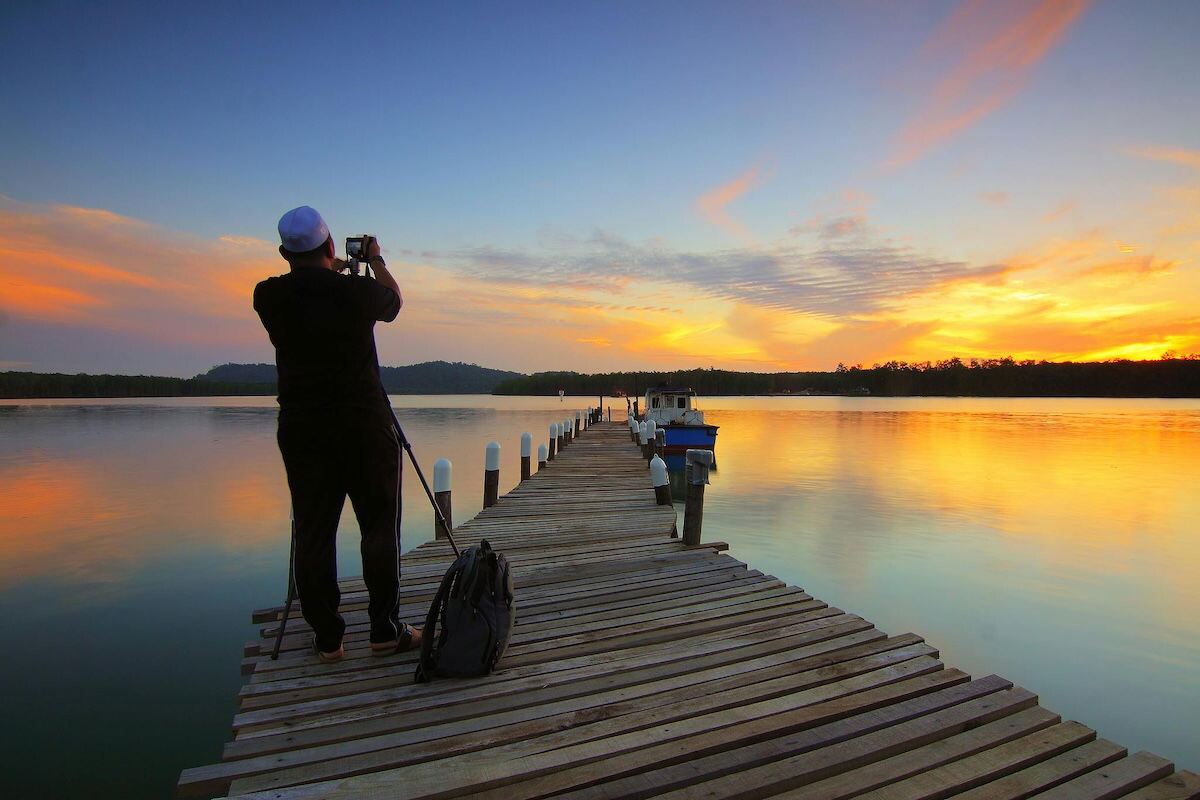
Редактирование для получения правильной экспозиции в Lightroom и Lightroom Classic
Adobe Lightroom теперь выпускается в двух различных версиях: Lightroom и Lightroom Classic. Обе версии имеют много одинаковых функций; различия заключаются в подходах к процессу редактирования.
Lightroom поддерживает процесс постобработки, который использует облако. Это позволяет работать с одним и тем же набором изображений на любом вашем устройстве. В этой версии также особое внимание уделяется простоте и удобству использования благодаря упрощенному интерфейсу. Новичкам в нем будет проще работать.
Интерфейс Lightroom Classic знаком любому фотографу, который пользовался предыдущими версиями Lightroom. Он предоставляет широкий спектр функций, некоторые из которых вам, возможно, никогда не понадобятся. В Lightroom Classic вы найдете более подробные элементы управления и внимание к деталям.
Обе версии Lightroom дают одинаковые результаты, поскольку алгоритмы настройки одни и те же. Все зависит от личных предпочтений или от того, нужно ли вам использовать какой-то особый процесс. В этой статье мы расскажем о различиях в процессах, которые мы используем в обеих версиях Lightroom.
Как оценить экспозицию в Lightroom
Для оценки экспозиции фотографий мы можем использовать фоторедактор, например, Adobe Lightroom,. Конечно, можно воспользоваться зрением, чтобы определить, какая фотография: слишком светлая или темная. Однако, если вы увидите, как программа считывает экспозицию, это поможет лучше понять фотографию.
Гистограмма - это визуальное представление данных об экспозиции. Она показывает, сколько пикселей на фотографиях считается тенями, полутонами, бликами и всем, что находится между ними.
Если мы посмотрим на гистограмму и увидим, что результаты сгруппированы слева, мы можем сказать, что фотография будет более темной. Если мы увидим, что результаты расположены справа, фотография будет светлой. Если значения максимальны на обоих концах, можно сказать, что фотография будет переэкспонирована или недоэкспонирована.
Как скорректировать экспозицию в Lightroom
Корректировать экспозицию в Adobe Lightroom очень просто. Сейчас мы расскажем об общих настройках, а также коснемся параметров тонкой подстройки, которые помогут улучшить экспозицию.
Все эти ползунки можно найти в разделе «Освещение» (Light) в интерфейсе редактирования Lightroom. В Lightroom Classic его можно найти их в интерфейсе редактирования в разделе Основные > Тон (Basic > Tone).
Экспозиция
Конечно, основным методом коррекции экспозиции в Lightroom является использование ползунка Экспозиция (Exposure). Перемещение ползунка имитирует то, как добавление или вычитание стопов освещения влияет на изображение.
Ползунок позволяет регулировать изображение до пяти стопов освещения в любом направлении. В Lightroom есть один из самых точных регуляторов коррекции экспозиции на рынке. Он очень точно обрабатывает оттенки, как это делает камера.
Чтобы убрать пересветы, ползунок перемещается влево. А вправо, чтобы добавить больше света. Если изображение сильно недо- или переэкспонировано, нужно немного передвинуть ползунок. Если вы хотите внести небольшие изменения в экспозицию, не переусердствуйте.
Из приведенного ниже примера можно видеть, насколько эффективна настройка экспозиции. Она исправляет ошибки, допущенные нами при работе с камерой. Таким образом, ранее непригодные для использования изображения теперь можно восстановить.
Блики/тени (Highlights/Shadows)
Возможно, вы захотите воспользоваться и другими параметрами для точной настройки экспозиции. Наиболее эффективными из них являются Блики и Тени.
Они влияют на нижнюю и верхнюю части гистограммы, оставляя средние тона, черный и белый цвета. На самом деле, вы сможете увидеть области, которыми каждый слайдер управляет на гистограмме, если на него навести курсор мыши в Lightroom Classic.
Особенно эффективен слайдер Тени. Он может осветлять темные области, что очень часто встречается во многих частях фотографии.
Ползунок Блики, напротив, регулирует области, в которых свет может казаться выбеленным. Это особенно полезно для фотографий, сделанных внутри помещения в ясный день, когда видно, что происходит снаружи.
Слайдеры обеспечивают хорошую коррекцию. При перемещении ползунка Экспозиция лучше избегать попадания области теней и бликов. Корректируйте их своими ползунками.
Белый/Черный (Whites/ Blacks)
Настройки белого и черного цветов предназначены для использования в экстремальных тонах на фотографии. С помощью этих ползунков можно настроить значения, максимально приближенные к истинному черному или белому цвету.
Чрезмерное использование этих слайдеров может привести к искажению изображения на фотографии. Поэтому лучше использовать их с осторожностью.
Увеличение белого или уменьшение черного цвета может легко стереть всю информацию из этих областей. Поэтому эти настройки следует использовать с осторожностью. Проверьте по гистограмме, не слишком ли сильно вы их скорректировали.
В заключении
В этой статье показано, что Adobe Lightroom - потрясающая программа для настройки экспозиции. Она обрабатывает изображения с помощью коррекции экспозиции, аналогично тому, как это делает камера. Она дает убедительные результаты, которые создают впечатление, что мы добились нужной экспозиции в камере.
Помните, что для настройки основного тона изображения лучше всего использовать настройку экспозиции. Не пытайтесь сохранить тени или блики, так как это может негативно сказаться на других частях фотографии. Вместо этого используйте настройки бликов и теней для точной настройки экспозиции.
Автор статьи: Ник Констант
Еще больше интересных статей читайте в нашей группе и на сайте www.pano-maker.ru
Если вам понравилась статья, ставьте лайки и подписывайтесь на наш канал!