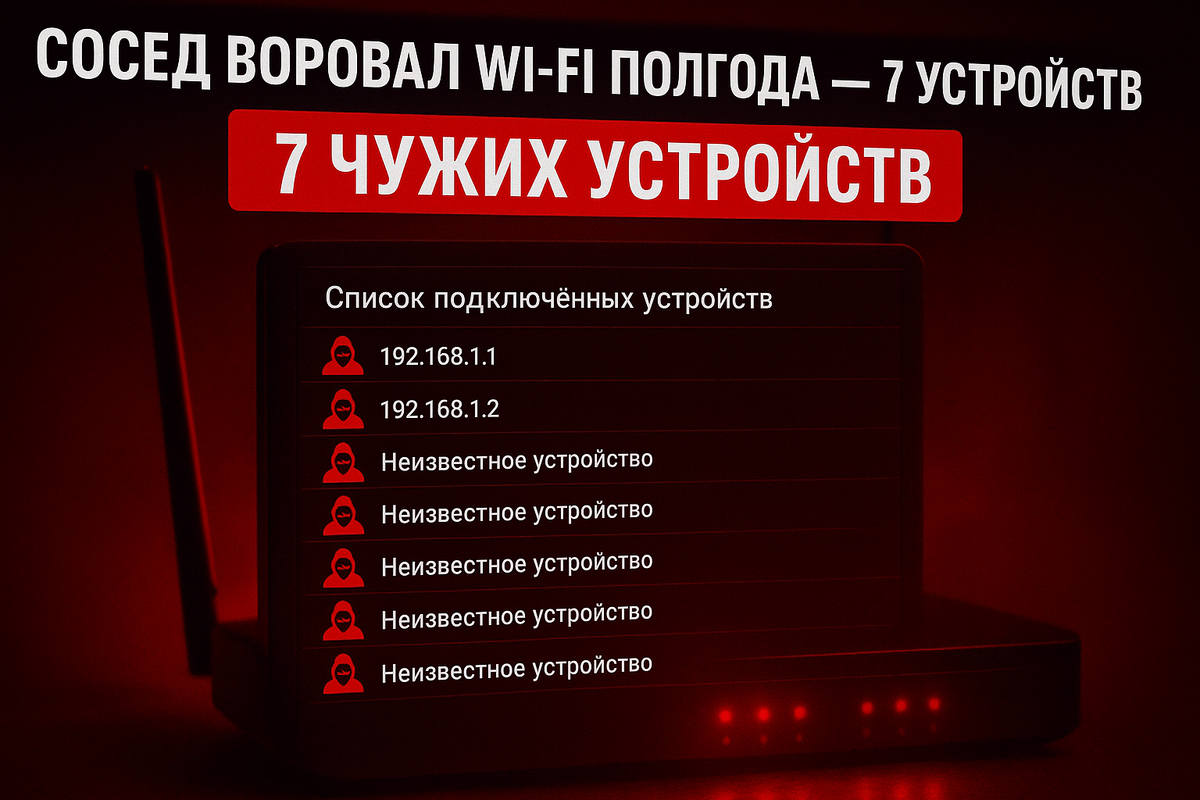
Вчера вечером интернет тормозил жёстко. YouTube грузился по 30 секунд. Я подумал: "Опять провайдер глючит".
Позвонил другу-айтишнику пожаловаться. Он спросил: "А ты проверял, кто подключён к твоему Wi-Fi?"
Я ответил: "Зачем? У меня пароль стоит."
Он сказал: "Зайди в роутер прямо сейчас. Посмотри список устройств."
Я зашёл. Открыл список.
Мои устройства: телефон, ноутбук, телевизор = 3 штуки.
В списке: 10 устройств.
7 чужих устройств сидели в моей сети!
Оказалось, сосед подобрал пароль (у меня был "12345678") и полгода пользовался моим интернетом. Качал торренты, смотрел 4K видео.
Я поменял пароль. Отключил всех. Интернет сразу полетел.
Сейчас покажу, как проверить это за 1 минуту. Берите телефон или компьютер — делайте вместе со мной.
Зачем проверять, кто подключён к Wi-Fi
Прежде чем начнём, объясню: почему это важно.
Причина 1: Воруют скорость интернета
У вас тариф 100 Мбит/с. Но сосед качает торренты через ваш Wi-Fi → вам остаётся 20 Мбит/с.
Результат: YouTube тормозит, видеозвонки лагают.
Причина 2: Могут украсть данные
Если кто-то в вашей сети, он может:
- Перехватывать пароли (если сайт без HTTPS)
- Видеть, какие сайты вы открываете
- Подменять страницы (фишинг)
Причина 3: Провайдер может заблокировать
Сосед качает пиратские фильмы через ваш Wi-Fi → правообладатель жалуется провайдеру → вас блокируют.
Виноваты вы, хотя ничего не скачивали.
Причина 4: Расход трафика (если лимит)
Если у вас тариф с лимитом (например, 100 ГБ в месяц) → сосед съедает ваш лимит → вы платите за сверхлимит.
Проверили — нашли чужих — выгнали. За 1 минуту.
Проверка №1: Через настройки роутера (самый точный способ)
Это самый надёжный способ. Роутер знает все устройства, которые к нему подключены.
Шаг 1: Узнайте адрес роутера
Откройте любой браузер (Chrome, Safari, Firefox).
В адресной строке введите один из адресов:
Попробуйте по порядку:
- 192.168.1.1
- 192.168.0.1
- 192.168.1.254
- 10.0.0.1
Какой подойдёт?
- Ростелеком, TP-Link — чаще 192.168.1.1 или 192.168.0.1
- МТС, Билайн — чаще 192.168.1.1
- ASUS — 192.168.1.1
- D-Link — 192.168.0.1
Нажмите Enter.
Шаг 2: Введите логин и пароль
Откроется окно входа. Введите:
Стандартные логин/пароль:
- admin / admin
- admin / пустое поле (ничего не вводить)
- admin / password
- admin / 1234
Если не подходит:
- Посмотрите на наклейку на роутере (снизу или сбоку) — там написан логин/пароль
- Если меняли — вспомните свой пароль
Шаг 3: Найдите список подключённых устройств
Зашли в настройки роутера. Теперь ищите раздел:
Возможные названия:
- "Подключённые устройства"
- "Список клиентов"
- "DHCP-клиенты"
- "Wireless Clients" (если интерфейс на английском)
- "Беспроводные клиенты"
- "Статус клиента"
Где искать (по производителям):
TP-Link:
- Главное меню → "Wireless" → "Wireless Statistics"
- Или: "Статус" → "Беспроводной режим"
ASUS:
- Главная страница → "Статус клиента" (справа в меню)
- Или: "Общая карта сети" → клик на иконку роутера
Ростелеком:
- Главное меню → "Сеть" → "WLAN" → "Ассоциированные устройства"
- Или: "Статус" → "Устройства"
D-Link:
- "Расширенные настройки" → "Статус" → "Клиенты"
МТС/Билайн:
- Главная страница → "Домашняя сеть" → "Устройства"
Шаг 4: Смотрите список
Откроется таблица с устройствами. Увидите:
Колонки:
- Имя устройства (например: "iPhone Ильи", "Samsung-Galaxy")
- MAC-адрес (например: AA:BB:CC:DD:EE:FF)
- IP-адрес (например: 192.168.1.105)
Сколько устройств должно быть?
Посчитайте свои устройства:
- Телефон
- Ноутбук
- Компьютер
- Телевизор
- Планшет
- Умные колонки (Алиса, Google Home)
- Приставка (PlayStation, Xbox)
Если устройств больше → кто-то чужой сидит в сети!
Проверка №2: Через приложение на телефоне (быстрый способ)
Если не хочется лезть в настройки роутера — используйте приложение.
Приложение Fing (лучшее, бесплатное)
Для Android и iPhone.
Шаг 1: Скачайте приложение "Fing" (Google Play или App Store)
Шаг 2: Подключитесь к своему Wi-Fi
Шаг 3: Откройте Fing → нажмите "Сканировать"
Результат: Приложение покажет все устройства в сети.
Плюсы Fing:
- Показывает производителя устройства (Samsung, Apple, Xiaomi)
- Можно дать имена устройствам (пометить "Мой телефон", "Телевизор")
- Присылает уведомление, когда новое устройство подключается
Альтернативные приложения:
- Who's On My WiFi (Android) — показывает устройства, можно заблокировать
- Network Analyzer (iPhone) — сканирует сеть, показывает скорость
- WiFi Guard (Windows, Mac) — программа для компьютера
Как понять, какое устройство своё, а какое чужое
Вы посмотрели список. Видите 10 устройств. Как понять, где свои, где чужие?
Способ 1: По имени устройства
Если устройство называется:
- "iPhone Ильи" → это ваш
- "Samsung Galaxy A52" → это ваш (если у вас Samsung)
- "Unknown Device" → подозрительное
- "Android-abc123" → подозрительное
Способ 2: По MAC-адресу (производитель)
MAC-адрес показывает производителя.
Первые 6 символов MAC-адреса = код производителя.
Примеры:
- AA:BB:CC:DD:EE:FF → первые 6 символов "AA:BB:CC"
Погуглите: "AA:BB:CC MAC address" → увидите производителя.
Частые производители:
- Apple (iPhone, iPad, MacBook) — начинается с: 00:03:93, 00:17:F2, и т.д.
- Samsung — начинается с: 00:12:47, 00:15:B9
- Xiaomi — начинается с: 34:CE:00, 78:02:F8
Если увидели незнакомого производителя → это чужое устройство.
Способ 3: Отключите все свои устройства
Самый простой способ:
- Отключите Wi-Fi на всех своих устройствах (телефон, ноутбук, телевизор)
- Зайдите в роутер через кабель (Ethernet) с компьютера
- Откройте список устройств
- Если там ещё есть устройства → это чужие!
Что делать, если нашли чужие устройства
Нашли чужаков? Не паникуйте. Выгнать их просто.
Шаг 1: Отключите чужое устройство (временно)
В настройках роутера, в списке устройств:
- Найдите чужое устройство
- Нажмите "Отключить" или "Заблокировать" или "Удалить"
Результат: Устройство выкинет из сети.
Но: Если сосед знает пароль → он подключится снова.
Поэтому:
Шаг 2: Смените пароль Wi-Fi (обязательно!)
Это главное действие. Без нового пароля сосед вернётся.
Как сменить пароль:
- Зайдите в настройки роутера (192.168.1.1)
- Найдите раздел:
- "Беспроводная сеть" / "Wireless"
- "Настройки Wi-Fi"
- "Безопасность"
- Найдите поле "Пароль" или "Pre-Shared Key" или "PSK"
- Введите новый пароль
- Нажмите "Сохранить" или "Применить"
Важно: После смены пароля все устройства отключатся. Придётся переподключить свои устройства с новым паролем.
Какой пароль поставить?
Плохой пароль (легко взломать):
- 12345678
- password
- qwerty123
- admin123
- 11111111
Хороший пароль:
- Минимум 12 символов
- Буквы + цифры + символы
- Пример: MyW1F!_20$25Str0ng
Генератор паролей:
- Google: "генератор паролей" → создаст сложный пароль
Шаг 3: Заблокируйте чужое устройство по MAC-адресу (продвинутый уровень)
Если хотите навсегда запретить устройству подключаться:
- Зайдите в настройки роутера
- Найдите раздел:
- "Фильтр MAC-адресов" / "MAC Filtering"
- "Чёрный список" / "Blacklist"
- Добавьте MAC-адрес чужого устройства
- Выберите "Запретить" / "Deny"
- Сохраните
Результат: Даже если сосед узнает новый пароль — его устройство не подключится (заблокировано по MAC).
Как защититься, чтобы не взломали снова
Защита 1: Сложный пароль (главное!)
Поставьте пароль минимум 12 символов, с буквами, цифрами, символами.
Не используйте:
- Дату рождения
- Имя + год
- "password", "12345678"
Защита 2: Смените пароль от роутера (не только Wi-Fi!)
Пароль от входа в роутер (admin/admin) тоже нужно сменить.
Как:
- Зайдите в настройки роутера
- Найдите раздел "Администрирование" / "Administration"
- Найдите "Пароль администратора" / "Admin Password"
- Смените на свой
Зачем: Если кто-то узнает пароль от роутера → может залезть в настройки и творить что угодно.
Защита 3: Включите WPA3 (если роутер поддерживает)
WPA3 — это новый стандарт шифрования. Взломать его почти невозможно.
Как включить:
- Зайдите в настройки роутера
- Раздел "Безопасность" / "Security"
- Выберите "WPA3" или "WPA2/WPA3"
- Сохраните
Если роутер старый: Будет только WPA2 — это тоже нормально (если пароль сложный).
Защита 4: Отключите WPS (дыра в безопасности)
WPS — это функция "подключиться одной кнопкой". Звучит удобно, но легко взламывается.
Как отключить:
- Зайдите в настройки роутера
- Раздел "WPS" или "Быстрое подключение"
- Выключите WPS
- Сохраните
Защита 5: Скрывайте имя сети (SSID) — необязательно
Можно скрыть имя Wi-Fi сети. Соседи не увидят вашу сеть в списке доступных.
Как:
- Настройки роутера → "Беспроводная сеть"
- Найдите "Скрыть SSID" / "Hide SSID"
- Включите
- Сохраните
Минус: Вам придётся вводить имя сети вручную на каждом устройстве.
Защита 6: Проверяйте список устройств раз в месяц
Заведите привычку: раз в месяц заходите в роутер и смотрите список устройств.
Если появилось что-то новое → сразу выгоняете.
Признаки, что кто-то ворует ваш Wi-Fi
Даже если не проверяли список устройств, можно заметить признаки:
Признак 1: Интернет тормозит вечером
Днём всё летает. Вечером (19:00-23:00) тормозит.
Причина: Сосед пришёл с работы → включил Netflix в 4K → съел вашу скорость.
Признак 2: Индикатор на роутере мигает, когда никто не пользуется
Выключите Wi-Fi на всех своих устройствах.
Посмотрите на роутер. Индикатор Wi-Fi (обычно антенна или волны) должен не мигать или мигать редко.
Если мигает активно → кто-то использует сеть.
Признак 3: Неожиданные ограничения доступа
Провайдер заблокировал доступ к сайту? Написал "превышен лимит"?
А вы ничего не качали.
Причина: Сосед качал торренты через ваш Wi-Fi → провайдер думает, что это вы.
Признак 4: Роутер перезагружается сам
Если кто-то залез в настройки роутера → может менять настройки → роутер перезагружается.
Частые вопросы
Может ли сосед взломать сложный пароль?
Сложный пароль (12+ символов, буквы+цифры+символы) взломать почти невозможно.
Взлом методом перебора займёт годы.
Но: Если пароль простой ("12345678") → взломают за 10 минут.
Как сосед узнал мой пароль?
Варианты:
- Пароль простой → подобрал перебором
- Вы сказали пароль кому-то → тот передал соседу
- Пароль написан на роутере (наклейка) → сосед увидел, когда приходил в гости
- WPS включён → взломали через WPS (8-значный PIN легко перебрать)
Законно ли это — заблокировать соседа?
Да, законно. Это ваш Wi-Fi, ваш интернет, вы платите.
Сосед, который подключается без разрешения — нарушитель.
Статья 272 УК РФ: Неправомерный доступ к компьютерной информации. До 2 лет тюрьмы.
Видит ли сосед мои пароли, если он в моей сети?
Зависит от сайта:
- Сайт с HTTPS (замочек в браузере) → пароли зашифрованы, сосед не видит
- Сайт с HTTP (без замочка) → пароли не зашифрованы, сосед может перехватить
Вывод: Если сидите через Wi-Fi — используйте только сайты с HTTPS.
Может ли провайдер заблокировать меня за действия соседа?
Да, может.
Провайдер видит только ваш IP-адрес. Не знает, что это сосед качает торренты.
Решение:
- Выгнать соседа из сети
- Написать провайдеру: "Я сменил пароль, теперь только я в сети"
Как часто нужно проверять список устройств?
Рекомендация: Раз в месяц.
Если заметили тормоза → проверьте сразу.
Попробуйте прямо сейчас
Не откладывайте. Возьмите телефон или компьютер и проверьте за 1 минуту.
Проверка за 1 минуту:
Шаг 1: Откройте браузер
Шаг 2: Введите: 192.168.1.1 (или 192.168.0.1)
Шаг 3: Логин: admin, Пароль: admin
Шаг 4: Найдите раздел "Подключённые устройства" или "Клиенты"
Результат:
- Видите только свои устройства → всё чисто
- Видите незнакомые устройства → выгоняйте и меняйте пароль
P.S. Мой сосед после блокировки пришёл и спросил: "А что случилось с Wi-Fi?" Я ответил: "Поставь свой интернет." Он обиделся, но что поделать.
P.P.S. Напишите в комментариях, проверили ли вы список устройств? Нашли ли чужих? Сколько их было?