Приветствую, дорогие читатели! В предыдущей статье мы уже обсуждали, что делать, когда нужно сравнить документы с уже внесёнными правками. Но что делать, если все правки только предстоят?
Представьте, вам нужно, чтобы три отдела и начальник внесли правки в один документ. Если отправить его всем по почте, к вечеру вы получите четыре разные версии и головную боль. Есть способ лучше. Включаем в Word режим «Большого брата», который сохранит все правки, все комментарии и ваше психическое здоровье.
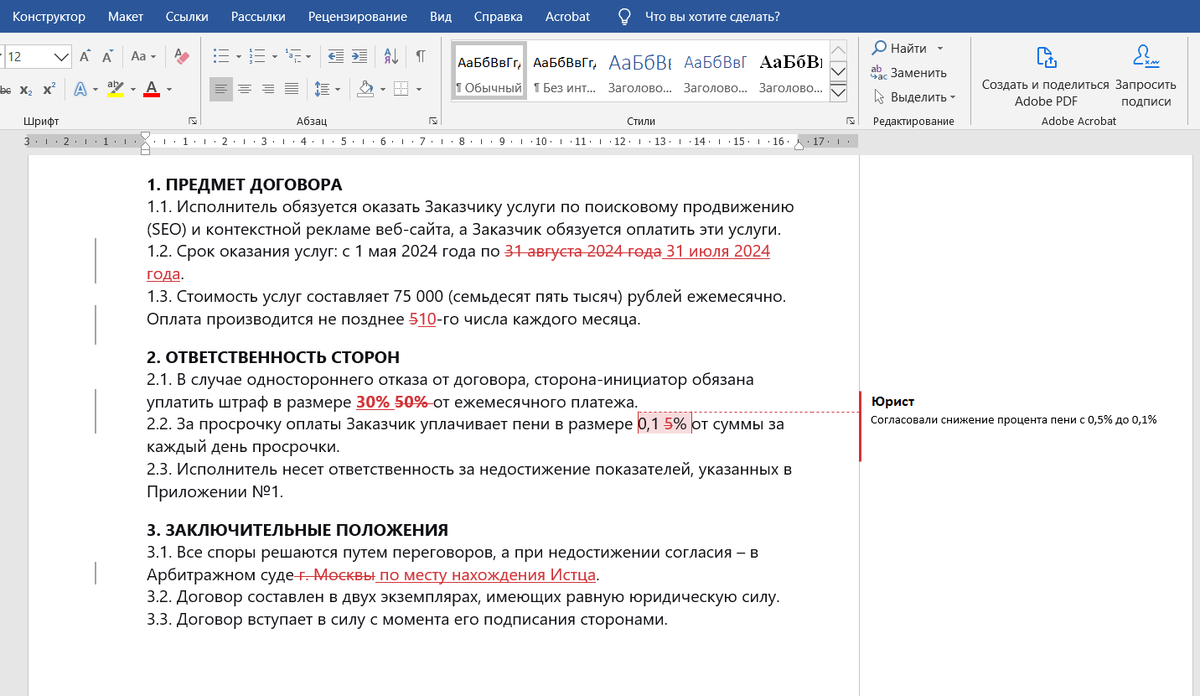
Включаем следящий режим — «Исправления»
- Откройте документ, который нужно согласовать.
- Перейдите на вкладку «Рецензирование».
- Найдите кнопку «Записывать исправления» и нажмите на нее. Она подсветится.
Всё! Теперь документ под колпаком. Любое удаление текста будет не стираться, а зачеркиваться красным. Любое добавление — подчеркиваться и выделяться цветом. Каждый правящий получит свой цвет. Вы всегда будете видеть, КТО и ЧТО изменил.
Добавляем голос — «Примечания»
Нужно не исправить, а спросить или предложить?
- Выделите спорный абзац или слово.
- На той же вкладке «Рецензирование» (либо правой клавишей мышки) нажмите «Создать примечание».
- Справа появится поле для вашего комментария. Коллеги смогут отвечать на него прямо там, создавая ветку обсуждения.
Финал: Принять или отклонить?
Когда все внесли правки, документ попадает к ответственному лицу (возможно, вам). Вы видите весь «салат» из изменений. Теперь вы — судья.
- Принять правку: Кликните на изменение правой кнопкой -> «Принять исправление». Красное зачеркивание исчезнет, а новый текст станет обычным.
- Отклонить правку: Кликните -> «Отклонить исправление». Новый текст исчезнет, а старый останется в целости и сохранности.
Супер-лайфхак: Отправляем на «тихое» чтение
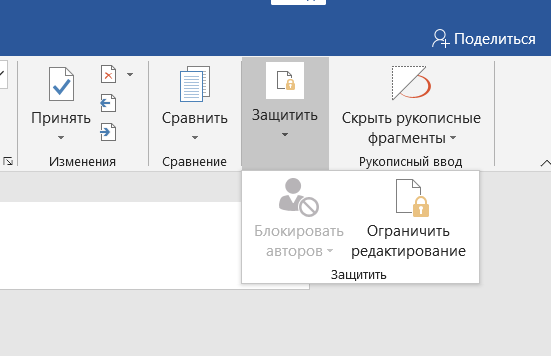
Хотите, чтобы человек посмотрел документ, но ничего не мог в нем поменять?
«Рецензирование» -> «Защитить» -> "Ограничить редактирование". Можно даже поставить пароль. Теперь документ можно только читать и добавлять примечания.
Заключение
Режим рецензирования превращает хаотичный процесс согласования в упорядоченный, прозрачный и контролируемый. Это "must-have" для юристов, редакторов, менеджеров проектов и всех, кто работает в команде.
А ваша команда использует такой подход? Или, может быть, вы пользуетесь аналогами в Google Docs? Расскажите в комментариях о своем опыте коллективного редактирования!