В предыдущей статье мы сравнили чем отличается локальная учетная запись с правами Администратора от учетной записи обычного пользователя компьютера.
Но есть еще скрытая учетная запись Администратора.
Скрытая учётная запись Администратора в Windows существует по умолчанию, но она отключена — это предустановленный системный аккаунт с максимальными правами, который не отображается на экране входа.
Она даже имеет прямой доступ ко всем файлам на компьютере.
Зачем она нужна?
1) Диагностика системы:
Скрытая учетная запись Администратора позволяет проверить работу системы без сторонних программ и настроек пользователя.
2) Аварийное восстановление системы:
Если основная учётная запись администратора повреждена, заблокирована или удалена, то можно попытаться восстановить систему с помощью скрытой учетной записи Администратора. Например,
- Устранить критические ошибки системы;
- Сбросить пароль пользователя;
- Восстановить систему с помощью точек восстановления.
3) Работа в Безопасном режиме;
В некоторых случаях при загрузке в безопасном режиме система автоматически активирует встроенную учетную запись Администратора, позволяя:
- Настроить драйверы;
- Удалить вредоносную программу;
- Исправить повреждённые системные файлы.
4) Обход ограничений Контроля учетных записей (UAC)
На скрытой учётной записи не действует Контроль учётных записей (UAC) — можно выполнять любые действия без постоянных запросов на подтверждение прав.
5). Решение проблем с правами доступа:
Если стандартные Администраторы не могут:
- Отредактировать Реестр;
- Изменить критически важные файлы;
- Восстановить права на папки.
Как включить скрытую учетную запись Администратора?
Существует несколько способов включить эту учетную запись:
1 .Через "Локальные пользователи и группы"
2. Через Командную строку;
3. Через стороннее программное обеспечение (утилита Dism++).
Способ первый - через "Локальные пользователи и группы".
Если у Вас редакция Windows "Домашняя" то этот инструмент Вам недоступен.
У меня установлена Windows 11 pro.
Я в учетной записи с правами Администратора.
Чтобы открыть "Локальные пользователи и группы" мы нажимаем сочетание клавиш: Windows + R.
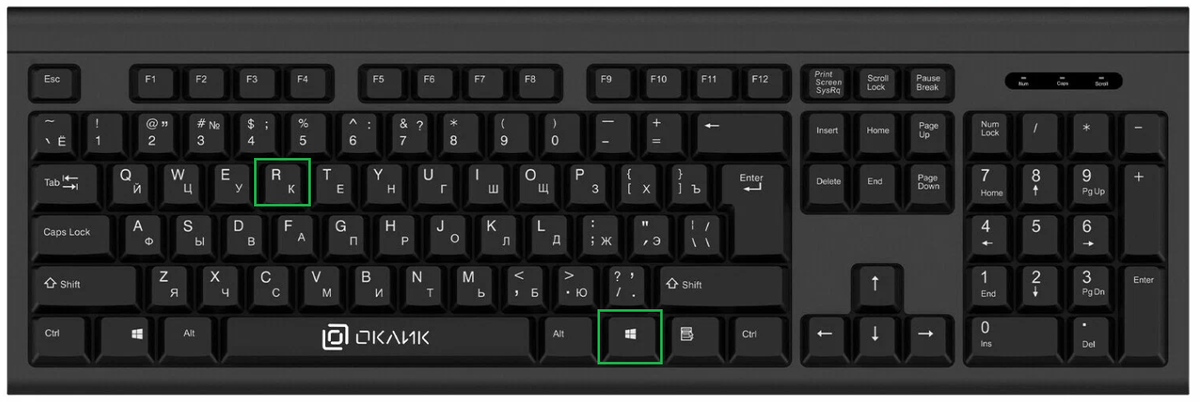
В открывшемся окне "Выполнить" вводим:
lusrmgr.msc
Нажимаем клавишу Enter.
Открылось окно "Локальные пользователи и группы".
Нажимаем "Пользователи".
У нас открылся список учетных записей Пользователей.
Список учетных записей пользователей данного ПК:
- DefaultAccount - служебная учетная запись Windows. Они работают постоянно и реагируют на вход и выход пользователей с устройств. По умолчанию данная учетная запись скрыта;
- MyComp - учетная запись с правами Администратора Windows;
- User - локальная учетная запись обычного пользователя Windows;
- WDAGUtilityAccount - служебная учетная запись Windows.Создаётся автоматически при включении функции Windows Defender Application Guard (WDAG).
- Администратор - встроенная учетная запись Администратора Windows. В отличие от пользователя с правами Администратора, встроенная учетная запись имеет максимальные права в системе;
- Гость. Гостевая учетная запись Windows. По умолчанию отключена.
Нажимаем правой кнопкой мыши по учетной записи Администратора.
В открывшемся контекстном меню выбираем "Свойства".
Снимаем галочку с "Отключить учетную запись".
Нажимаем "Применить".
Теперь нажимаем "Ок".
Окно "Локальные пользователи и группы" можно закрыть.
Скрытая учетная запись Администратора включена.
Способ второй - через Командную строку
Мы можем запустить Командную строку через учетную запись Администратора либо через Среду восстановления Windows.
Предположим, что мы можем войти в свою учетную запись с правами Администратора.
Открываем командную строку от имени Администратора.
Нажимаем "Да".
Открылось окно Командной строки.
Теперь вводим команду:
net user Администратор /active:yes
Нажимаем клавишу Enter.
Команда выполнена успешно.
Закрываем Командную строку.
Скрытая учетная запись Администратора активирована.
ПРИМЕЧАНИЕ:
В некоторых сборках Windows учетная запись Администратора пишется на английском: Administrator.
В этом случае команда будет выглядеть так:
net user Administrator /active:yes
Для выключения скрытой учетной записи Администратора Windows используйте команду:
net user Администратор /active:no
А если мы не можем войти в систему Windows?
Предположим, что мы "застряли" на экране входа в систему.
Нажимаем клавишу Shift и щелкаем левой кнопкой мыши по иконке кнопки питания.
В контекстном меню нажимаем "Перезагрузка".
У нас открылась Среда восстановления Windows.
Мы нажимаем "Поиск и устранение неисправностей".
Теперь выбираем "Дополнительные параметры".
Далее нажимаем "Командная строка".
Открылось окно Командной строки.
Вводим команду:
net user Администратор /active:yes
Нажимаем клавишу Enter.
После чего закрываем Командную строку и нажимаем "продолжить"
После перезагрузки ПК заходим в аккаунт Администратора.
Также в Среду восстановления Windows можно попысть с помощью загрузочной флешки и включить скрытую учетную запись Администратора.
Загружаем ПК с флешки.
Открылась Среда восстановления системы.
Способ третий - через стороннее программное обеспечение (Dism++)
Скачать программу Dism++ можно с сайта Softportal.com или с сайта Comss.one.
Теперь нам нужно распаковать программу Dism++ из архива.
Я рекомендую использовать 7-zip
Нажимаем правой кнопкой мыши по архиву с программой.
В открывшемся контекстном меню выбираем: "Показать дополнительные параметры".
Выбираем "7-Zip" -- > "Распаковать в...".
Открываем папку с программой Dism++.
В папке открываем подходящую версию программы.
Принимаем Лицензию.
Открылось руно программы Dism++.
Нажимаем "Дополнительно".
Теперь нажимаем "Учетные записи".
В списке учетных записей выбираем скрытую учетную запись Администратора.
Нажимаем "Включить".
Встроенная учетная запись Администратора включена.
Окно "Учетные записи" и программу Dism++ мы можем закрыть.
Скрытая учетная запись Администратора включена.
Чтобы обратно скрыть учетную запись Администратора нужно будет нажать кнопку "Отключить.
Если система не работает, то программу Dism++ можно запустить с помощью образа WinPE от Сергея Стрельца.
Важные нюансы:
- Учетная запись Администратора после активации не защищена паролем. Но его можно установить.
- Не рекомендуется для повседневной работы — использование повышает уязвимость системы к вирусам и ошибкам.
- Отличается от обычных администраторов — не подчиняется Контролю учетных записей (UAC) и имеет прямой доступ к системным ресурсам.
Скрытая учётная запись — это «аварийный инструмент» для системных администраторов и опытных пользователей. Её используют только в исключительных случаях, а после решения проблемы — снова отключают.