Под статьей: "Как настроить обычному пользователю запуск программы от имени Администратора?", Подписчик меня спросил: "А в чем вообще разница между учетной записью Администратора и обычного Пользователя?"
Скажу честно: никогда не задумывалась, знаю только, что Администратор компьютера имеет повышенные права доступа к системе, а Пользовательтаких прав не имеет. Бедолаге Пользователю даже при установке программного обеспечения приходится запрашивать права у Администратора :(
Давайте сравним права Пользователя и Администратора Windows.
У нас две учетные записи.
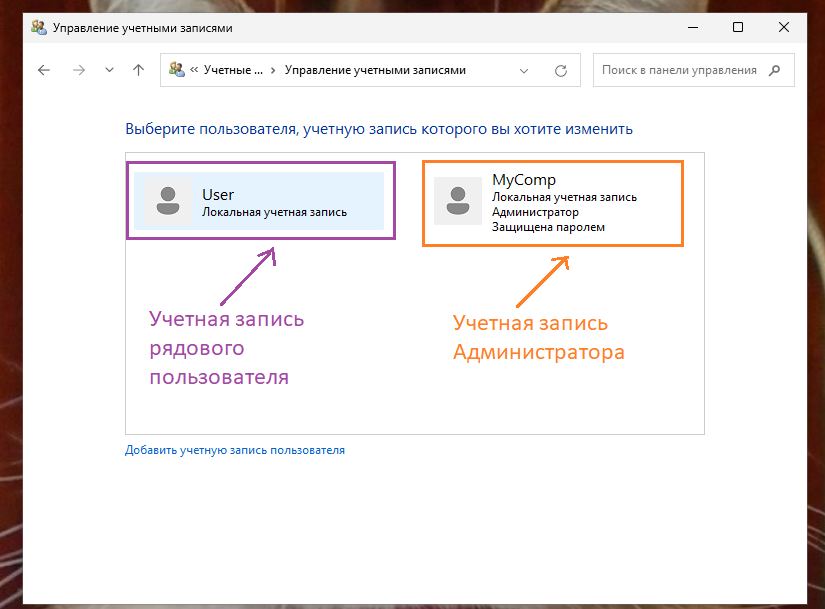
А вот в чем разница между ними?
Чем отличается учетная запись Администратора Windows от Локальной учетной записи пользователя?
1) Уровень прав и привилегий
- Администратор имеет почти полный контроль над Windows может менять любые настройки, управлять службами, редактировать системные файлы.
- Обычный пользователь имеет доступ только к личным файлам и базовым настройкам.
2) Установка и удаление программного обеспечения.
- Администратор может устанавливать и удалять любые программы и драйверы без ограничений.
- Для рядового пользователя установка и удаление программ часто требует подтверждения администратора через Контроль учётных записей (UAC).
Также некоторый запуск программ (например,AOMEI Backupper) требует прав Администратора для запуска. А если на учетную запись Администратора установлен пароль, то необходимо знать пароль Администратора.
3) Управление учетными записями пользователей.
- Администратор может создавать, удалять и изменять любые учётные записи, назначать права.
- Рядовой пользователь не имеет прав на управление другими учётными записями.
4) Изменение системных настроек.
- Администратор может менять любые системные настройки (сетевые настройки, службы, локальные групповые политики, редактировать Реестр и так далее).
- Рядовой пользователь ограничен в правах вносить изменения в систему. Он, например, не может:
1) Вносить изменения в редактор системного Реестра;
2) Вносить изменения в Локальные групповые политики;
3) Изменять время системы;
4) Настраивать сетевые адаптеры;
5) Вносить изменения в папки Windows и Program Files.
Точно также рядовой пользователь не может использовать файлы Реестра.
6. Кибербезопасность.
- Администратор. Высокий риск — вредоносные программы, запущенные от имени администратора, могут повредить систему.
- Рядовой пользователь более безопасно — ограничения снижают вероятность непреднамеренных или злонамеренных изменений.
7. Работа с Контролем учетных записей (UAC)
- Администратор в режиме одобрения администратором (по умолчанию) требует подтверждения для действий, изменяющих систему.
- Рядовой пользователь при попытке выполнить административные действия всегда запрашивает учётные данные администратора.
7. Встроенные ограничения.
- Администратор: нельзя удалить или исключить из группы "Администраторы".
- Рядовой пользователь: не может повышать свои права без ввода пароля администратора.
Как посмотреть тип учетной записи?
Есть несколько способов проверить тип учетной записи:
- Через "Параметры"
- Через "Панель управления"
- Через Командную строку" (Для Администраторов);
- Через "Локальные пользователи и группы" (редакция Wimdows Pro, Enterprise, Workstation и Education).
Способ первый - через Параметры
В Windows 11.
Открываем меню "Пуск".
Нажимаем на имя пользователя.
Открывается окно "Параметры" --> "Учетные записи" --> "Ваши данные".
Мы видим имя пользователя и тип учетной записи.
Имя пользователя USER.
Тип: "Локальная учетная запись".
Это значит, что у пользователя с именем USER ограниченные права в системе.
А Вот у пользователя "MyComp" Учетная запись с правами Администратора.
Пользователь под именем "MYCOMP" имеет права Администратора.
В Windows 10.
Мы открываем меню "Пуск", наводим курсор на "Шестеренку".
Нажимаем на имя пользователя (В моем случае это User).
Далее нажимаем "Изменить параметры учетной записи".
Мы видим имя пользователя и тип учетной записи.
Имя пользователя USER.
Тип: "Локальная учетная запись".
Пользователь под именем "USER" является рядовым пользователем компьютера.
Способ 2 - через "Панель управления"
Открываем "Панель управления".
Далее нажимаем "Учетные записи пользователей".
Теперь снова нажимаем на "Учетные записи пользователей".
Имя учетной записи - USER.
Тип учетной записи - Локальная учетная запись.
Пользователь под именем "USER" является рядовым пользователем компьютера.
Способ третий - Через Командную строку".
Этот способ работает только для локальных учетных записей, для доменных учетных записей этот способ не работает.
Запускаем Командную строку.
Открылось окно "Командной строки".
Смотрим тип учетной записи для конкретного пользователя.
Для этого мы вводим команду:
net user <Имя пользователя>.
Вместо <Имя пользователя> мы вводим имя конкретной учетной записи.
В мое случае команда будет выглядеть так:
net user User
Нажимаем клавишу Enter.
Смотрим "Членство в локальных группах".
Пользователь с именем User находится в группе "Пользователи" и является обычной локальной учетной записью.
А вот пользователь с именем "MyComp" является членом в группе "Администраторы" и является администратором данного ПК.
Способ четвертый - через "Локальные пользователи и группы"
Если у Вас редакция Windows "Домашняя" то этот инструмент Вам недоступен.
У меня установлена Windows 11 pro.
Чтобы открыть "Локальные пользователи и группы" мы нажимаем сочетание клавиш: Windows + R.
В открывшемся окне "Выполнить" вводим:
lusrmgr.msc
Нажимаем клавишу Enter.
В открывшемся окне "Локальные пользователи и группы" нажимаем "Пользователи".
У нас открылся список учетных записей Пользователей.
Список учетных записей пользователей данного ПК:
- DefaultAccount - служебная учетная запись Windows. Они работают постоянно и реагируют на вход и выход пользователей с устройств. По умолчанию данная учетная запись скрыта;
- MyComp - учетная запись с правами Администратора Windows;
- User - локальная учетная запись обычного пользователя Windows;
- WDAGUtilityAccount - служебная учетная запись Windows.Создаётся автоматически при включении функции Windows Defender Application Guard (WDAG).
- Администратор - встроенная учетная запись Администратора Windows. В отличие от пользователя с правами Администратора, встроенная учетная запись имеет максимальные права в системе;
- Гость. Гостевая учетная запись Windows. По умолчанию отключена.
Чтобы посмотреть тип учетной записи с помощью инструмента "Локальные пользователи и группы" мы выбираем учетную запись, у которой нужно узнать тип.
Нажимаем правой кнопкой мыши по выбранной учетной записи.
В открывшемся контекстном меню выбираем "Свойства".
Переходим во вкладку "Членство в группах".
USER член группы "Пользователи".
Пользователь под именем "USER" является рядовым пользователем компьютера.
А вот изменить что-либо (например, убрать срок действия пароля Пользователя) не выйдет. Потому что я зашла под именем рядового пользователя в систему.
Для внесения изменений в "Локальные пользователи и группы" нужно войти в систему под учетной записью Администратора.
Может ли рядовой пользователь стать Администратором ПК?
Нет, Пользователь ПК не может самостоятельно изменить тип учетной записи. Изменить тип учетной записи может только пользователь, обладающий правами Администратора.
Есть еще скрытая учетная запись Администратора Windows.
О ней мы поговорим в следующей статье. Рассмотрим для чего она, как ее включить и отключить.