Итак, они сошлись. Вода и пламень! В нашем случае: автор и редактор. Автор создал текст, сохранил его в Word с красивым названием и прислал редактору.
✍️ Но находятся они не за одну сотню или даже тысячу километров друг от друга. Как им понять друг друга, как объясниться и как получить ответы на вопросы?
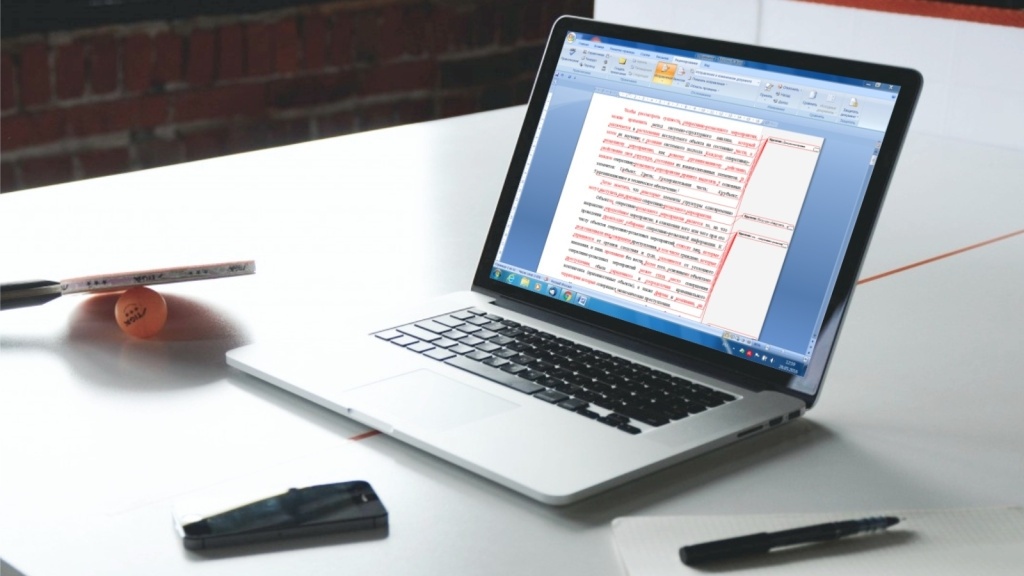
Для лучшего понимания и удобства в программе MS Word есть специальная функция — режим рецензирования. Благодаря ей автор увидит всю правку редактора и корректора, сможет принять/отклонить эти правки, сидя за своим компьютером и просто открыв присланный файл.
✍️ Как включить режим рецензирования?
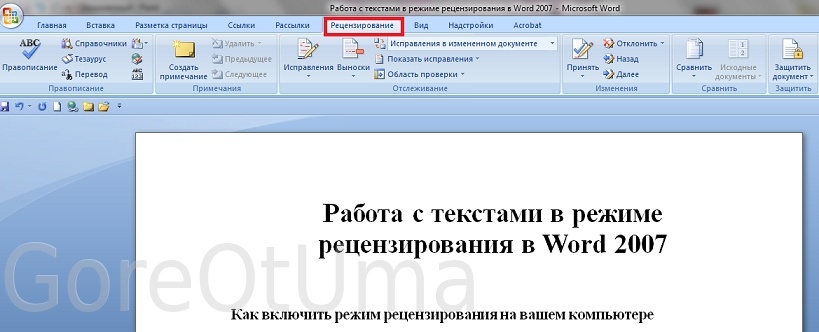
Чтобы приступить к редакторской правке вашего текста, редактор откроет файл автора в MS Word и выберет вкладку «Рецензирование» (в верхней области панели инструментов).
В режиме рецензирования абсолютно все исправления, которые редактор будет делать в тексте, автор сможет видеть. Для этого редактору нужно нажать кнопку Исправления.Тогда все исправления автоматически будут выделяться в файле (например, красным цветом).
Когда редактор внесет всю необходимую правку, задаст свои вопросы автору в специальных примечаниях, он сохранит файл и перешлет его обратно автору. Назовёт файл по-другому, например: 1-я редактура.
Автор откроет полученный от редактора файл в MS Word и будет работать по той же схеме, что и редактор: выберет вкладку Рецензирование, ознакомится с исправлениями редактора. Если пожелает внести дополнительные исправления, нажмет кнопку Исправления, добавит всё, что нужно. Исправления автора в этом случае будут автоматически выделяться другим цветом, например синим. Когда текст снова вернется к редактору, на 2-ю (контрольную) редактуру, это позволит избежать путаницы.
Если редактура одна, то автор принимает или не принимает правки (принять или отклонить правку), отрабатывает вопросы в примечаниях, удаляет ненужные уже примечания (правая клавиша: удалить примечание).
✍️ Как автору сохранить документ после внесения/принятия/отклонения правки в режиме рецензирования?
Вы добрались до последнего предложения в тексте. Просмотрели всю правку редактора, ответили на вопросы в примечаниях, приняли/отклонили всё, что посчитали нужным.
Уважаемый автор, вы молодец! Честно сделали свою работу. Нажимайте: сохранить и отправляйте текст на корректуру. Не забудьте при сохранении немного изменить название файла, чтобы не запутаться в этапах работы.
Точно также отрабатываются корректорские правки: просмотр, принять, отклонить. Есть функция: принять все правки. Корректорские можно принимать скопом. Редакторские — нет. Поработать всё же придётся. И плотно!
Принцип правок в Гуглдок — тот же самый. Только автор отправляет редактору не файл, а ссылку на документ. И вся работа ведётся в режиме реального времени.
Важно: правки, выполненные в Word, не откроются в Гуглдок. И наоборот. И ещё: не на всех планшетах установлен полноценный Офис, там вордовский текст может открыться, а режим рецензирования отсутствовать. Поэтому выяснить: в каком виде будет рукопись — нужно до всех правок.
Надеюсь, вам было полезно об этом узнать. Где пишете свои тексты и книги: в Word или Гуглдок?