
В рамках импортозамещения на смену привычных иностранных моделей МФУ и принтеров в образовательные учреждения начались массовые поставки китайских моделей Pantum. Теоретически эта техника должна поддерживать работу в отечественных операционных системах. Однако на официальном русскоязычном сайте компании драйверов для ALT Linux не представлено.
На Wiki сообщества ALT Linux представлена инструкция как преобразовать deb-пакет в rpm, а также уже пересобранный rpm пакет. Его и будем использовать при настройке печати на рабочей станции под управлением Alt Linux.
Исходные данные
- Модель МФУ: Pantum BM5100ADW
- Сетевой адрес: 192.168.2.101
- Операционная система: Альт Рабочая Станция К 10.04
1. Подготовка на рабочей станции
Запускаем терминал и входим с правами root:
su -
2. Установка драйверов Pantum
Скачиваем пакет драйвера:
wget http://altrepo.ru/local-p10/x86_64/RPMS.local-p10/pantum-1.1.96-alt2.x86_64.rpm
Устанавливаем с автоматическим разрешением зависимостей:
apt-get install ./pantum-1.1.96-alt2.x86_64.rpm
Система автоматически установит необходимые зависимости (bsdiff, libjpeg8).
3. Настройка сетевой печати через CUPS
Запускаем браузер и переходим в панель управления CUPS:
https://localhost:631
CUPS (Common UNIX Printing System) - это стандартная система печати для UNIX-подобных операционных систем, включая Linux.
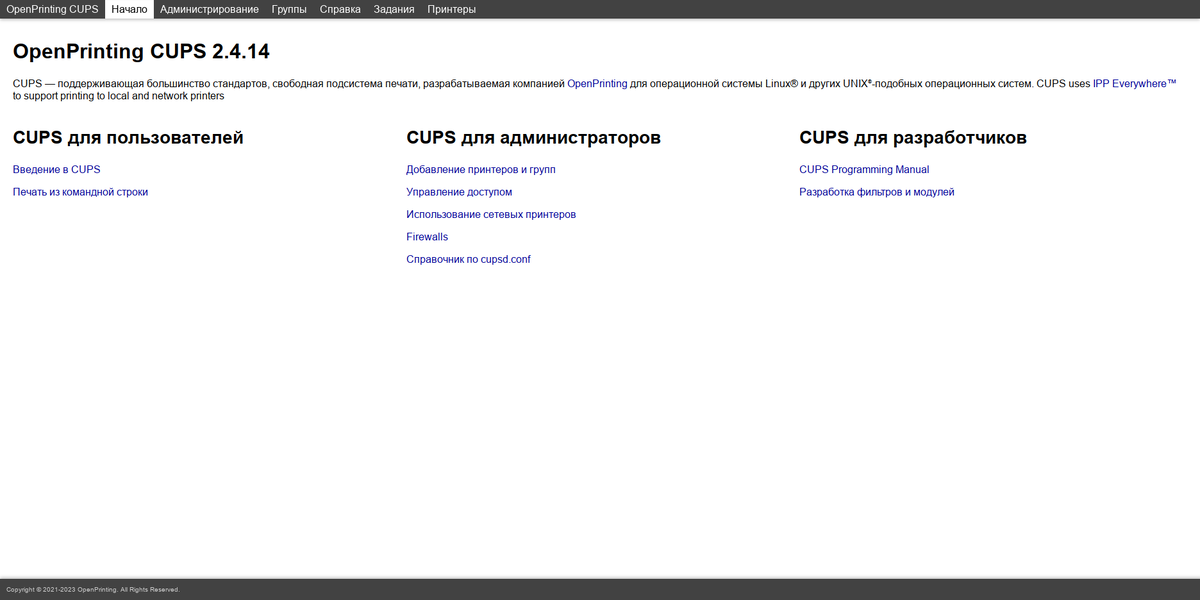
3.1: Переходим в пункт меню "Администрирование" и вводим логин/пароль суперпользователя:
3.2: Выбираем "Добавить принтер":
3.3: Выбираем "Протокол интернет печати (ipp)" и нажимаем "Продолжить":
IPP (Internet Printing Protocol) - это современный протокол для сетевой печати, работающий поверх HTTP
3.4: Указываем адрес сетевого устройства:
ipp://192.168.2.101
Нажимаем "Продолжить".
3.5: Указываем название, описание и местоположение принтера, нажимаем "Продолжить".
3.6: Выбираем производителя "Pantum" и нажимаем "Продолжить".
3.7: Система предложит драйвер IPP Everywhere (в принципе этого уже достаточно, но можно выбрать и конкретный драйвер печати для нашего МФУ).
IPP Everywhere - современный стандарт печати, который не требует установки специфичных драйверов для конкретных моделей принтеров.
Нажимаем "Добавить принтер".
4. Проверка работы и настройка по умолчанию
4.1. Тестирование печати:
В разделе "Обслуживание" выбираем "Печать пробной страницы":
4.2. Установка принтера по умолчанию:
В настройках принтера отмечаем "Установить принтер по умолчанию":
Заключение
Несмотря на отсутствие официальной поддержки ALT Linux на сайте производителя, сообщество предоставляет работоспособные решения.
Источники:
https://www.altlinux.org/Настройка_принтера#Pantum