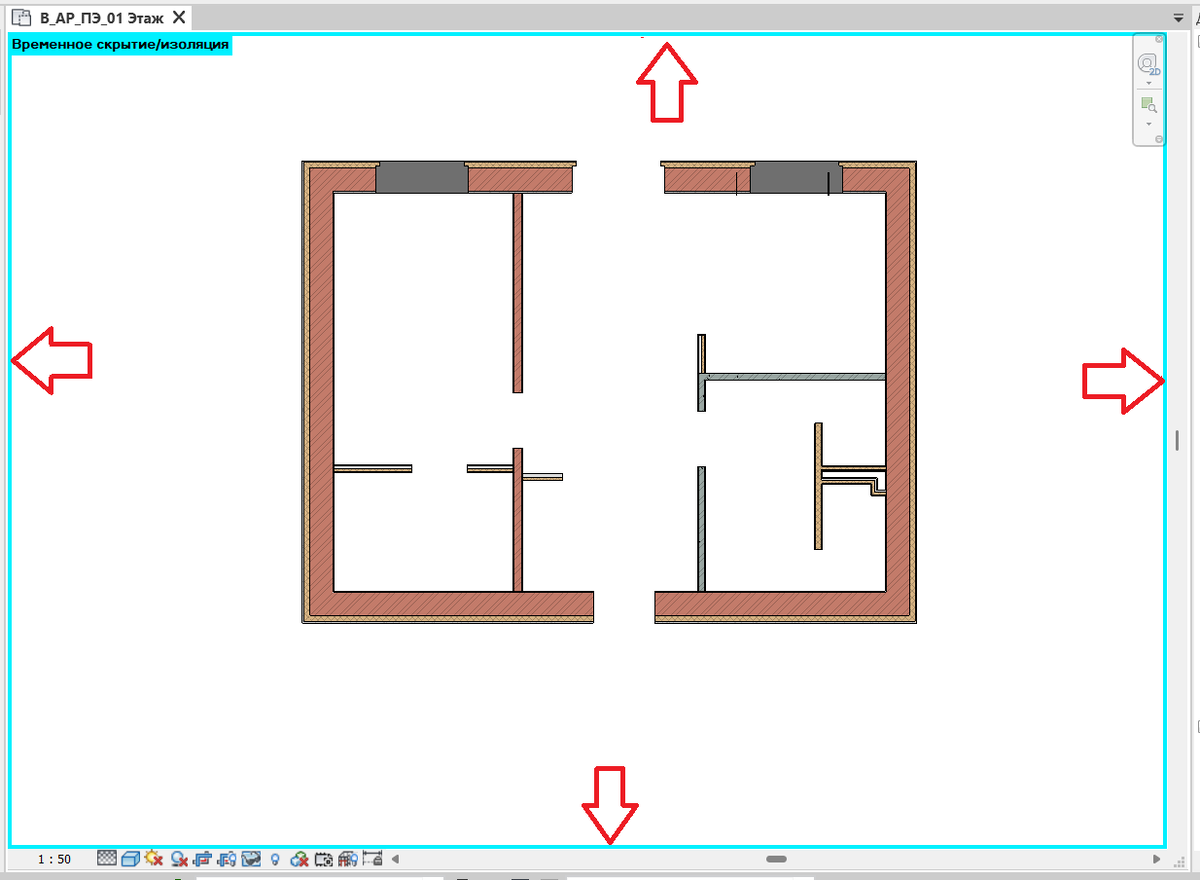
Режим «Временное скрытие/изоляция» на текущем виде показывает только выбранные элементы/категории и скрывает остальные.
Голубая рамка вокруг окна вида показывает то, что данный режим включен.
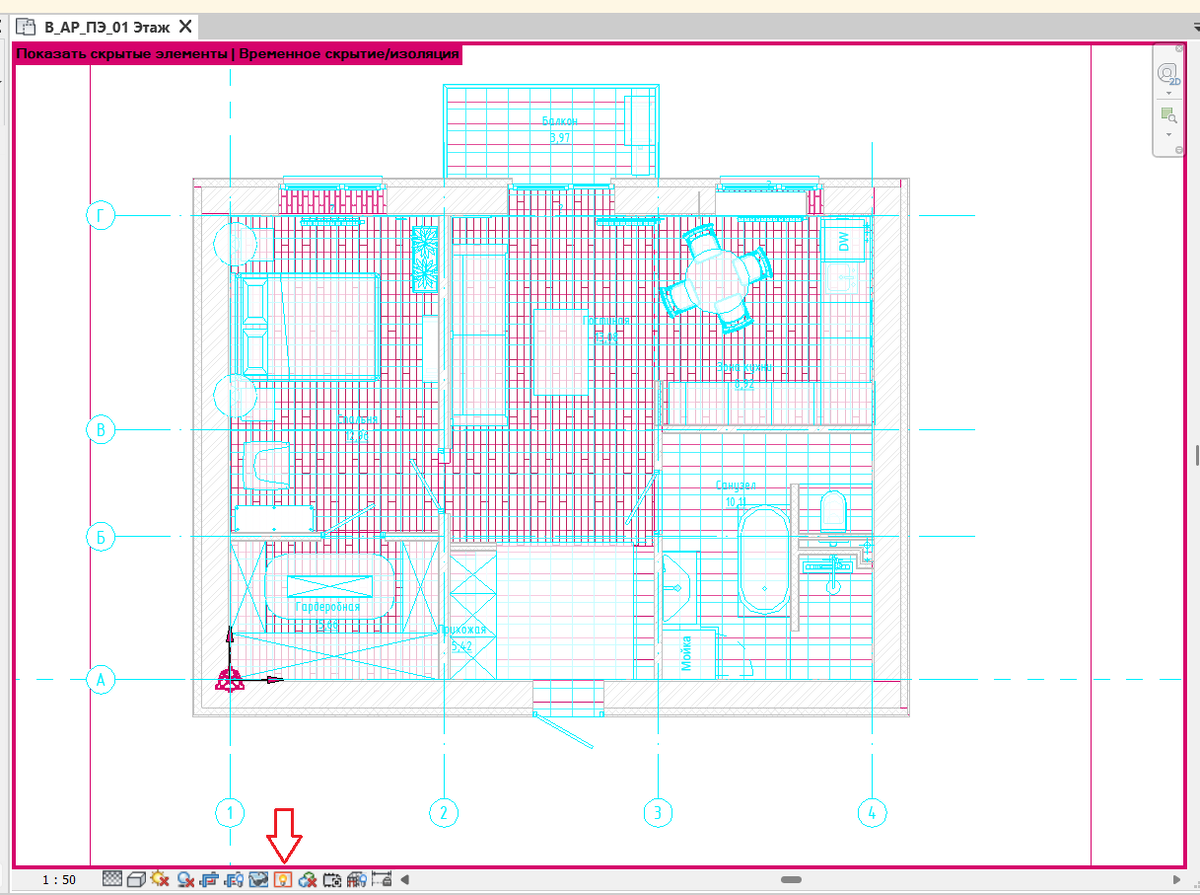
Чтобы увидеть изолированные элементы/категории нужно нажать на панели управления видом (внизу) значок лампочки “Показать скрытые элементы” - изолированные объекты подсвечиваются голубым цветом
Чтобы вернуть элемент, нужно нажать на значок очки «временное скрытие/изоляция» → восстановить исходный вид.
2. Объект или категория скрыты на виде
Элемент/категория могли быть скрыты вручную командой «Скрыть на виде».
Чтобы это проверить, нужно нажать на панели управления видом (внизу) значок лампочки “Показать скрытые элементы”
Скрытые объекты подсвечиваются пурпурным цветом. При наведении курсора на объект появляется подсказка - «(Скрытый элемент): далее информация об элементе »
Варианты решений:
- Выделите скрытый объект в режиме лампочки «Показать скрытые элементы» → Щёлкните правой кнопкой → «Показать при просмотре» → выберите «Элементы» или «Категорию» → Выключите лампочку «Завершить показ скрытых элементов»
2. Выделите скрытый объект в режиме лампочки «Показать скрытые элементы» → В строке «Меню» вкладка «Изменить» → кнопка «Показать элемент» → Выключите лампочку «Завершить показ скрытых элементов»
3. Объект в настоящее время закрывает другой объект
Элемент может быть полностью перекрыт другим элементом на линии зрения.
Чтобы это проверить, на панели управления видом измените стиль визуализации на «Каркас». Если элемент появился, значит его перекрывает другой объект.
Варианты решений:
1. Временно скройте перекрывающий элемент: выделите перекрывающий элемент → на панели управления видом нажмите значок Очки «Временное скрытие/изоляция» → в контекстном меню выберете «Скрыть элемент»
2. Создайте дополнительные виды, на которых нужный элемент будет отображаться (3D, разрез и т.д.)
3. Измените секущий диапазон
4. Переопределите видимость заслоняющего элемента (заменить прозрачность): щелкните правой клавишей мыши по выбранному элементу → «Переопределить графику на виде» → «Для элемента…». В появившемся окне «Графика элемента на данном виде» → изменить «Прозрачность поверхностей» ползунком от 0 до 100
4. Категория объекта или подкатегория скрыта на виде
В свойствах вида в параметре «Переопределения видимости/графики» отключены нужные категории или их подкатегории линий/заполнений.
Варианты решений:
- В строке «Меню» вкладка «Вид» → кнопка «Видимость/графика» → поставьте галочку напротив требуемой категории/подкатегории.
- Окно «Свойства» → параметр «Переопределение видимости/графики» → кнопка «Изменить» → поставьте галочку напротив требуемой категории/подкатегории.
5. Объект находится за пределами секущего диапазона.
На плане секущий диапазон может не пересекать элемент по высоте.
Решение:
- Снимите все выделения → окно «Свойства» → параметр «Секущий диапазон» → кнопка «Изменить».
- Выполните необходимые настройки секущего диапазона.
- Обратите внимание на уровень «Верха» и «Низа» секущего диапазона, а также глубины проецирования.
6. Смещение дальнего предела секущего диапазона недостаточно, чтобы показать объект
На разрезе/фасаде дальняя плоскость обрезки слишком близко и «отрезает» элемент.
«Смещение дальнего предела» определяет, на какое расстояние данный разрез проецируется. Таким образом, все элементы за данным смещением не видны на разрезе
Варианты решений:
1. Выделите разрез/фасад. Окно «Свойства» → параметр «Смещение дальнего предела секущего диапазона».
Увеличьте «Смещение дальнего предела», введя числовое значение, либо перетащите за «ручку» разреза границу «секущего диапазона» чтобы включить элемент в вид.
2. Окно «Свойства» → параметр «Отсечение дальней плоскости» → поставьте галочку «Без подрезки».
Но надо иметь ввиду, что при данной настройке на вид разреза могут попасть «лишние» элементы, так как «секущий диапазон» не имеет предела.
7. Объект находится в рабочем наборе, который не загружен вместе с проектом
При открытии проекта рабочий набор был закрыт и не подгружен в проект
Решение:
В строке «Меню» вкладка «Совместная работа» → кнопка «Рабочие наборы»
В открывшемся диалоговом окне выбираете нужный (закрытый) рабочий набор → в выпадающем списке выбираете «Да» → кнопка «Открыть»
8. Объект находится в рабочем наборе, который не видим на данном виде
Даже открытый рабочий набор может быть выключен для текущего вида или выключен по умолчанию
Решение:
Окно «Свойства» → параметр «Переопределение видимости/графики» → кнопка «Изменить» → вкладка «Рабочие наборы» → выбираем нужный рабочий набор и в столбце «Настройки видимости» выбираем «Показать».
9. Объект находится в рабочем наборе, который не загружен в связанном файле
Рабочий набор в связанном файле закрыт (не загружен)
Решение:
В строке «Меню» вкладка «Вставить» → кнопка «Диспетчер связей»
В открывшемся диалоговом окне выделите нужную связь и нажмите кнопку «Управление рабочими наборами»
Далее выберите нужный рабочий набор связанной модели и нажмите кнопку «Открыть»
10. Объект находится в рабочем наборе, который не видим в связанном файле
Даже загруженный рабочий набор может быть скрыт в настройках отображения конкретной связи на виде.
Решение:
Окно «Свойства» → параметр «Переопределение видимости/графики» → кнопка «Изменить» → вкладка «Связанные файлы» → нажимаем на кнопку «По основному виду».
В открывшемся диалоговом окне «Параметры отображения связанных файлов» на вкладке «Основные» меняем значение с «По основному виду» на «Пользовательские»
Далее переходим на вкладку «Рабочие наборы» и меняем значение с «По основному виду» на «Пользовательские». В результате чего окно с перечнем рабочих наборов станет активным и тогда можно поставить галочку (включить видимость) у нужного рабочего набора.
11. Объект находится в составе группы, и он был исключен из группы
В случае, когда объект удален из группы вне режима «Редактировать группу» его видимость отображается при наведении курсора на группу или ее выделении
Решение:
Выделить группу (из которой был удален элемент) → в строке «Меню» вкладка
«Изменить» → кнопка «Восстановить все исключенные»
Узнать подробнее об исключении объектов из групп можно здесь
12. Объект - часть варианта конструкций, который не видим на виде
Так как возможности Revit позволяют разрабатывать сразу несколько вариантов конструкций/планировок, то текущий вид может быть настроен на другой вариант или на «Главный», где нужного объекта нет.
Варианты решений:
1. В строке «Меню» вкладка «Управление» → кнопка «Варианты конструкции» → из выпадающего списка выбрать один из вариантов и необходимый объект появится
2. Внизу на панели управления, рядом с кнопкой «Варианты конструкции», открыть раскрывающийся список и выбрать нужный вариант
3. Окно «Свойства» вида → параметр «Видимые в варианте» → из выпадающего списка выбрать нужный вариант, который будет отображаемый на данном виде
13. Объект является частью связанного файла, который не видим на виде
Объект связанного файла не отображается, так как на текущем виде выключено отображение самого связанного файла.
Решение:
Окно «Свойства» → параметр «Переопределение видимости/графики» → кнопка «Изменить» → вкладка «Связанные файлы» → в столбце «Видимость» поставить галочку у нужной связанной модели
14. Один или несколько краев объекта переопределены как "<Невидимые линии>"
Решение:
Выделите объект, линии которого «не видны» → в строке «Меню» вкладка
«Изменить» → кнопка «Линии» → из выпадающего списка выберите необходимый для отображения стиль линий → выберите линии объекта, которые надо переопределить
15. Объект является семейством, геометрия которого не определена как видимая для данного типа вида
В редакторе семейства у геометрии сняты галочки видимости для нужного типа вида (план/разрез/3D)
Варианты решений:
1. Зайдите в редактор семейства, видимость которого надо переопределить → выделите необходимый элемент(ы) → в строке «Меню» вкладка «Изменить» → кнопка «Параметры видимости» → поставьте галочки напротив требуемых типов видов → сохраните семейство и загрузите его в проект
2. Зайдите в редактор семейства, видимость которого надо переопределить → выделите необходимый элемент(ы) → Окно «Свойства» → параметр «Переопределение видимости/графики» → кнопка «Изменить» → поставьте галочки напротив требуемых типов видов → сохраните семейство и загрузите его в проект
16. Объект является семейством, геометрия которого не определена как видимая для данного типа уровня детализации
В семействах видимость геометрии может зависеть от уровня детализации
Варианты решений:
1. Зайдите в редактор семейства, видимость которого надо переопределить → выделите необходимый элемент(ы) → в строке «Меню» вкладка «Изменить» → кнопка «Параметры видимости» → поставьте галочки напротив требуемых уровней детализации → сохраните семейство и загрузите его в проект
2. Зайдите в редактор семейства, видимость которого надо переопределить → выделите необходимый элемент(ы) → Окно «Свойства» → параметр «Переопределение видимости/графики» → кнопка «Изменить» → поставьте галочки напротив требуемых уровней детализации → сохраните семейство и загрузите его в проект
Либо в самом проекте измените уровень детализации, при котором будет отображаться необходимая геометрия объекта.
Внизу на панеле управления нажмите на кнопку «Уровень детализации»
17. Объект задан как невидимый в настройках уровня детализации его категории
Некоторые категории (инженерные системы и т.п.) упрощаются/скрываются на низком уровне детализации.
Например, в семействе скрыта часть объема при низком уровне детализации. При этом, в проекте на виде выставлен средний/высокий уровень детализации, но объект все равно не отображается
Решение:
Окно «Свойства» → параметр «Переопределение видимости/графики» → кнопка «Изменить» → вкладка «Категории модели» → в столбце «Уровень детализации» у нужной категории выбрать уровень детализации при котором объект будет отображаться.
18. Элемент размещен вне области подрезки вида
Граница обрезки вида исключает элемент из отображения.
Варианты решений:
1. Окно «Свойства» → включите параметр «Показать границу обрезки», поставив галочку → Увеличьте рамку обрезки при помощи курсора «Управление» (синяя точка по середине линии границы обрезки) до тех пор пока требуемый объект не будет отображаться на виде.
2. Внизу на панели управления нажмите на кнопку «Показать границу обрезки» → Увеличьте рамку обрезки
3. Окно «Свойства» → выключите параметр «Обрезать вид», убрав галочку
19. Элемент - объект аннотаций, который не полностью находится внутри области подрезки аннотаций
Размеры/марки не видны, если находятся вне рамки аннотаций
Варианты решений:
1. Окно «Свойства» → выключите параметр «Обрезать аннотации», убрав галочку
2. Окно «Свойства» → включите параметр «Обрезать аннотации», поставив галочку → включите параметр «Показать границу обрезки», поставив галочку → наведите на «Границу обрезки» курсор и появится граница обрезки аннотаций (синяя штриховая линия) → увеличьте рамку обрезки при помощи курсора «Управление» (синяя точка по середине линии границы обрезки) до тех пор пока необходимые аннотации не будет отображаться на виде.
Имейте ввиду, что граница обрезки аннотаций видна при включенном параметре «Показать границу обрезки»
20. Настройки стадии объекта или настройки стадии вида не позволяют показать объект
Объект создан на стадии, не соответствующей стадии вида
Решение:
Окно «Свойства» вида → в параметре «Фильтр по стадиям» выберите «Показать все» → выделите нужный объект и проверьте его параметр «Стадия возведения» → настройте стадию вида с учётом этого
21. Категория вида запрещает отображать объект
Определенная «Дисциплина» вида отображает не все категории объектов модели
Решение:
Окно «Свойства» вида → параметр «Дисциплина» → выберите нужную дисциплину, соответствующую необходимым для отображения категориям модели, либо → выберите дисциплину «Координация», которая отображает все категории модели
Узнать к какой дисциплине какая категория модели относится можно через свойство вида:
Окно «Свойства» вида → параметр «Переопределение видимости/графики» → кнопка «Изменить» → на вкладке «Категории модели» есть раскрывающийся список «Фильтр по дисциплинам». Включая и выключая определенные дисциплины можно увидеть перечень относящихся к нему категорий
22. Объект скрыт фильтром, примененным к виду
К виду применён фильтр, скрывающий категории/элементы по параметрам
Решение:
Окно «Свойства» вида → параметр «Переопределение видимости/графики» → кнопка «Изменить» → вкладка «Фильтры» → снимите галочку с параметра «Видимость» или «Выключить фильтр»
23. Элемент находится в составе объекта, установленного в цвет фона
Элемент не отображается, так как цвета линий контура и штриховки совпадают с цветом фона (белым). Но данный элемент отображается при наведении на него курсора мыши.
Решение:
Выделите необходимый элемент → правой клавишей мыши вызываете контекстное меню → выбираете «Переопределить графику на виде» → «Для элемента…» → в открывшемся диалоговом окне у каждого типа линий виден переопределенный цвет (белый) → нажмите кнопку «Сброс»
24. Элемент находится в составе объекта, категория которого установлена в цвет фона
Ситуация аналогична п. 23, но в данном случае цвета линий контура и штриховки переопределены у категории, а не одного элемента
Варианты решений:
1. Выделите необходимый элемент → правой клавишей мыши вызываете контекстное меню → выбираете «Переопределить графику на виде» → «Для категории…» → в открывшемся диалоговом окне у каждого типа линий виден переопределенный цвет (белый) → нажмите кнопку «Сброс»
2. Окно «Свойства» вида → параметр «Переопределение видимости/графики» → кнопка «Изменить» → вкладка «Категории модели» → выберите нужную категорию → поочередно нажмите на кнопки линии/штриховки и нажмите на кнопку «Отменить переопределения»
25. Настройки стиля объекта установлены в цвет фона
Глобальный стиль линии/заливки объекта может совпасть с фоном, вследствие чего объект не отображается
Решение:
в строке «Меню» вкладка «Управление» → кнопка «Стили объектов» → в открывшемся диалоговом окне выберите нужную категорию/подкатегорию → выберите линии объекта, которые надо переопределить
26. Объект ограничен областью видимости, которая невидима на виде
Объект не отображается, так как не входит в границу «Область видимости».
Граница «Область видимости» не отображается на виде, так как в настройках «Области видимости» переопределено его отображение на виде. Либо выключен параметр «Показать границу обрезки» в окне «Свойства»
Решение:
1. Чтобы увидеть границу «Область видимости» перейдите на 3D вид → выделите её → Окно «Свойства» вида → параметр «Виды видимы» → кнопка «Изменить» → измените переопределение видимости на нужном виде
2. Далее перейдите на вид, на котором граница «Области видимости» была не видна → окно «Свойства» вида → параметр «Область видимости» → кнопка «Изменить» → в выпадающем списке выберите «Нет» → поставьте галочку в параметре «Показать границу обрезки» → увеличьте рамку обрезки при помощи курсора «Управление» (синяя точка по середине линии границы обрезки) до тех пор пока необходимые объекты не будет отображаться на виде
27. Размеры самого объекта не позволяют его увидеть
Мелкие элементы/линии могут визуально пропадать при крупном масштабе вида
Варианты решений:
- Для аннотаций - уменьшите масштаб вида
- Временно скрыть на виде крупные элементы и после двойного щелчка по колесу мыши все смоделированные объекты будут отображаться в рамках рабочего окна. Далее при помощи мышки приближать объекты в рабочем окне.
- Если известен ID объекта, то его можно найти и при необходимости изолировать.
В строке «Меню» вкладка «Управление» → кнопка «Сведения» → кнопка «Выбрать по коду» → в строку вводим ID (если известен) → кнопка «Показать»
28. Объект - формообразующий элемент, и «Показывать формообразующие» выключено
Решение:
В строке «Меню» вкладка «Формы и генплан» → кнопка «Показать формы по параметрам вида».
После чего обозначение кнопки изменит вид
29. Объект зависит от вида, который был удален (границы зон)
Удалив вид «План зонирования» из Диспетчера проекта, созданные на нем зоны все равно остаются в проекте, но перестают быть видны.
Решение:
В строке «Меню» вкладка «Архитектура» → кнопка «Зона» → «План зонирования» → в открывшемся диалоговом окне выберите нужный уровень или уровни
В результате чего создается вид(ы) «План зонирования» на котором уже существуют границы ранее созданных зон.
Находясь на виде «План зонирования» в строке «Меню» вкладка «Архитектура» → кнопка «Зона» → «Распределения» → на плане отобразятся ранее созданные зоны
30. Масштаб вида не позволяет увидеть объект
На виде не отображаются разрезы/ фасады/ фрагменты
Решение:
Внизу на панели управления изменить масштаб вида (или в окне «Свойства» вида → параметр «Масштаб вида») до тех пор пока на виде не будет отображаться разрез/фасад/фрагмент → выделить разрез/фасад/фрагмент → в окне «Свойства» → параметр «Скрыть при масштабах < » → выбрать соответствующий масштаб, при котором разрез/фасад/фрагмент будут отображать на виде
31. Объект связан с координатами, которые слишком велики для обработки Revit
Геометрия объекта может некорректно отображаться или отсутствовать при расположении его на расстоянии более 16 км (10 миль) от внутреннего начала координат. Чаще всего такая проблема возникает со связанными файлами.
Варианты решений:
Для всех вариантов на виде надо выключить параметр «Обрезать вид» сняв галочку
1. Если проблема со связанным файлом Revit, то стоит проверить правильность настройки совместной работы между файлами: использование общей площадки (если используются общие координаты), верное положение базовой точки (при сопоставлении базовых точек).
2. Если проблема с dwg, то переместите геометрию поближе к началу координат (0, 0, 0) или введите общие координаты, если они используются.
32. Пользователь неправильно определил связь, к которой принадлежит элемент
Настройки видимости объекта применены не к нужному экземпляру связи.
Решение:
Окно «Свойства» вида → параметр «Переопределения графики/видимости» → кнопка «Изменить» → вкладка «Связанные файлы» → проверить какие связи подгружены, а также рабочие наборы в них. Возможно лучше некоторые из связей отключить во избежание путаницы
33. Объект находится в связанном файле, который не расположен в указанном месте
Путь к связанному файлу недействителен (файл был перемещен или удален), поэтому объекты связи не отображаются
Решение:
В строке «Меню» вкладка «Вставить» → кнопка «Диспетчер связей» → в открывшемся диалоговом окне выделяете нужную вязь и нажимаете на кнопку «Обновить из…» → далее выбираете нужную директорию расположения файла, который необходимо обновить
Автор статьи - Екатерина Моисеенко