Товары, поступающие на склад по документу «Приходная накладная», могут автоматически резервироваться под заказ клиента.
Такое резервирование происходит, если накладная создана на основании «Заказа поставщику», связанного с обеспечением заказа покупателя.
Раздел меню: *Закупки → Приходные накладные.*
- Откройте документ «Приходная накладная», в котором установлен резерв. Затем нажмите кнопку «Связанные документы». В появившемся окне отобразится цепочка связанных документов — вы можете открыть любой из них, щелкнув по нему правой кнопкой мыши.
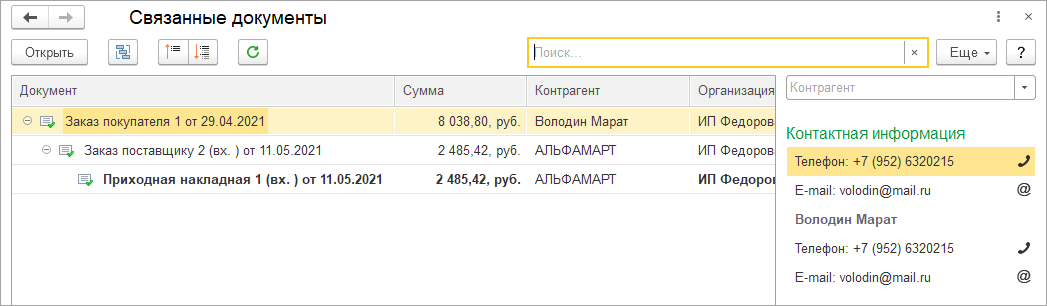
2. Если резерв в приходной накладной установлен ошибочно, его можно удалить. Для этого нужно разорвать связь между заказом поставщику и заказом покупателя.
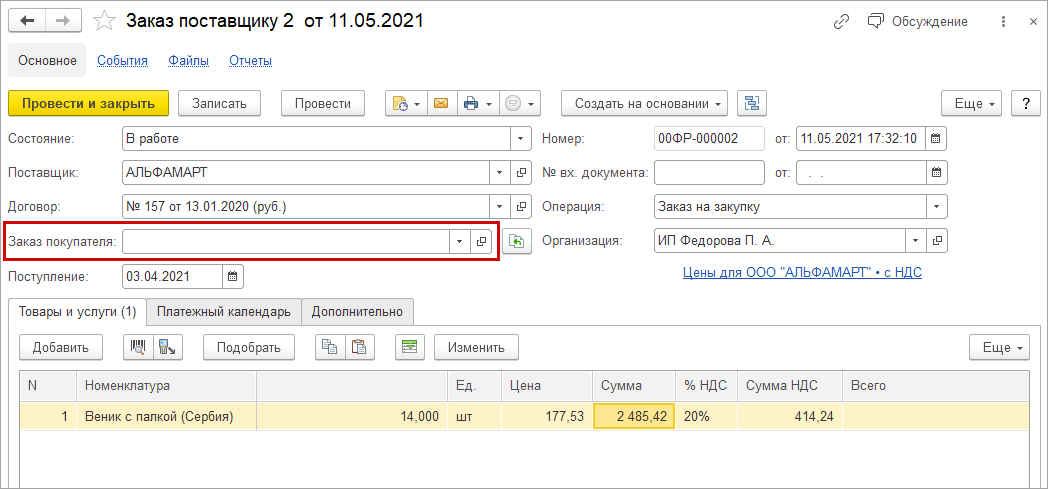
- В списке «Связанные документы» откройте документ «Заказ поставщику».
- Очистите поле «Заказ покупателя».
Обратите внимание: это поле может находиться в шапке документа или в табличной части — в зависимости от выбранного режима отображения (*«Шапка/табличная часть»*).
3. Снять резерв, сформированный приходной накладной, также можно с помощью документа "Резервирование запасов".
4. Вернитесь к документу «Приходная накладная». На вкладке «Товары» проверьте, отображается ли колонка «Заказ покупателя». Её наличие зависит от связанного заказа поставщику — колонка будет показана, если в этом заказе всё ещё указаны заказы покупателей (значение *«<Авто>»*) или если в колонке явно выбран конкретный заказ покупателя. Чтобы снять резерв, очистите эту колонку.
5. Перепроведите документ по кнопке "Провести" или "Провести и закрыть".
6. Проверьте, что резерв снят. Из списка "Связанные документы" перейдите к документу "Заказ покупателя".
На закладке "Товары, услуги" переключите таблицу в режим отображения "Показать остатки и резервы" с помощью кнопки "глаз".
Если в приходной накладной установлен резерв, в расшифровке значения в колонке "Зарезервировано (всего)" увидим документ резервирования "Приходная накладная".
После снятия резерва в колонке "Зарезервировано (всего)" документ "Приходная накладная" отображаться не должен.