Скриншот (от англ. screenshot) — моментальный снимок экрана компьютера (или смартфона).
Что такое скриншот?
Многие уже привыкли работать на компьютере в соцсетях, переписываясь с друзьями, да и просто общаясь на форумах. Многие из вас уже давно используют скриншоты для иллюстрации своих идей. Это очень удобно, особенно для комментариев.
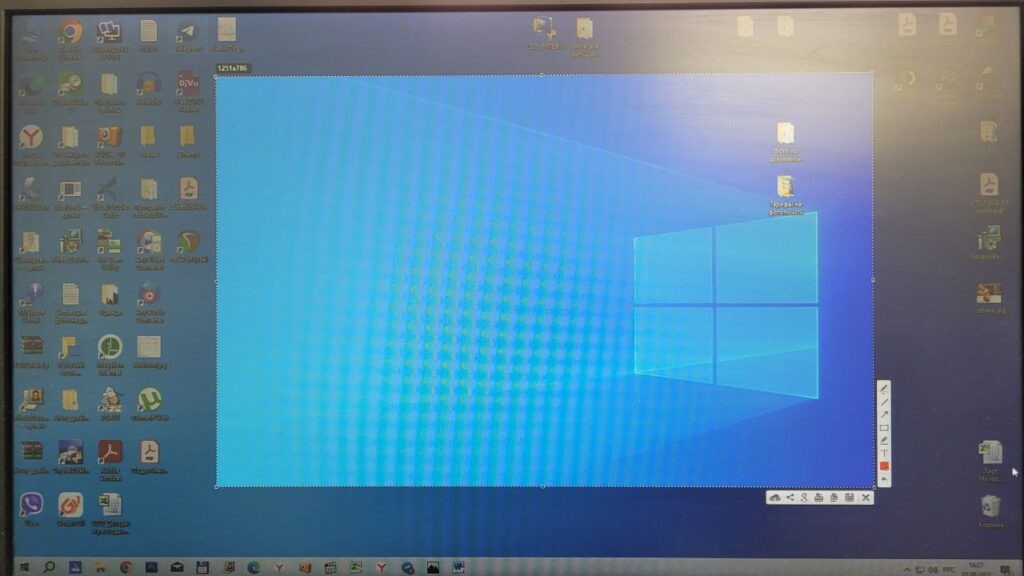
Знаешь, скриншот — это по сути просто фотография экрана. Вот прямо того, что ты сейчас видишь перед собой. У тебя на мониторе открыта эта страница, какая-то программа или переписка — ты одним кликом можешь сделать снимок именно этого момента.
Я раньше, бывало, если нужно было что-то показать другу, фоткал экран телефоном. Получалось криво: блики, углы завалены, ничего не разберешь. Потом понял, что скриншоты — это же идеально четкая картинка. Как будто просто подошел и показал пальцем: "Вот, смотри!"
Сейчас я их использую постоянно. Хочу объяснить, где именно в меню найти нужную кнопку — скриншот. Нужно сохранить подтверждение заказа — скриншот. Увидел смешной момент в игре — тоже скрин. Это как быстрая пометка "смотри сюда", только вместо слов — точная картинка.
По-моему, это один из тех навыков, который кажется мелочью, а на самом деле сильно упрощает жизнь. Особенно когда общаешься в интернете.
Первый способ
Так, дорогие мои, сейчас я вам объясню, как делать эти самые скриншоты. Это совсем не сложно, как кажется на первый взгляд.
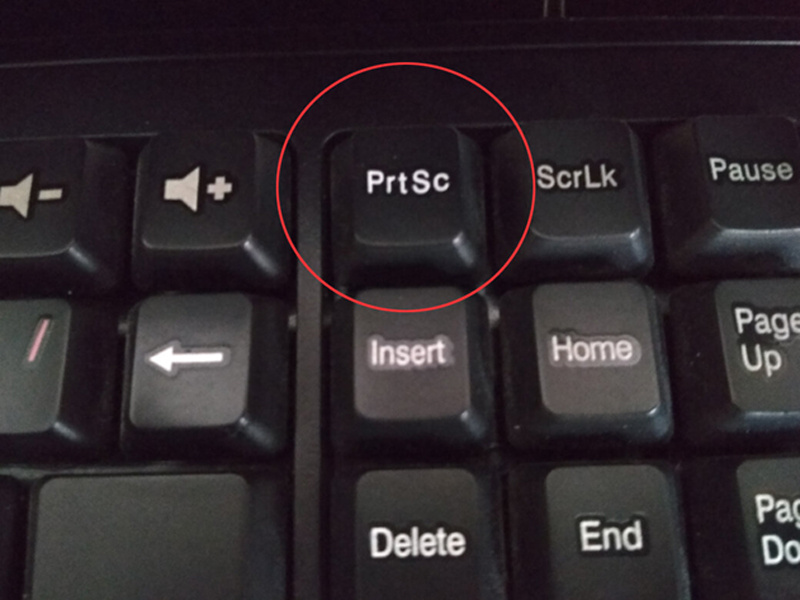
Видите в правом верхнем углу клавиатуры кнопку, на которой написано PrtSc? Это сокращение от "Print Screen" — напечатать экран. Вот на нее-то вам и нужно нажать один раз. Ничего страшного не произойдет, экран не испортится — просто компьютер запомнил, что вы видите на экране.
Теперь нужно найти программу Paint. Она есть на любом компьютере с Windows. Ищите в меню "Пуск" — обычно в разделе "Стандартные". Открыли? Теперь смотрите — нужно одновременно нажать две клавиши: Ctrl и английскую букву V. Видите? Ваш снимок экрана появился в программе!
Осталось только сохранить. В левом верхнем углу нажмите "Файл", затем "Сохранить как". Выберите место, куда хотите сохранить — я советую папку "Документы" или "Изображения". Можете назвать файл как-нибудь понятно, например "скриншот_1". Всё, теперь эта картинка будет у вас сохранена, и вы сможете ее кому-нибудь отправить или просто хранить для себя.
Если что-то непонятно — не переживайте. У меня тоже сначала не сразу получилось. Главное — попробуйте, и через пару раз будете делать это с закрытыми глазами!
Второй способ
А есть способ и поудобнее. Правда, для него нужно будет установить на компьютер одну небольшую программку. Их в интернете много, но я сам пользуюсь Lightshot — она бесплатная и очень простая.
Суть в чем. После того как вы ее установите, вы точно так же нажимаете на ту же самую кнопку PrtSc на клавиатуре. Но экран тогда немного затемняется, и вы можете сами выбрать мышкой любой прямоугольный кусочек экрана — просто зажали левую кнопку и протянули. Не весь экран, а именно то, что вам нужно.
Дальше — самое удобное. Рядом с выделенной областью сразу появляются простые инструменты: можно что-то нарисовать на скриншоте, написать текст или, например, закрасить ненужную информацию. А потом одной кнопкой сохраняете картинку прямо к себе в папку. Или же программа сама загружает ее в интернет и дает вам короткую ссылку. Эту ссылку можно кинуть в сообщении другу — он откроет ее и сразу увидит вашу картинку. Не нужно ничего attach или загружать в диалог как файл.
Все скриншоты, которые вы видите в этой статье, я сделал именно с ее помощью.
А какие способы используете вы? Делитесь в комментариях на Дзене, буду очень признателен!